




 لوازم نظافت خانه
 جارو رباتیک
 جارو برقی
 لوازم یدکی جارو
 پرزگیر
 شیشه شوی رباتیک
 دستگاه فوم ساز
 اتو بخار
 بخارشوی
 جارو شارژی
 روشنایی
 چراغ مطالعه
 آشپزخانه هوشمند
 هواپز
هواپز مخلوط کن
 توستر
توستر قهوه ساز
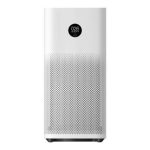 دستگاه تمیز کننده هوا
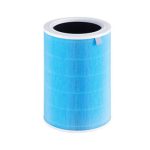 فیلتر تصفیه هوا
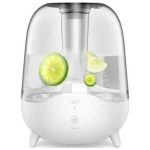 رطوبت ساز
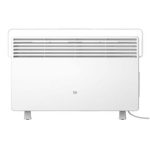 لوازم گرمایشی و سرمایشی
 پنکه
پنکه
 صوتی
صوتی اسپیکر
 تصویری
 اندروید باکس
 پروژکتور
 موبایل
 آیفون
آیفون سامسونگ
 شیاومی
 ریلمی
ریلمی ناتینگ فون
 جی پلاس
 داریا
داریا گوشی ساده
 لپ تاپ و کامپیوتر
 مانیتور
 لپتاپ
لپتاپ لوازم جانبی لپ تاپ و کامپیوتر
 اسمارت اکسسوری
 ساعت هوشمند
 ساعت هوشمند شیائومی
 ساعت هوشمند کیسلکت
 هندزفری
 هدست و هدفون
 میکروفون
 لوازم جانبی موبایل
 شارژر و کابل
 کاور موبایل
 هلدر و گیمبال
 بیمه نامه موبایل
 کنسول خانگی
 کنسول
کنسول ایکس باکس
 پلی استیشن
 نینتندو
 بازی کنسول
 کنترلر
 هدست کنسول بازی
 کوله کنسول بازی
 لوازم جانبی کنسول بازی
 لوازم کار هوشمند
 لوازم تحریر
 ساعت هوشمند رومیزی
 لوازم نقلیه
 اسکوتر برقی
 دوچرخه برقی
 موتور برقی
 پمپ باد
 لوازم جانبی دوچرخه
 لوازم جانبی خودرو
 زیبایی و سلامت
 سشوار و اتو مو
 ماشین اصلاح
 عینک
عینک حشره کش
 لوازم ورزش
 ترازو
ترازو ماساژور
 تردمیل
 دمبل ورزشی
 طناب
طناب دوچرخه ثابت
 کیف و کوله پشتی
 لوازم سفر
 چمدان
چمدان سرگرمی
 پیچ گوشتی
 جعبه ابزار
 دریل شارژی
 قفل هوشمند
 متر
متر مودم و WIFI
 تقویتکننده
 روتر
روتر دوربین ثبت وقایع خودرو (دشکم)
 لوازم هوشمند ساختمان
 دوربین نظارتی
 آیفون تصویری
 سنسور
سنسور واکی تاکی
 ردیاب
ردیاب
بهترین تنظیمات دوربین Galaxy S26 Ultra؛ راهنمای عکاسی و فیلمبرداری حرفهای

بهترین تنظیمات دوربین Galaxy S26 Ultra؛ راهنمای عکاسی و فیلمبرداری حرفهای
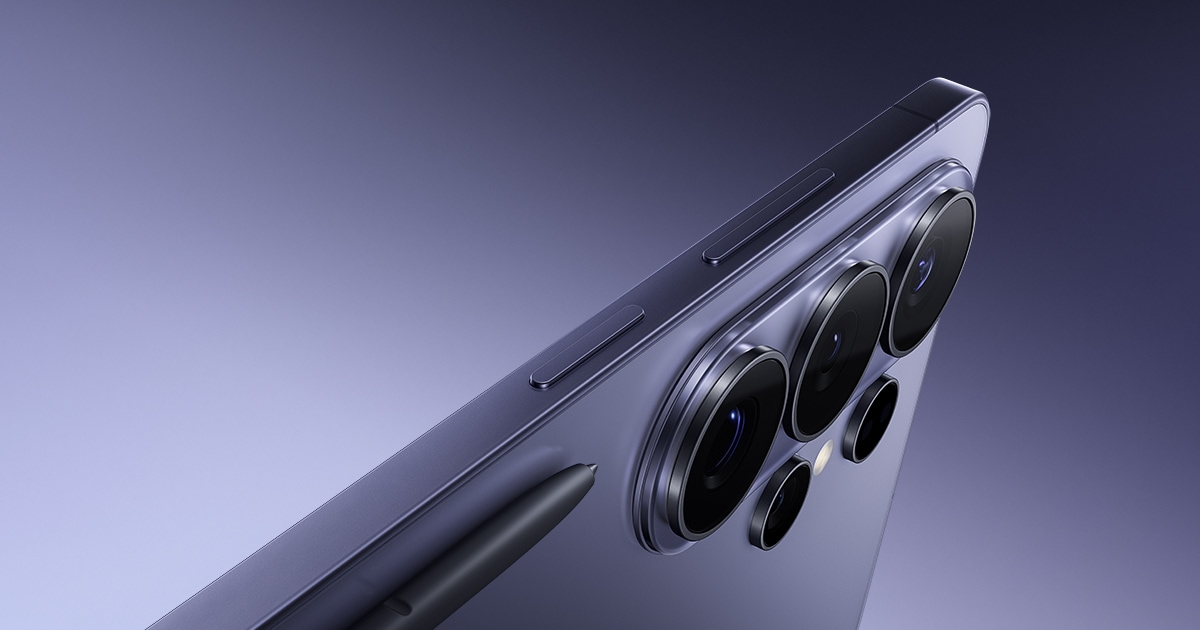
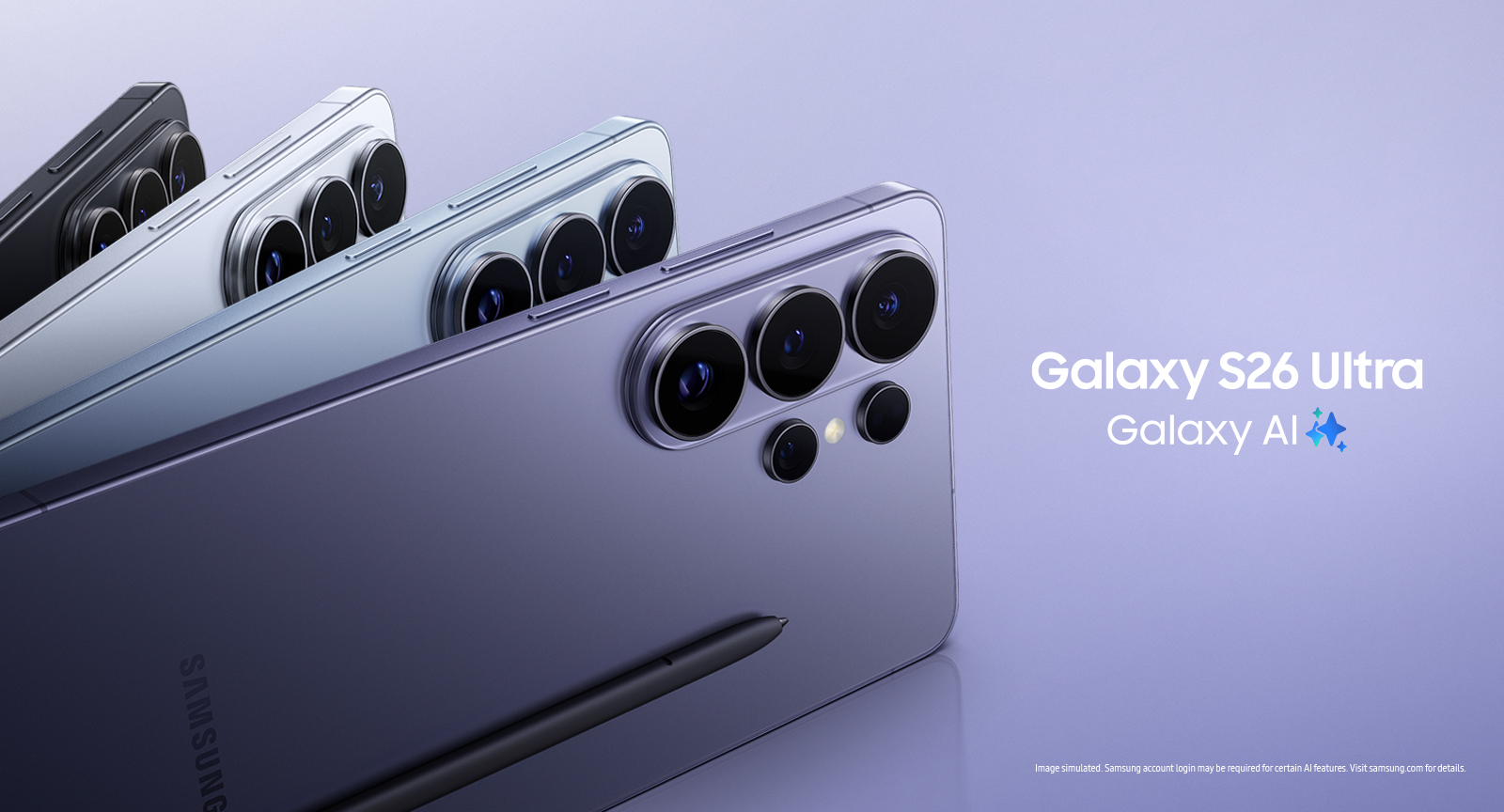
Galaxy S26 Ultra یکی از جدیترین گوشیهای سامسونگ برای عکاسی و فیلمبرداری است. دوربین اصلی ۲۰۰ مگاپیکسلی، اولتراواید ۵۰ مگاپیکسلی، تلهفوتوی 3x و تلهفوتوی ۵۰ مگاپیکسلی 5x باعث شده این گوشی از فاصله فوقعریض تا زومهای دور را پوشش دهد. سامسونگ همچنین حالت 10x با کیفیت اپتیکال، زوم دیجیتال تا 100x، فیلمبرداری 8K با 30fps و 4K با 120fps در Pro Video را ارائه میکند. (Samsung Global Newsroom)
اما داشتن سختافزار قدرتمند بهتنهایی تضمین نمیکند همیشه بهترین عکس ممکن را بگیرید. تنظیماتی مانند رزولوشن عکس، Scene Optimizer، Tracking Auto Focus، Auto FPS، Video Stabilization، Expert RAW و حتی انتخاب درست لنز میتوانند نتیجه نهایی را به شکل محسوسی تغییر دهند.
در این راهنما بهترین تنظیمات دوربین Galaxy S26 Ultra را برای عکاسی روزمره، پرتره، شب، زوم، عکس 200MP، فیلمبرداری، شبکههای اجتماعی و استفاده حرفهای بررسی میکنیم.
دوربین Galaxy S26 Ultra چه مشخصاتی دارد؟
پیش از تغییر تنظیمات بهتر است بدانیم هر لنز برای چه کاری ساخته شده است.
| دوربین | مشخصات | کاربرد مناسب |
|---|---|---|
| Wide | 200MP، f/1.4 | عکس روزمره، شب، جزئیات بالا |
| Ultra Wide | 50MP، f/1.9 | منظره، معماری، گروهی |
| Telephoto | 10MP، 3x، f/2.4 | پرتره و سوژههای نیمهدور |
| Telephoto | 50MP، 5x، f/2.9 | زوم، سفر، کنسرت، پرتره دور |
| Selfie | 12MP، f/2.2، Autofocus | سلفی و تماس تصویری |
| زوم | 3x و 5x اپتیکال، 2x و 10x با کیفیت اپتیکال | سوژههای دور |
| حداکثر زوم | 100x Digital | سوژههای بسیار دور |
| ویدئو | 8K 30fps / 4K 120fps Pro Video | فیلمبرداری |
سامسونگ میگوید دوربین اصلی S26 Ultra با دیافراگم f/1.4 نسبت به نسل قبل نور بیشتری دریافت میکند و تلهفوتوی 5x نیز با دیافراگم f/2.9 برای عملکرد بهتر در نور کم طراحی شده است. (Samsung it)
برای عکسهای روزمره همیشه از 200MP استفاده نکنید
یکی از اولین وسوسهها بعد از خرید Galaxy S26 Ultra این است که چون گوشی دوربین 200MP دارد، تمام عکسها را با بالاترین رزولوشن ثبت کنیم.
این کار همیشه بهترین انتخاب نیست.
حالت 200MP زمانی بیشترین ارزش را دارد که نور کافی وجود داشته باشد و بخواهید مقدار زیادی جزئیات ثبت کنید؛ مثلاً برای منظره، معماری، عکس محصول یا تصویری که بعداً قصد Crop کردن آن را دارید.
در عکاسی روزمره، حالت استاندارد Photo معمولاً پردازش چندفریمی بیشتری انجام میدهد و فایل کوچکتری تولید میکند. همچنین ثبت عکس سریعتر است و فضای حافظه کمتری اشغال میشود.
سامسونگ دوربین 200MP را مخصوص ثبت جزئیات بسیار بالا معرفی میکند و ProVisual Engine نیز اطلاعات تصویر با رزولوشن بالا را برای حفظ بافت و وضوح پردازش میکند. (Samsung it)
بنابراین یک قانون کاربردی این است: برای عکس روزانه از حالت معمول Camera استفاده کنید و زمانی سراغ 200MP بروید که واقعاً به جزئیات اضافه نیاز دارید.
Composition Guide را فعال کنید
یکی از سادهترین تنظیماتی که میتواند عکسهای شما را بهتر کند، فعال کردن خطوط راهنما و Level است.
از تنظیمات Camera وارد Composition guide شوید.
سامسونگ در این بخش امکان نمایش خطوط Grid و Level را ارائه میکند. Grid به ترکیببندی کمک میکند و Level مشخص میکند گوشی را صاف نگه داشتهاید یا نه. (Samsung it)
این گزینه مخصوصاً برای عکسهای معماری، منظره و عکاسی محصول مفید است؛ جایی که کج بودن افق یا ساختمانها خیلی سریع به چشم میآید.
برای بیشتر کاربران پیشنهاد میشود Composition Guide همیشه روشن باشد. تأثیر آن روی کیفیت فنی عکس صفر است، اما میتواند ترکیببندی عکس را بسیار حرفهایتر کند.
Shot Suggestions را برای ترکیببندی بهتر امتحان کنید
اگر در ترکیببندی عکس تجربه زیادی ندارید، Shot Suggestions ارزش فعال کردن دارد.
این قابلیت هنگام کادربندی راهنماییهای بصری روی صفحه نمایش میدهد تا بتوانید سوژه را در موقعیت مناسبتری قرار دهید. سامسونگ Shot Suggestions را یکی از Intelligent Features دوربین سری S26 معرفی میکند. (Samsung it)
برای عکاسان حرفهای شاید این راهنما ضروری نباشد، اما برای عکاسی روزمره، سفر و ثبت سریع تصاویر خانوادگی میتواند مفید باشد.
پس از مدتی که به ترکیببندی عادت کردید، میتوانید آن را خاموش کنید تا Viewfinder خلوتتر شود.
Photo Enhancer را براساس سرعت یا کیفیت تنظیم کنید
Galaxy S26 Ultra در Camera Settings بخشی با نام Photo Enhancer دارد.
این قسمت به شما اجازه میدهد پردازش عکس را بیشتر به سمت کیفیت یا سرعت ببرید. Scene Optimizer نیز در همین مجموعه میتواند براساس چیزی که دوربین تشخیص میدهد، پارامترهایی مانند Exposure، Contrast و White Balance را تنظیم کند. (Samsung it)
اگر سوژه ثابت است و بهترین کیفیت را میخواهید، اولویت دادن به کیفیت منطقیتر است.
اگر از کودکان، حیوانات، خودرو یا سوژههای سریع عکس میگیرید، سرعت ثبت عکس اهمیت بیشتری پیدا میکند؛ چون یک تصویر کمی کمتر پردازششده اما شارپ بهتر از تصویری با پردازش عالی و سوژه تار است.
برای استفاده عمومی، حالت متعادل انتخاب مناسبی است.
Scene Optimizer را روشن کنیم یا خاموش؟
Scene Optimizer سعی میکند تشخیص دهد دوربین از چه چیزی عکس میگیرد و پردازش را متناسب با آن تغییر دهد.
برای مثال ممکن است هنگام عکاسی از غذا، منظره یا آسمان، میزان رنگ، کنتراست و نوردهی را تغییر دهد.
سامسونگ میگوید Scene Optimizer میتواند Exposure، Contrast، White Balance و پارامترهای دیگر را براساس صحنه تنظیم کند. این قابلیت برای دوربین پشت در دسترس است. (Samsung it)
برای بیشتر کاربران پیشنهاد میشود آن را روشن نگه دارند.
اما اگر قصد دارید رنگها کاملاً کنترلشده باشند و بعداً خودتان عکس را ادیت کنید، استفاده از Pro Mode یا Expert RAW انتخاب مناسبتری از تکیه کامل بر Scene Optimizer خواهد بود.
Tracking Auto Focus را برای کودکان، حیوانات و سوژههای متحرک روشن کنید
یکی از تنظیمات کاربردی که گاهی نادیده گرفته میشود Tracking Auto Focus است.
با فعال بودن این قابلیت، دوربین تلاش میکند سوژه متحرک را دنبال کرده و فوکوس را روی آن حفظ کند. سامسونگ این گزینه را مستقیماً در Camera Settings سری S26 ارائه میکند. (Samsung it)
این قابلیت هنگام عکاسی از حیوانات، کودک در
حال حرکت، ورزش یا فیلمبرداری از فردی که به سمت دوربین حرکت میکند بسیار مفید است.
اگر بیشتر از اشیای ثابت، منظره یا محصول عکس میگیرید، اهمیت آن کمتر است؛ اما برای یک تنظیم عمومی بهتر است روشن باشد.
برای پرتره از 3x و 5x استفاده کنید
همیشه لازم نیست برای پرتره از دوربین اصلی 1x استفاده کنید.
Galaxy S26 Ultra یک تلهفوتوی اپتیکال 3x و یک تلهفوتوی 5x دارد. (Samsung Global Newsroom)
استفاده از فاصله کانونی بلندتر معمولاً باعث میشود پرسپکتیو صورت طبیعیتر دیده شود و پسزمینه نیز فشردهتر شود.
برای پرترههای معمولی 3x انتخاب بسیار خوبی اس
ت؛ مخصوصاً زمانی که فاصله زیادی از سوژه ندارید.
5x برای پرترههای بستهتر یا زمانی که فضای کافی برای فاصله گرفتن از سوژه وجود دارد جذاب است.
در محیطهای بسیار تاریک ممکن است دوربین اصلی به دلیل دیافراگم f/1.4 عملکرد بهتری داشته باشد، بنابراین همیشه نباید صرفاً به دلیل پرتره بودن صحنه از تلهفوتو استفاده کرد.
برای زوم، 3x و 5x را در اولویت قرار دهید
Galaxy S26 Ultra از 3x و 5x Optical Zoom پشتیبانی میکند. حالتهای 2x و 10x نیز با عنوان Optical Quality Zoom ارائه میشوند و Space Zoom تا 100x ادامه پیدا میکند. (Samsung Global Newsroom)
برای بهترین کیفیت ممکن، ابتدا از 3x و 5x استفاده کنید.
10x در نور مناسب میتواند نتیجه بسیار خوبی داشته باشد و برای سفر، معماری، کنسرت و سوژههای دور کاربردی است.
با افزایش زوم به 30x، 50x یا 100x وابستگی تصویر به پردازش دیجیتال و AI بیشتر میشود. این سطوح زوم برای خواندن تابلو یا ثبت سوژهای بسیار دور جالب هستند، اما نباید انتظار همان کیفیت لنزهای اپتیکال را داشته باشید.
چطور در زوم بالا عکس واضحتری بگیریم؟
هرچه زوم افزایش پیدا کند، کوچکترین حرکت دست هم بزرگتر دیده میشود.
سامسونگ در گوشیهای Galaxy از Zoom Lock استفاده میکند. در راهنمای رسمی این شرکت، Zoom Lock میتواند در زومهای 20x به بالا و زمانی که گوشی برای مدت کوتاهی ثابت نگه داشته شود فعال شود و به تثبیت تصویر کمک کند.
برای عکس 30x تا 100x بهتر است گوشی را با دو دست بگیرید، آرنجها را به بدن نزدیک کنید و اگر امکان دارد به دیوار یا سطحی ثابت تکیه دهید.
در سوژههای ثابت، استفاده از Timer نیز میتواند لرزش ناشی از لمس دکمه شاتر را کاهش دهد.
Night Mode در Galaxy S26 Ultra تغییر کرده است
اگر Night Mode را در منوی More پیدا نمیکنید، احتمالاً مشکلی وجود ندارد.
در One UI 8.5 سامسونگ Night Mode را بیشتر با Photo Mode یکپارچه کرده است. وقتی نور محیط کم باشد، آیکون ماه در Viewfinder ظاهر میشود و میتوانید حالت Night را روی Off، Auto یا Max تنظیم کنید. (Samsung it)
اگر همچنان ترجیح میدهید Night Mode مانند گذشته یک Mode مستقل در More باشد، Samsung اجازه میدهد از طریق Camera Assistant آن را به Additional Modes اضافه کنید. (Samsung it)
در بیشتر شرایط، Auto انتخاب مناسبی است.
برای منظره شبانه و سوژه کاملاً ثابت، Max میتواند نور بیشتری جمعآوری کند؛ اما باید گوشی را تا حد ممکن ثابت نگه دارید.
برای انسان یا حیوان در حال حرکت، Exposure طولانیتر ممکن است باعث Motion Blur شود و Photo Mode استاندارد گاهی نتیجه بهتری خواهد داد.
Nightography را برای عکاسی شب جدی بگیرید
دوربین اصلی Galaxy S26 Ultra از دیافراگم f/1.4 استفاده میکند. سامسونگ ادعا میکند این تغییر باعث افزایش روشنایی نسبت به نسل قبل شده است. تلهفوتوی 5x نیز به f/2.9 رسیده است. (Samsung it)
Nightography هنگام عکس و فیلم در نور کم از پردازش چندفریمی و کاهش نویز استفاده میکند.
سامسونگ میگوید Nightography Video الگوهای نویز متفاوت هر Sensor را پردازش میکند تا جزئیات و رنگها در نور کم بهتر حفظ شوند. (Samsung it)
برای عکاسی شب مهمتر از هر تنظیم دیگری، ثابت نگه داشتن گوشی است. اگر Night Mode چند ثانیه Exposure میگیرد، حتی حرکت کوچک میتواند جزئیات را از بین ببرد.
برای منظره شبانه، قرار دادن گوشی روی سطح ثابت یا سهپایه نتیجه بسیار بهتری از افزایش بیرویه ISO خواهد داشت.
Camera Assistant را نصب کنید
اگر میخواهید کنترل بیشتری روی رفتار Camera داشته باشید، Camera Assistant یکی از مهمترین ابزارهای سامسونگ است.
Camera Assistant از مجموعه Good Lock است و سامسونگ آن را برای شخصیسازی بیشتر تنظیمات Camera ارائه میکند. البته Good Lock و در نتیجه Camera Assistant ممکن است در تمام کشورها در دسترس نباشد. (Samsung it)
در تنظیمات پیشرفته Photo Mode میتوانید مواردی مانند Minimum Shutter Speed و Maximum ISO را کنترل کنید.
این دو گزینه اهمیت زیادی دارند.
سرعت شاتر پایینتر نور بیشتری جمع میکند اما احتمال Motion Blur را افزایش میدهد. ISO بالاتر عکس را روشنتر میکند ولی نویز بیشتری به همراه دارد.
اگر از انسان یا حیوان متحرک عکس میگیرید، ترجیح سرعت شاتر بالاتر میتواند از تار شدن سوژه جلوگیری کند.
برای منظره ثابت در نور کم میتوانید اجازه دهید شاتر کندتر باشد تا دوربین نور بیشتری دریافت کند.
سامسونگ همچنین توضیح میدهد اگر Preview دوربین بیش از حد تاریک شده، محدودیتهای Minimum Shutter Speed و Maximum ISO در Advanced Photo Mode Controls ممکن است علت آن باشند. (Samsung it)
برای عکاسی حرفهای از
 Expert RAW استفاده کنید
وقتی میخواهید کنترل کاملتری روی تصویر داشته باشید، نوبت Expert RAW است.
Expert RAW امکان کنترل دستی ISO، Shutter Speed، White Balance، Exposure و Focus را فراهم میکند و فایل RAW را برای ادیت بعدی ذخیره میکند. سامسونگ توضیح میدهد فایلهای Expert RAW اطلاعات بیشتری نسبت به JPEG برای ویرایش حرفهای حفظ میکنند. (Samsung it)
Expert RAW بیشتر زمانی ارزش دارد که بعداً عکس را در Lightroom یا نرمافزار مشابه ادیت میکنید.
برای عکس سریع جهت ارسال در شبکه اجتماعی، استفاده دائمی از RAW فقط حافظه بیشتری مصرف میکند و مراحل کار را پیچیدهتر خواهد کرد.
چه زمانی ISO را دستی تنظیم کنیم؟
ISO مشخص میکند سنسور با چه میزان تقویت سیگنال تصویر را ثبت کند.
ISO پایینتر معمولاً تصویر تمیزتر و نویز کمتری ایجاد میکند، اما به نور یا سرعت شاتر پایینتر نیاز دارد.
در روز روشن بهتر است ISO را تا حد امکان پایین نگه دارید.
شب اگر گوشی روی سهپایه قرار دارد، میتوانید به جای بالا بردن شدید ISO، Shutter Speed را کاهش دهید.
اگر از سوژه متحرک عکس میگیرید، شرایط برعکس میشود: شاتر سریعتر مهمتر است و ممکن است مجبور شوید ISO را بالاتر ببرید.
هیچ عدد ثابت و جادویی برای ISO وجود ندارد. هدف ایجاد تعادل میان نور، نویز و Motion Blur است.
Shutter Speed را براساس حرکت سوژه انتخاب کنید
در Expert RAW یا Pro Mode میتوانید Shutter Speed را کنترل کنید.
برای منظره ثابت شبانه میتوان از شاتر کندتر استفاده کرد، به شرط اینکه گوشی کاملاً ثابت باشد.
برای فردی که راه میرود، شاتر باید سریعتر باشد.
برای ورزش، کودک یا حیوان در حال دویدن، سرعت شاتر بالاتر اهمیت بسیار بیشتری پیدا میکند.
اینجاست که Pro Mode تفاوت بزرگی با حالت Auto ایجاد میکند؛ به جای اینکه دوربین تصمیم بگیرد، شما مشخص میکنید حفظ حرکت مهمتر است یا جمعآوری نور.
White Balance را چه زمانی دستی کنیم؟
Auto White Balance در بیشتر شرایط عملکرد خوبی دارد، اما نورهای مصنوعی میتوانند رنگ تصویر را تغییر دهند.
در محیطی با نور زرد، تصویر ممکن است بیش از حد گرم شود. بعضی LEDها نیز رنگ سبز یا آبی ایجاد میکنند.
در Expert RAW یا Pro Mode میتوانید White Balance را دستی تنظیم کنید.
اگر چند عکس برای یک پروژه میگیرید، ثابت کردن White Balance یک مزیت مهم دارد: تمام تصاویر تقریباً رنگ یکسانی خواهند داشت و هنگام ادیت مجبور نیستید هر عکس را جداگانه اصلاح کنید.
برای فیلمبرداری روزمره 4K 30 یا 4K 60؟
برای بیشتر کاربران، 4K 30fps بهترین حالت عمومی است.
جزئیات بالاست، فایل بیش از حد بزرگ نمیشود و در نور کم نیز دوربین نسبت به نرخ فریم بالاتر فرصت بیشتری برای دریافت نور دارد.
4K 60fps برای حرکت سریع، کودکان، سفر، حیوانات و ویدئوهایی که قرار است روانتر دیده شوند مناسبتر است.
Galaxy S26 Ultra در Pro Video حتی امکان 4K 120fps را نیز ارائه میکند. این حالت برای حرکت بسیار سریع یا ایجاد Slow Motion حرفهای جذاب است، اما حجم فایل و نیاز به نور بیشتر را هم باید در نظر گرفت. (Samsung Global Newsroom)
برای ضبط طولانی روزمره، 4K30 انتخاب متعادلی است؛ برای حرکت، 4K60؛ و برای پروژههای خاص و Slow Motion، 4K120.
آیا همیشه با 8K فیلم بگیریم؟
Galaxy S26 Ultra قابلیت فیلمبرداری 8K با 30fps دارد. (Samsung Global Newsroom)
اما 8K نباید حالت پیشفرض همه ویدئوها باشد.
فایل بسیار بزرگتر است، پردازش بیشتری نیاز دارد و برای مشاهده تفاوت واقعی نیز به نمایشگر و Workflow مناسب نیاز خواهید داشت.
8K زمانی کاربرد دارد که قصد Crop کردن ویدئو، استخراج Frame با رزولوشن بالا یا نگهداری پروژهای با بیشترین جزئیات ممکن را دارید.
برای فیلم روزمره، شبکه اجتماعی و حتی بسیاری از پروژههای حرفهای، 4K انتخاب عملیتری خواهد بود.
Auto FPS را برای شب روشن کنیم؟
Samsung در Camera Settings گزینه Auto FPS را ارائه میکند.
این قابلیت میتواند برای روشنتر شدن ویدئو در محیط کمنور، Frame Rate را بهصورت خودکار بهینه کند. (Samsung it)
اگر هدف شما فیلمبرداری روزمره در شب است، روشن بودن آن میتواند مفید باشد.
اما اگر پروژه حرفهای ضبط میکنید و میخواهید Frame Rate تمام کلیپها دقیقاً ثابت باشد، بهتر است کنترل بیشتری روی نرخ فریم داشته باشید و از Pro Video استفاده کنید.
Video Stabilization را روشن نگه دارید
برای فیلمبرداری دستی، Video Stabilization یکی از تنظیماتی است که در بیشتر مواقع بهتر است فعال باشد.
سامسونگ این گزینه را برای کاهش لرزش هنگام حرکت دوربین ارائه میکند. (Samsung it)
هنگام راه رفتن، فیلمبرداری خانوادگی، سفر و ولاگ، تثبیت تصویر اهمیت زیادی دارد.
اما اگر گوشی روی سهپایه ثابت است و قصد فیلمبرداری حرفهای دارید، میتوانید براساس پروژه درباره نیاز به Stabilization تصمیم بگیرید.
Super Steady و Horizontal Lock برای حرکت سریع عالی هستند
یکی از قابلیتهای جالب Galaxy S26 Ultra، Horizontal Lock در Super Steady است.
این سیستم از اطلاعات Gyroscope و Accelerometer برای تشخیص جهت جاذبه استفاده میکند و تلاش میکند افق را حتی هنگام حرکات شدید صاف نگه دارد. سامسونگ میگوید این قابلیت میتواند هنگام چرخش و حرکت، کادر را پایدار نگه دارد. (Samsung it)
برای دویدن، دوچرخهسواری، فیلمبرداری ورزشی یا حرکت سریع بسیار مفید است.
البته Super Steady در برخی Modeها از جمله Pro Video و Portrait Video در دسترس نیست. (Samsung it)
اگر قصد ادیت حرفهای دارید Log Video را بررسی کنید
در تنظیمات Video Format سری S26 گزینههای حرفهای مختلفی وجود دارد که Samsung از جمله High Efficiency، High Bitrate، HDR، Log و APV را ذکر میکند. (Samsung it)
Log Video تصویری با ظاهر اولیه تختتر ثبت میکند تا اطلاعات بیشتری برای Color Grading باقی بماند.
اگر قصد دارید کلیپ را مستقیماً از Gallery روی Instagram بگذارید، Log انتخاب مناسبی نیست و ویدئوی معمولی ظاهر آمادهتری دارد.
اما برای پروژهای که بعداً قرار است رنگ آن در نرمافزار تدوین تنظیم شود، Log میتواند ارزش زیادی داشته باشد.
قاعده ساده این است: Log را زمانی فعال کنید که واقعاً قصد Color Grading دارید.
High Efficiency Video برای کاهش حجم فایل مفید است
اگر زیاد فیلم میگیرید، فضای حافظه به سرعت مصرف میشود.
Samsung گزینه High Efficiency را در Video Format قرار داده است تا ویدئوها با فشردهسازی کارآمدتری ذخیره شوند. (Samsung it)
برای نگهداری حجم زیادی ویدئو روی گوشی این گزینه مفید است.
اما قبل از استفاده در Workflow حرفهای، سازگاری نرمافزار تدوین و دستگاهی که فایل را به آن منتقل میکنید بررسی شود؛ زیرا بعضی سیستمهای قدیمیتر ممکن است با فرمتهای جدیدتر به اندازه فرمتهای معمول سازگار نباشند.
برای فیلمبرداری حرفهای روی USB Storage ضبط کنید
یکی از تنظیمات بسیار کاربردی سری S26 برای افرادی که ویدئوی زیادی ضبط میکنند، امکان Save extra storage است.
سامسونگ اجازه میدهد ویدئو مستقیماً روی حافظه USB متصل به گوشی ضبط شود. (Samsung it)
این قابلیت برای پروژههای طولانی بسیار مفید است؛ مخصوصاً اگر مدل 256GB گوشی را خریده باشید.
به این ترتیب لازم نیست قبل از هر پروژه چند ده گیگابایت از حافظه داخلی را خالی کنید.
برای استفاده حرفهای، SSD یا حافظه USB سریع و معتبر انتخاب کنید.
Dual Recording را برای ولاگ امتحان کنید
Galaxy S26 Ultra امکان Dual Recording دارد.
در تنظیمات دوربین میتوانید مشخص کنید فایل Dual Recording به شکل یک Preview ترکیبی ذخیره شود یا ویدئوهای دوربینها در فایلهای جداگانه قرار بگیرند. (Samsung it)
برای ولاگ سفر، مصاحبه و ثبت واکنش خودتان هنگام فیلم گرفتن از سوژه، این قابلیت بسیار کاربردی است.
اگر قصد تدوین حرفهای دارید، ذخیره جداگانه فایلها آزادی بیشتری هنگام Editing خواهد داد.
تنظیمات دوربین سلفی را فراموش نکنید
دوربین جلوی Galaxy S26 Ultra یک سنسور 12MP با Autofocus دارد و میتواند تا 4K 60fps فیلمبرداری کند. (Samsung Global Newsroom)
در Camera میتوانید زاویه معمولی یا Wide را انتخاب کنید. حالت Wide برای عکس گروهی یا زمانی که میخواهید محیط بیشتری وارد کادر شود مناسب است.
Samsung همچنین امکان تنظیم Tone و Face Settings را برای Selfie فراهم کرده است. (Samsung it)
اگر عکس طبیعی میخواهید، مقدار Face Retouching را پایین نگه دارید. افزایش بیش از اندازه Smoothness میتواند بافت طبیعی پوست را از بین ببرد.
Save Selfies as Preview را براساس عادت خود تنظیم کنید
هنگام گرفتن سلفی ممکن است متوجه شوید تصویر ذخیرهشده با چیزی که در Preview دیدهاید برعکس است.
Samsung گزینه Save selfies as preview را ارائه میکند تا سلفی همانطور که هنگام عکاسی دیدهاید ذخیره شود. (Samsung it)
هیچ حالت «درست» یا «غلطی» وجود ندارد.
اگر به تصویری که هنگام سلفی روی صفحه میبینید عادت دارید، این گزینه را روشن کنید.
اگر میخواهید نوشتهها و جهت تصویر مطابق دنیای واقعی باشند، حالت معمول ذخیره عکس مناسبتر است.
Settings to Keep را فعال کنید
اگر هر بار وارد Camera میشوید مجبورید تنظیمات موردعلاقه را دوباره انتخاب کنید، Settings to keep را بررسی کنید.
سامسونگ اجازه میدهد مواردی مانند Shooting Mode، زاویه Selfie و Filter قبلی حفظ شوند. (Samsung it)
برای کاربری که اغلب Pro Video، Portrait یا یک Filter مشخص استفاده میکند، این گزینه زمان زیادی صرفهجویی میکند.
اگر ترجیح میدهید Camera همیشه با تنظیمات استاندارد باز شود، لازم نیست همه موارد را Preserve کنید.
بهترین تنظیمات Galaxy S26 Ultra برای عکاسی روزمره
برای استفاده عمومی لازم نیست همه قابلیتهای حرفهای را فعال کنید.
ترکیب مناسب برای اکثر کاربران این است:
| تنظیم | پیشنهاد |
|---|---|
| Photo Mode | حالت استاندارد |
| 200MP | فقط هنگام نیاز به جزئیات زیاد |
| Composition Guide | روشن |
| Shot Suggestions | روشن برای کاربران مبتدی |
| Scene Optimizer | روشن |
| Tracking Auto Focus | روشن |
| Night | Auto |
| Photo Enhancer | Balanced / Quality |
| 3x و 5x | برای پرتره و زوم |
| 30x تا 100x | فقط هنگام نیاز واقعی |
| Expert RAW | برای عکسهایی که ادیت میشوند |
این تنظیمات کمک میکنند بدون پیچیده کردن تجربه Camera از بخش بزرگی از توان دوربین استفاده کنید.
بهترین تنظیمات برای اینستاگرام و شبکههای اجتماعی
برای Instagram، Telegram و سایر شبکههای اجتماعی لزوماً 200MP یا 8K نیاز ندارید.
شبکههای اجتماعی تصاویر و ویدئوها را فشرده میکنند. بنابراین کیفیت نور، فوکوس و ترکیببندی معمولاً اهمیت بیشتری از رزولوشن بسیار بالا دارد.
برای عکس، حالت استاندارد Photo انتخاب مناسبی است.
برای Reels و Story، 4K30 یا 4K60 فیلم بگیرید و سپس فایل را از Gallery آپلود کنید. ضبط مستقیم داخل اپلیکیشنهای شبکه اجتماعی در بعضی شرایط ممکن است کنترل کمتری روی پردازش Camera بدهد.
برای سلفی نیز بهتر است Face Retouching را بیش از حد بالا نبرید تا بافت صورت طبیعی باقی بماند.
بهترین تنظیمات برای عکاسی از محصول
برای عکاسی محصول، ابتدا Composition Guide را روشن کنید و دوربین را تا حد امکان ثابت نگه دارید.
در نور مناسب میتوانید 200MP را امتحان کنید، بهخصوص اگر جزئیات محصول اهمیت زیادی دارد یا بعداً قرار است عکس Crop شود.
برای محصول کوچک، قبل از استفاده از زوم دیجیتال بهتر است فاصله مناسب با سوژه پیدا کنید.
White Balance ثابت نیز در عکاسی چند محصول اهمیت زیادی دارد تا رنگ همه تصاویر شبیه یکدیگر باقی بماند.
اگر قرار است عکسها به شکل حرفهای ادیت شوند، Expert RAW انتخاب بهتری خواهد بود.
بهترین تنظیمات برای عکاسی شب
برای خیابان شبانه و منظره، ابتدا از Photo Mode و Nightography استفاده کنید.
اگر آیکون Moon ظاهر شد، Auto معمولاً بهترین نقطه شروع است. برای سوژه کاملاً ثابت میتوانید Max را امتحان کنید. (Samsung it)
گوشی را ثابت نگه دارید و از حرکت هنگام Exposure خودداری کنید.
برای افراد در حال حرکت، Exposure طولانی ممکن است باعث تاری شود. در این شرایط گاهی Photo Mode معمولی یا Pro Mode با Shutter Speed سریعتر نتیجه بهتری خواهد داشت.
بهترین تنظیمات برای فیلمبرداری
اگر نمیخواهید زیاد درگیر تنظیمات شوید، 4K30 همراه با Video Stabilization بهترین انتخاب عمومی است.
برای حرکت سریع، 4K60 مناسبتر خواهد بود.
برای Slow Motion حرفهای میتوانید سراغ 4K120 در Pro Video بروید. Galaxy S26 Ultra بهطور رسمی این حالت را پشتیبانی میکند. (Samsung Global Newsroom)
در شب، Auto FPS میتواند برای روشنتر شدن ویدئو مفید باشد. برای پروژه حرفهای، Pro Video و تنظیم دستی Exposure، White Balance و Focus کنترل بیشتری میدهند. (Samsung it)
آیا دوربین 200 مگاپیکسلی Galaxy S26 Ultra واقعاً ارزش دارد؟
بله، اما نه به این معنی که تمام عکسها باید 200MP باشند.
رزولوشن بالا امکان ثبت جزئیات بیشتر و Crop سنگینتر را فراهم میکند. برای منظره، معماری، محصول و نور مناسب بسیار مفید است.
اما در عکاسی روزمره، سرعت ثبت، حجم فایل و پردازش چندفریمی اهمیت دارند. به همین دلیل Mode معمولی Camera همچنان برای بسیاری از عکسها انتخاب بهتر و سریعتری است.
قدرت واقعی سیستم دوربین Galaxy S26 Ultra فقط در 200MP نیست؛ ترکیب 0.6x، دوربین اصلی، 3x، 5x، حالت 10x، Nightography و Pro/RAW چیزی است که این مجموعه را انعطافپذیر میکند. (Samsung it)
آیا زوم 100x واقعاً قابل استفاده است؟
100x بیشتر یک قابلیت تخصصی است تا فاصله کانونی روزمره.
در نور خوب و برای مشاهده یا ثبت یک سوژه بسیار دور میتواند جالب باشد، اما جزئیات آن را نباید با 3x یا 5x اپتیکال مقایسه کرد.
برای بهترین نتیجه، 3x و 5x را در اولویت قرار دهید و سپس براساس نیاز سراغ 10x بروید.
30x تا 100x را بیشتر برای مواقعی استفاده کنید که نزدیک شدن به سوژه ممکن نیست.
سامسونگ در Space Zoom از پردازش AI برای تحلیل سوژه و افزایش وضوح استفاده میکند، ولی پردازش نرمافزاری نمیتواند اطلاعات واقعی یک لنز اپتیکال را بهطور کامل جایگزین کند. (Samsung it)
جمعبندی؛ بهترین تنظیم دوربین Galaxy S26 Ultra چیست؟
هیچ تنظیم واحدی وجود ندارد که برای تمام شرایط بهترین باشد.
برای عکس روزمره، حالت استاندارد Photo، Scene Optimizer، Tracking Auto Focus و Composition Guide ترکیب خوبی هستند. 200MP را برای صحنههای روشن و زمانی استفاده کنید که جزئیات یا Crop اهمیت دارد.
برای پرتره، 3x و 5x را امتحان کنید. برای زوم نیز همین دو فاصله بیشترین کیفیت اپتیکال واقعی را ارائه میکنند و 10x در نور مناسب گزینه خوبی برای سوژههای دور است. (Samsung Global Newsroom)
در شب، Nightography و Night Mode را در اولویت قرار دهید و مهمتر از هر تنظیم دیگری گوشی را ثابت نگه دارید. دیافراگم f/1.4 دوربین اصلی نیز یکی از ارتقاهای مهم S26 Ultra برای جذب نور بیشتر است. (Samsung it)
اگر عکاسی حرفهای انجام میدهید، Expert RAW و کنترل ISO، Shutter Speed، White Balance و Focus امکانات بسیار بیشتری در اختیارتان قرار میدهند. برای فیلمبرداری نیز 4K30 حالت عمومی مناسبی است، 4K60 برای حرکت و 4K120 Pro Video برای پروژههای خاص کاربرد دارد.
در نهایت بهترین راه استفاده از دوربین Galaxy S26 Ultra این نیست که تمام قابلیتها را همزمان فعال کنید؛ بلکه باید برای هر صحنه لنز، رزولوشن و Mode مناسب همان شرایط را انتخاب کنید.
سوالات متداول
بهترین رزولوشن دوربین Galaxy S26 Ultra برای استفاده روزمره چیست؟
برای استفاده روزمره بهتر است از حالت استاندارد Photo استفاده کنید. حالت 200MP بیشتر زمانی ارزش دارد که نور کافی وجود داشته باشد و جزئیات بسیار زیاد یا امکان Crop برایتان مهم باشد.
Galaxy S26 Ultra چند برابر زوم اپتیکال دارد؟
این گوشی تلهفوتوی 3x و 5x اپتیکال دارد. حالتهای 2x و 10x نیز با کیفیت اپتیکال ارائه میشوند و زوم دیجیتال تا 100x ادامه پیدا میکند. (Samsung Global Newsroom)
برای پرتره 3x بهتر است یا 5x؟
برای بیشتر پرترهها 3x کاربردیتر است، زیرا لازم نیست بیش از حد از سوژه فاصله بگیرید. 5x برای پرترههای بستهتر و زمانی که فضای کافی دارید بسیار جذاب است.
Night Mode در Galaxy S26 Ultra کجاست؟
در One UI 8.5 حالت Night با Photo Mode یکپارچه شده و در نور کم آیکون Moon ظاهر میشود. در صورت تمایل میتوانید از Camera Assistant حالت Night را دوباره به بخش More اضافه کنید. (Samsung it)
Expert RAW چه تفاوتی با دوربین معمولی دارد؟
Expert RAW امکان ذخیره فایل RAW و کنترل دستی ISO، Shutter Speed، White Balance، Exposure و Focus را فراهم میکند و برای ویرایش حرفهای مناسبتر است. (Samsung it)
برای فیلمبرداری 4K30 بهتر است یا 4K60؟
4K30 برای استفاده عمومی و نور کمتر انتخاب متعادلی است. 4K60 برای حرکت سریع و ویدئوی روانتر مناسبتر خواهد بود.
Galaxy S26 Ultra میتواند 4K 120fps فیلم بگیرد؟
بله. سامسونگ 4K با 120fps را در Pro Video برای Galaxy S26 Ultra پشتیبانی میکند. همچنین فیلمبرداری 8K 30fps در دسترس است. (Samsung Global Newsroom)
Tracking Auto Focus را روشن کنیم؟
اگر از افراد، حیوانات یا سوژههای متحرک عکاسی و فیلمبرداری میکنید، روشن بودن آن مفید است؛ زیرا دوربین تلاش میکند فوکوس را روی سوژه در حال حرکت حفظ کند. (Samsung it)
آیا زوم 100x Galaxy S26 Ultra کیفیت خوبی دارد؟
برای مشاهده یا ثبت سوژه بسیار دور کاربردی است، اما برای بالاترین کیفیت بهتر است از زومهای اپتیکال 3x و 5x و در مرحله بعد 10x استفاده کنید. 100x وابستگی بیشتری به پردازش دیجیتال و AI دارد. (Samsung it)
برای عکس شب Expert RAW بهتر است یا Night Mode؟
اگر عکس آماده و سریع میخواهید، Night Mode انتخاب آسانتری است. اگر سهپایه دارید و قصد ادیت حرفهای تصویر را دارید، Expert RAW کنترل بیشتری روی ISO، Shutter Speed و White Balance در اختیارتان قرار میدهد.