





 لوازم نظافت خانه
 جارو رباتیک
 جارو برقی
 لوازم یدکی جارو
 پرزگیر
 شیشه شوی رباتیک
 دستگاه فوم ساز
 اتو بخار
 بخارشوی
 جارو شارژی
 روشنایی
 چراغ مطالعه
 آشپزخانه هوشمند
 هواپز
 مخلوط کن
 توستر
 قهوه ساز
 دستگاه تمیز کننده هوا
 فیلتر تصفیه هوا
 رطوبت ساز
 لوازم گرمایشی و سرمایشی
 پنکه

 صوتی
 اسپیکر
 تصویری
 اندروید باکس
 پروژکتور

 موبایل
 آیفون
 سامسونگ
 شیاومی
 ریلمی
 ناتینگ فون
 جی پلاس
 داریا
 گوشی ساده
 لپ تاپ و کامپیوتر
 مانیتور
 لپتاپ
 لوازم جانبی لپ تاپ و کامپیوتر
 اسمارت اکسسوری
 ساعت هوشمند
 ساعت هوشمند شیائومی
 ساعت هوشمند کیسلکت
 هندزفری
 هدست و هدفون
 میکروفون
 لوازم جانبی موبایل
 شارژر و کابل
 کاور موبایل
 هلدر و گیمبال
 بیمه نامه موبایل
 کنسول خانگی
 کنسول
 ایکس باکس
 پلی استیشن
 نینتندو
 بازی کنسول
 کنترلر
 هدست کنسول بازی
 کوله کنسول بازی
 لوازم جانبی کنسول بازی
 لوازم کار هوشمند
 لوازم تحریر
 ساعت هوشمند رومیزی

 لوازم نقلیه
 اسکوتر برقی
 دوچرخه برقی
 موتور برقی
 پمپ باد
 لوازم جانبی دوچرخه
 لوازم جانبی خودرو
 زیبایی و سلامت
 سشوار و اتو مو
 ماشین اصلاح
 عینک
 حشره کش
 لوازم ورزش
 ترازو
 ماساژور
 تردمیل
 دمبل ورزشی
 طناب
 دوچرخه ثابت
 کیف و کوله پشتی
 لوازم سفر
 چمدان
 سرگرمی

 پیچ گوشتی
 جعبه ابزار
 دریل شارژی
 قفل هوشمند
 متر
 مودم و WIFI
 تقویتکننده
 روتر
 دوربین ثبت وقایع خودرو (دشکم)
 لوازم هوشمند ساختمان
 دوربین نظارتی
 آیفون تصویری
 سنسور
 واکی تاکی
 ردیاب

تنظیم حالت تمرکز گوشی؛ ۹ روش مدیریت اعلانها در Android و iPhone
حالت تمرکز گوشی؛ راهنمای کامل مدیریت اعلانها
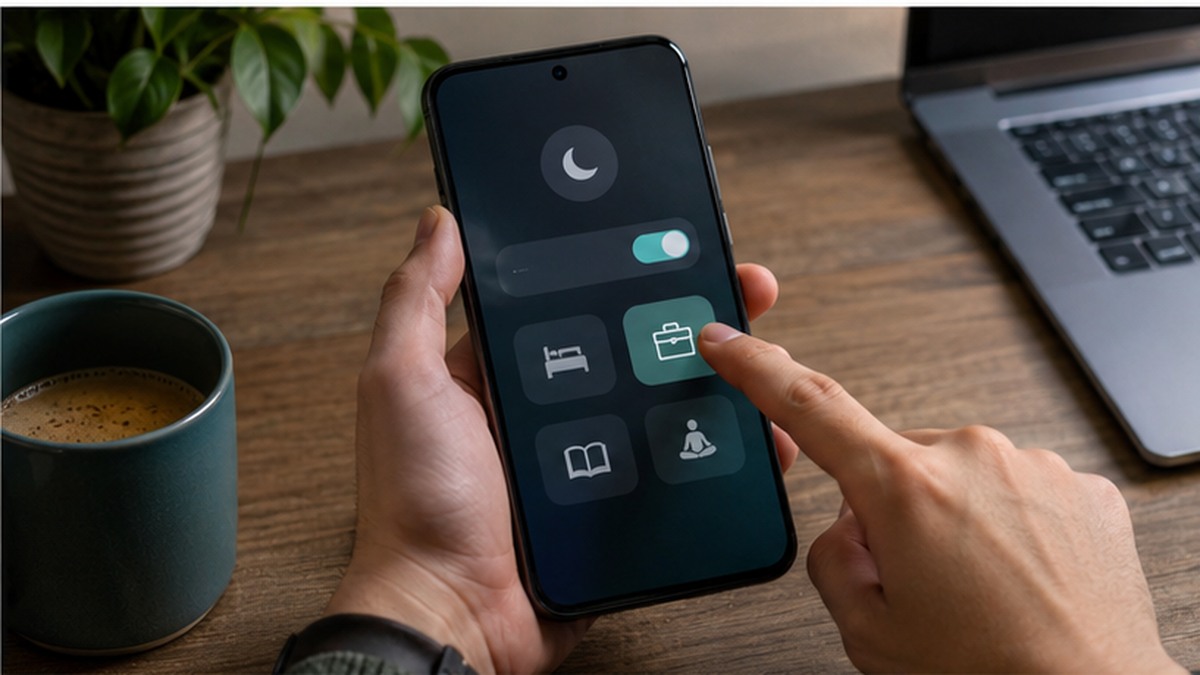
حالت تمرکز گوشی برای زمانی است که میخواهید اعلانهای کماهمیت را ساکت کنید، اما تماسها یا برنامههای ضروری همچنان اجازهٔ عبور داشته باشند. این قابلیت جایگزین خاموشکردن کامل گوشی نیست؛ میتوانید برای کار، مطالعه، خواب یا رانندگی پروفایل جداگانه بسازید و زمان فعالشدن آن را تعیین کنید. نام گزینهها بین Android، iPhone و برندهای مختلف تفاوت دارد.
حالت تمرکز چه تفاوتی با بیصدا کردن دارد؟
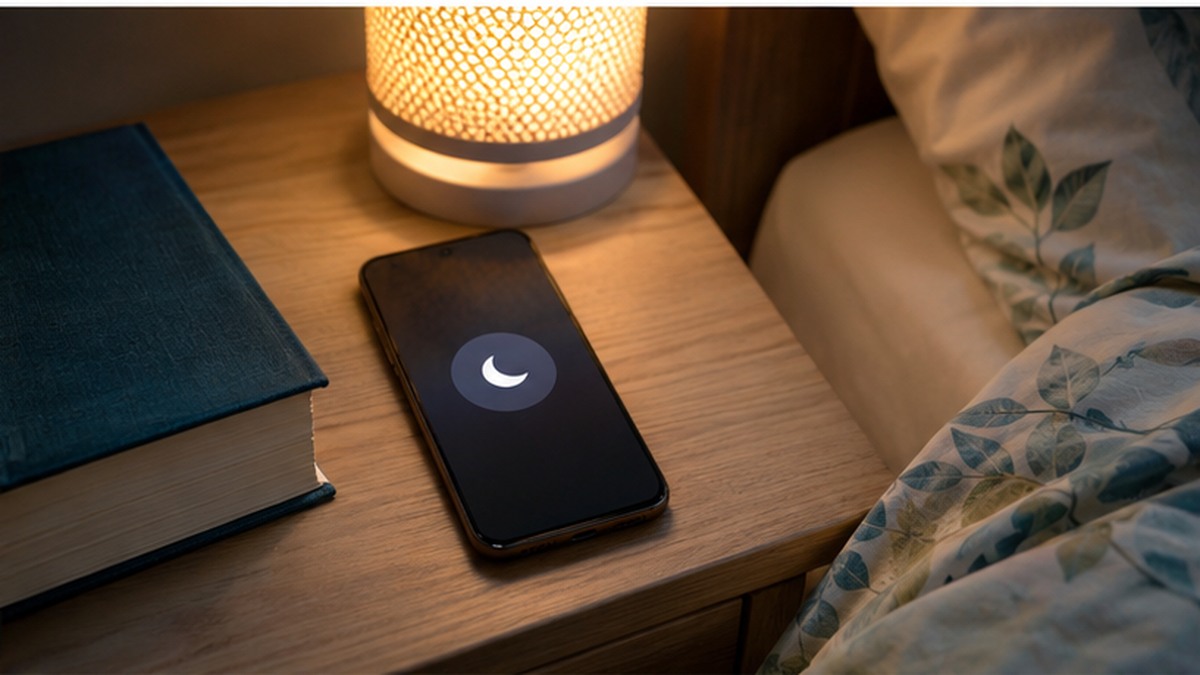
بیصدا کردن معمولاً صدای زنگ و هشدار را قطع میکند، اما اعلانها همچنان ممکن است روی صفحه ظاهر شوند. حالت مزاحم نشوید یا Focus میتواند علاوه بر صدا، مشخص کند کدام افراد و برنامهها اعلان بفرستند، اعلانهای ساکتشده کجا دیده شوند و چه زمانی پروفایل فعال شود. بعضی نسخهها اجازه میدهند صفحهٔ خانه یا فیلترهای برنامه هم با پروفایل هماهنگ شوند.
پیش از تنظیم، نیازها را بنویسید
سه پرسش ساده از اشتباه رایج جلوگیری میکند: چه کسی باید بتواند تماس بگیرد؟ کدام برنامهها در آن بازه واقعاً ضروریاند؟ پروفایل چه زمانی باید خاموش شود؟ اگر این موارد مشخص نباشند، ممکن است تماس مهمی را از دست بدهید یا حالت بیصدا ساعتها روشن بماند.
راهاندازی Focus در iPhone
- Settings را باز کنید و به Focus بروید.
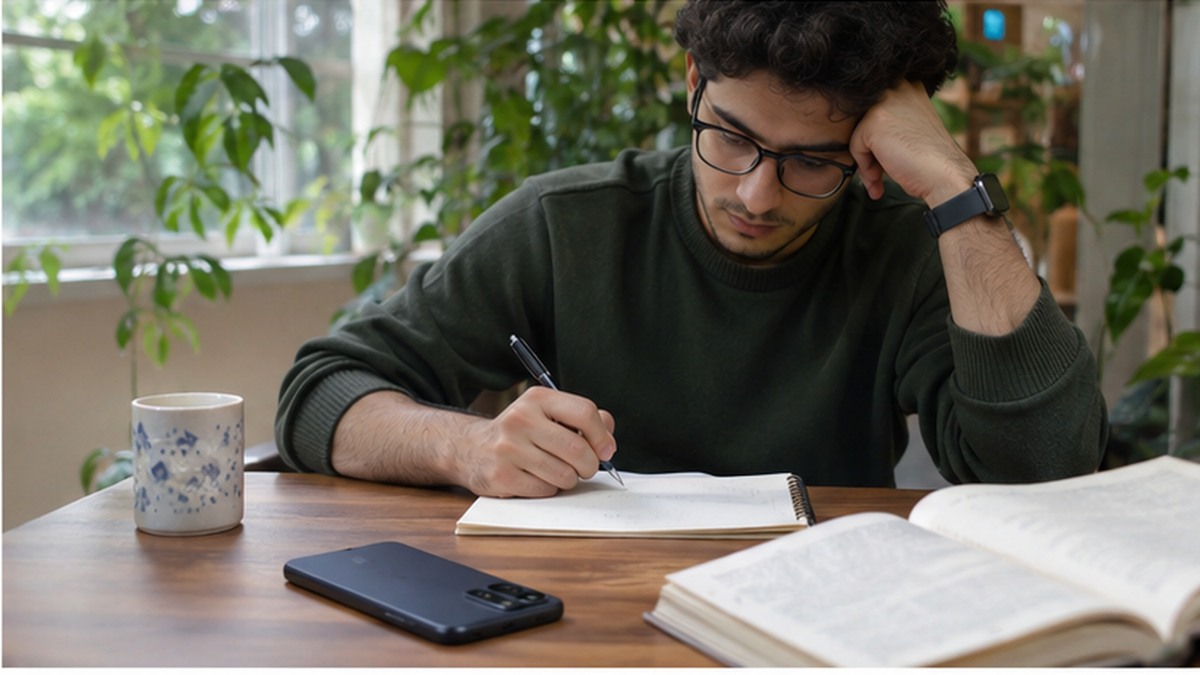
- یکی از حالتهای موجود مانند Do Not Disturb، Work یا Sleep را انتخاب کنید، یا با دکمهٔ افزودن حالت تازه بسازید.
- در بخش People افراد مجاز یا بیصداشده را انتخاب کنید. اگر برای شما مهم است، اجازهٔ تماسهای تکراری یا تماس مخاطبان اضطراری را بررسی کنید.
- در Apps برنامههایی را که واقعاً باید هشدار بدهند مشخص کنید.
- از Add Schedule برای زمان، مکان یا بازشدن برنامه استفاده کنید.
- از Options تعیین کنید اعلانهای خاموششده روی صفحه قفل چگونه نمایش داده شوند.
برای فعالکردن فوری، Control Center را باز کنید، روی Focus بزنید و پروفایل مدنظر را انتخاب کنید. در تنظیمات اپل، Share Across Devices میتواند حالت را روی دستگاههای دیگر همان حساب هم اعمال کند؛ پیش از فعالسازی بررسی کنید که این رفتار مطلوب شماست. جزئیات مسیر رسمی در راهنمای Focus اپل آمده است.
راهاندازی مزاحم نشوید در Android
در بسیاری از گوشیها به تنظیمات ← اعلانها ← مزاحم نشوید بروید. در برخی مدلها مسیر زیر صدا و لرزش یا حالتها قرار دارد. بعد از یافتن گزینه:
- افراد مجاز برای تماس و پیام را انتخاب کنید.
- برنامههای مهم را به فهرست استثناها اضافه کنید.
- اگر میخواهید تماس دوم از یک نفر عبور کند، گزینهٔ تماس تکراری را بررسی کنید.
- زمانبندی شبانه یا برنامهٔ هفتگی بسازید.
- رفتار هشدارها، زنگها و آلارم ساعت را آزمایش کنید.
رابط سازندگان ممکن است گزینههایی مثل «حالت خواب»، «حالت کار» یا پروفایلهای اختصاصی داشته باشد. برای مشاهدهٔ مراحل متناسب با نسخه، از راهنمای Android استفاده کنید.
| نیاز | تنظیم پیشنهادی | چیزی که باید آزمایش شود |
| مطالعه | فقط تماسهای ضروری و برنامههای آموزشی | اعلانهای شبکه اجتماعی خاموش باشند |
| خواب | زمانبندی ثابت و استثنا برای تماس اضطراری | آلارم صبح همچنان زنگ بزند |
| جلسه کاری | اجازه برای همکاران یا تقویم | تماسهای تکراری چه رفتاری دارند؟ |
| رانندگی | پروفایل خودکار یا اتصال به خودرو | اعلانها حواسپرتی ایجاد نکنند |
۹ نکته برای تنظیم قابلاعتماد
۱. از فهرست مجاز شروع کنید
بهجای اینکه دهها برنامه را یکییکی بیصدا کنید، از ابتدا فقط افراد و ابزارهای ضروری را مجاز کنید. این روش، احتمال جا ماندن یک برنامهٔ فراموششده را کم میکند.
۲. تماس اضطراری را با دقت استثنا کنید
استثناها را با نیاز واقعی خود تنظیم کنید. اگر گوشی در خانه یا محل کار مشترک است، هر تماس ناشناس را ضروری فرض نکنید. در عین حال، راه جایگزین تماس فوری را بشناسید و تنظیم را پس از تغییر مخاطبان بازبینی کنید.
۳. مدت فعالبودن را محدود کنید
برای تمرکز کوتاه، گزینهٔ یک ساعت یا تا پایان جلسه را انتخاب کنید. برای خواب، زمان شروع و پایان ثابت مناسبتر است. فعالماندن بیانتها یکی از علتهای از دسترفتن تماس یا پیام مهم است.
۴. همگامسازی دستگاهها را بررسی کنید
اگر ساعت هوشمند، تبلت یا گوشی دیگری دارید، ببینید Focus در همه دستگاهها همگام میشود یا خیر. سکوت یک دستگاه ممکن است روی بقیه هم اثر بگذارد.
۵. اعلان صفحه قفل را جداگانه مدیریت کنید
اجازهٔ دریافت اعلان لزوماً به معنای نمایش متن کامل روی قفل نیست. برای پیام خصوصی یا کاری، متن اعلان را از صفحه قفل پنهان کنید. مقالهٔ مخفیکردن محتوای اعلانها در این زمینه مکمل همین راهنماست.
۶. هر حالت را با یک اعلان آزمایشی بسنجید
بعد از ذخیره، یک پیام و یک تماس آزمایشی بگیرید. روشنبودن آیکون حالت در نوار وضعیت را بررسی کنید و مطمئن شوید که استثناها درست کار میکنند.
۷. اعلان برنامهها را بهینه کنید
اگر برنامهای همیشه اعلان غیرضروری میفرستد، تنظیمات دستهبندی آن را تغییر دهید. لازم نیست تمام اعلانهای یک برنامه را خاموش کنید؛ اعلان سفارش یا امنیت حساب ممکن است مهم باشد، درحالیکه اعلان تبلیغاتی نه.
۸. پروفایلها را نامگذاری روشن کنید
اسمهای «جلسه»، «مطالعه» و «خواب» از چند پروفایل مبهم بهترند. برای هرکدام نماد قابل تشخیص بگذارید تا اشتباه فعالسازی کمتر شود.
۹. هر چند ماه تنظیمات را بازبینی کنید
با تغییر شغل، کلاس یا برنامههای نصبشده، فهرست مجاز هم باید بازبینی شود. یک زمان یادآوری فصلی بگذارید و مخاطبان، برنامهها و زمانبندی را مرور کنید.
ایرادهای متداول و راهحل
اگر حالت خودکار روشن میشود، زمانبندی، مکان و اتصال به خودرو را بررسی کنید. اگر تماس مجاز هم بیصداست، فهرست تماسها، دستهبندی اعلان و صدای زنگ را جداگانه بسنجید. گاهی برنامهٔ ساعت یا تقویم نیاز به اجازهٔ مستقل دارد. در iPhone، اتصال بین دستگاهها و تنظیم Focus همان دستگاه را چک کنید؛ در Android ممکن است چند حالت یا برنامهٔ شخص ثالث همزمان فعال باشند.
پرسشهای پرتکرار
آیا مزاحم نشوید اعلان را حذف میکند؟
معمولاً اعلان را بیصدا یا پنهان میکند و الزاماً آن را حذف نمیکند. محل نمایش اعلانها به نسخه و تنظیمات شما وابسته است.
آیا تماس اضطراری همیشه عبور میکند؟
رفتار به تنظیمات دستگاه، مخاطب و منطقه بستگی دارد. هرگز بدون آزمایش به استثناها تکیه نکنید و راه تماس جایگزین را حفظ کنید.
چرا حالت تمرکز در لپتاپ یا ساعت هم فعال شد؟
ممکن است همگامسازی بین دستگاهها روشن باشد. گزینهٔ اشتراک حالت را بررسی کنید و اگر لازم است، آن را برای هر دستگاه جدا کنید.
جمعبندی
حالت تمرکز زمانی مفید است که هم مزاحمت را کم کند و هم پیام واقعاً مهم را مسدود نکند. برای هر کار یک پروفایل روشن بسازید، تماسها و برنامههای مجاز را محدود اما واقعبینانه انتخاب کنید، پایان زمانبندی را تعیین کنید و حتماً یک بار با تماس و اعلان آزمایشی عملکرد آن را بسنجید.