





 لوازم نظافت خانه
 جارو رباتیک
 جارو برقی
 لوازم یدکی جارو
 پرزگیر
 شیشه شوی رباتیک
 دستگاه فوم ساز
 اتو بخار
 بخارشوی
 جارو شارژی
 روشنایی
 چراغ مطالعه
 آشپزخانه هوشمند
 هواپز
 مخلوط کن
 توستر
 قهوه ساز
 دستگاه تمیز کننده هوا
 فیلتر تصفیه هوا
 رطوبت ساز
 لوازم گرمایشی و سرمایشی
 پنکه

 صوتی
 اسپیکر
 تصویری
 اندروید باکس
 پروژکتور

 موبایل
 آیفون
 سامسونگ
 شیاومی
 ریلمی
 ناتینگ فون
 جی پلاس
 داریا
 گوشی ساده
 لپ تاپ و کامپیوتر
 مانیتور
 لپتاپ
 لوازم جانبی لپ تاپ و کامپیوتر
 اسمارت اکسسوری
 ساعت هوشمند
 ساعت هوشمند شیائومی
 ساعت هوشمند کیسلکت
 هندزفری
 هدست و هدفون
 میکروفون
 لوازم جانبی موبایل
 شارژر و کابل
 کاور موبایل
 هلدر و گیمبال
 بیمه نامه موبایل
 کنسول خانگی
 کنسول
 ایکس باکس
 پلی استیشن
 نینتندو
 بازی کنسول
 کنترلر
 هدست کنسول بازی
 کوله کنسول بازی
 لوازم جانبی کنسول بازی
 لوازم کار هوشمند
 لوازم تحریر
 ساعت هوشمند رومیزی

 لوازم نقلیه
 اسکوتر برقی
 دوچرخه برقی
 موتور برقی
 پمپ باد
 لوازم جانبی دوچرخه
 لوازم جانبی خودرو
 زیبایی و سلامت
 سشوار و اتو مو
 ماشین اصلاح
 عینک
 حشره کش
 لوازم ورزش
 ترازو
 ماساژور
 تردمیل
 دمبل ورزشی
 طناب
 دوچرخه ثابت
 کیف و کوله پشتی
 لوازم سفر
 چمدان
 سرگرمی

 پیچ گوشتی
 جعبه ابزار
 دریل شارژی
 قفل هوشمند
 متر
 مودم و WIFI
 تقویتکننده
 روتر
 دوربین ثبت وقایع خودرو (دشکم)
 لوازم هوشمند ساختمان
 دوربین نظارتی
 آیفون تصویری
 سنسور
 واکی تاکی
 ردیاب

بزرگ کردن متن گوشی؛ راهنمای ۸ تنظیم خوانایی در Android و iPhone
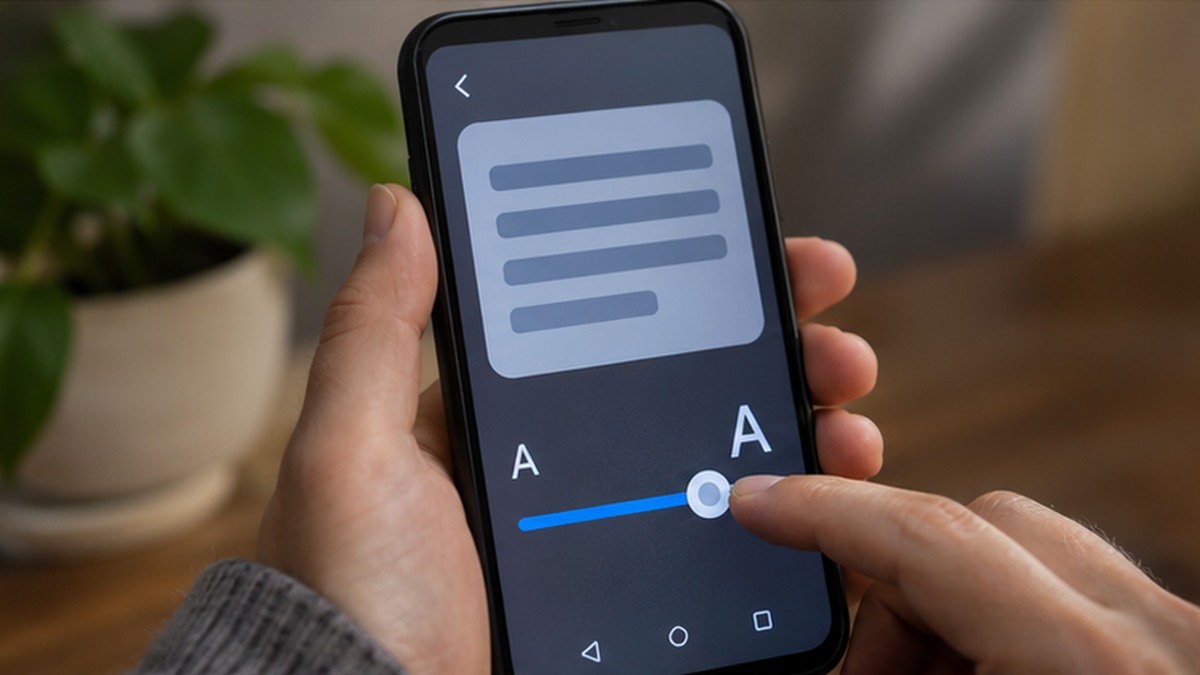
بزرگ کردن متن گوشی؛ راهنمای تنظیم خوانایی
برای بزرگ کردن متن گوشی لازم نیست همهچیز را زوم کنید. Android و iPhone چند کنترل جدا دارند: اندازه فونت، بزرگنمایی کلی نمایشگر، متن پررنگ، کنتراست و بزرگنمایی موقت. بهتر است هر کدام را جداگانه امتحان کنید؛ بزرگکردن بیشازحد ممکن است باعث شکستن چیدمان برنامهها یا پنهانشدن دکمهها شود.
تفاوت اندازه متن و اندازه نمایش
اندازه متن نوشتهها را بزرگتر میکند، اما اندازه دکمهها و آیکونها معمولاً ثابت میماند. Display size یا زوم نمایشگر کل اجزای صفحه، از جمله منوها و کنترلها را بزرگ میکند. اگر فقط خواندن نوشته دشوار است، اول اندازه متن را تغییر دهید. اگر لمس دکمهها هم سخت است، اندازه نمایشگر را جداگانه آزمایش کنید.
| گزینه | چه چیزی تغییر میکند؟ | مناسب برای |
| اندازه فونت | متن منوها و برنامههای سازگار | خوانایی نوشتهها |
| اندازه نمایشگر | متن، دکمهها و چیدمان کلی | دیدن و لمس کنترلها |
| متن پررنگ | ضخامت نوشته | کنتراست و تشخیص حروف |
| Magnification | بزرگنمایی موقت بخشی از صفحه | خواندن موردی یا جزئیات |
تنظیم اندازه متن در Android
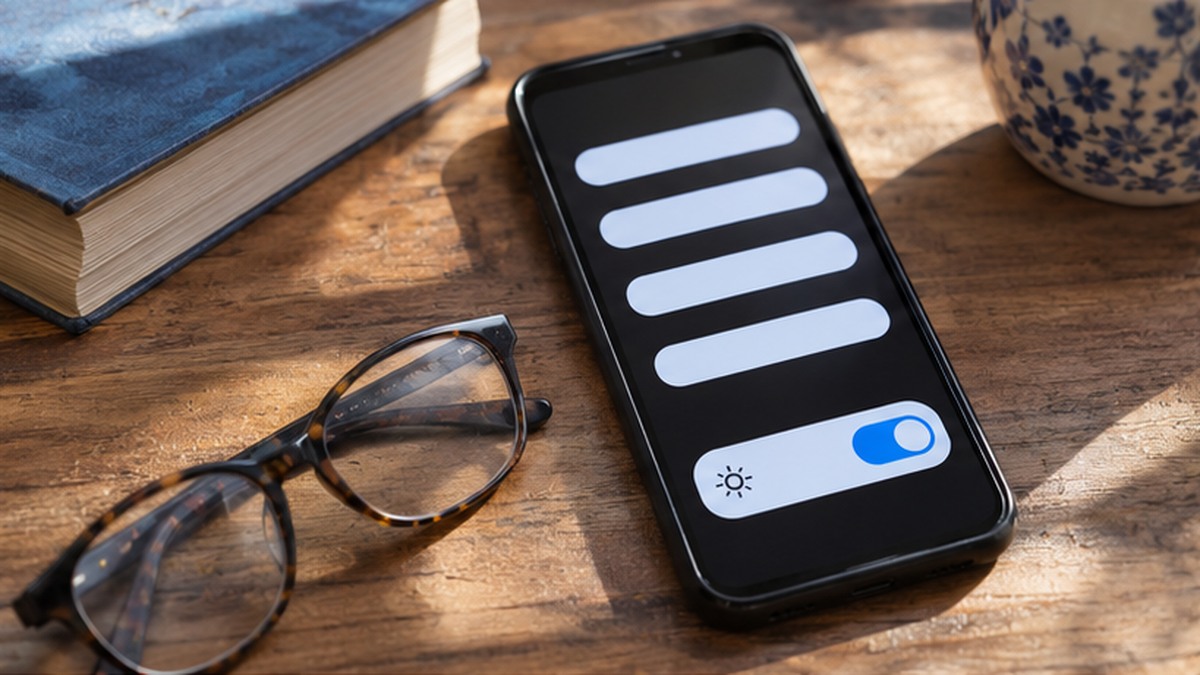
در بسیاری از گوشیها وارد تنظیمات ← نمایشگر و روشنایی ← اندازه و سبک فونت شوید. نام دقیق منو در Samsung، Xiaomi، Pixel و برندهای دیگر ممکن است فرق کند. اگر گزینه را نمییابید، در جستوجوی تنظیمات «اندازه فونت» یا «Font size» را بنویسید.
- نوار اندازه فونت را یک گام جابهجا کنید.
- پیشنمایش یا صفحهٔ تنظیمات را بخوانید.
- اگر دکمهها بیشازحد فشرده شدند، اندازه نمایشگر را جداگانه تنظیم کنید.
- گزینهٔ متن پررنگ را امتحان کنید، اما خوانایی را در چند برنامه بسنجید.
- برای برگشت، نوار را به مقدار پیشفرض برگردانید یا تنظیمات نمایش را Reset کنید.
برای بزرگنمایی بخشی از صفحه، در بخش دسترسپذیری گزینهٔ Magnification را جستوجو کنید. روش فعالسازی آن میتواند میانبر، دکمهٔ دسترسپذیری یا حرکت لمسی باشد. راهنمای رسمی Android را در تنظیمات نمایش و اندازه متن ببینید.
اگر فقط داخل یک برنامه نوشته کوچک است
برخی برنامهها تنظیم اندازه متن داخلی دارند و از مقیاس سیستم تبعیت نمیکنند. منوی تنظیمات خود برنامه را بررسی کنید. همچنین نسخه قدیمی برنامه ممکن است با اندازه بزرگ متن سازگار نباشد؛ بهروزرسانی را از فروشگاه رسمی انجام دهید.
تنظیم نوشته در iPhone
در iPhone به Settings ← Display & Brightness ← Text Size بروید و لغزنده را تغییر دهید. برای اندازههای بیشتر به Settings ← Accessibility ← Display & Text Size ← Larger Text بروید و گزینهٔ دسترسی به اندازههای بزرگتر را فعال کنید. پشتیبانی همه برنامهها یکسان نیست؛ تغییر را در پیامها، تنظیمات و یک برنامهٔ روزمره امتحان کنید.
Bold Text ضخامت حروف را بیشتر میکند. Display Zoom اندازه کلی اجزای رابط را تغییر میدهد و ممکن است آیفون برای اعمال آن نیاز به راهاندازی مجدد داشته باشد. بزرگنمایی موقت نیز در بخش Accessibility قرار دارد. مسیرها ممکن است با نسخه iOS تفاوت جزئی داشته باشند؛ صفحهٔ راهنمای Apple درباره تنظیمات نمایش منبع اصلی مراحل است.
۸ تنظیم برای خواندن راحتتر
۱. تغییر را مرحلهای انجام دهید
یکباره بزرگترین اندازه را انتخاب نکنید. ابتدا یک پله تغییر دهید و چند صفحهٔ واقعی را بررسی کنید. اگر در هر برنامه مجبور به پیمایش افقی هستید، شاید اندازه بیشازحد بزرگ باشد.
۲. متن پررنگ را با اندازه ترکیب کنید
برای بعضی افراد وزن بیشتر فونت از بزرگکردن شدید بهتر است. گزینهها را جداگانه روشن و خاموش کنید و ترکیبی را نگه دارید که حروف را از هم متمایز میکند.
۳. کنتراست را بسنجید
پسزمینههای کمرنگ یا تصویر پشت متن ممکن است خوانایی را کاهش دهند. حالت کنتراست بالا یا تنظیمات رنگ را فقط وقتی استفاده کنید که در صفحههای گوناگون نتیجه بهتر است؛ رنگها در عکس و ویدئو ممکن است غیرطبیعی شوند.
۴. اندازه صفحهکلید را فراموش نکنید
بزرگکردن متن الزاماً کلیدهای صفحهکلید را تغییر نمیدهد. تنظیم چیدمان صفحهکلید یا حالت یکدستی را بررسی کنید و چند جمله تایپ آزمایشی انجام دهید. راهنمای حالت یک دستی گوشی میتواند برای دسترسی به کلیدها کمک کند.
۵. چرخش صفحه را برای متن طولانی بیازمایید
در برخی برنامهها حالت افقی سطرها را کوتاهتر و خواندن را راحتتر میکند؛ در برخی دیگر فضای عمودی کم میشود. آن را بر اساس استفاده واقعی بسنجید.
۶. بزرگنمایی را با حرکت امن تمرین کنید
قابلیت Magnification گاهی با حرکت چندانگشتی فعال میشود. پیش از نیاز واقعی، روش روشن و خاموشکردن را تمرین کنید تا ناخواسته صفحه گیر نکند.
۷. از قلم یا تم جایگزین ناشناس استفاده نکنید
برای تغییر اندازه متن نیازی به نصب ابزار ناشناس نیست. لانچر یا برنامهای که دسترسی گسترده میخواهد، ممکن است اطلاعات بیشتری از آنچه لازم است دریافت کند.
۸. تنظیم را برای هر حساب یا دستگاه بررسی کنید
بعضی تنظیمات نمایش همگام نمیشوند. پس از انتقال به گوشی جدید، دسترسپذیری را دوباره مرور کنید. مقالهٔ انتقال اطلاعات به گوشی جدید به چکلیست تعویض دستگاه میپردازد.
رفع مشکلهای رایج
اگر متن یک برنامه بریده میشود، اندازه را یک مرحله کاهش دهید یا مقیاس داخلی همان برنامه را تغییر دهید. اگر صفحه ناگهان بیشازحد زوم شد، میانبر دسترسپذیری یا ژست Magnification را دوباره اجرا کنید تا بزرگنمایی خاموش شود. اگر اندازه تنظیمشده ذخیره نمیماند، گوشی را راهاندازی مجدد و نسخه سیستمعامل را بررسی کنید. در گوشی سازمانی، ممکن است مدیر دستگاه بعضی گزینهها را محدود کرده باشد.
پرسشهای پرتکرار
آیا بزرگکردن متن همه برنامهها را تغییر میدهد؟
نه همیشه. برنامه باید از تنظیم مقیاس سیستم پشتیبانی کند؛ ممکن است بعضی صفحات وب یا بازیها کنترل جداگانه داشته باشند.
چرا بزرگکردن متن چیدمان را بههم میزند؟
برخی رابطها برای اندازههای بزرگ طراحی نشدهاند. اندازه را مرحلهای تغییر دهید و از تنظیم بزرگنمایی کلی فقط در صورت نیاز استفاده کنید.
آیا تنظیمات دسترسپذیری به چشم آسیب میزند؟
این مقاله توصیه پزشکی نیست؛ صرفاً روش تنظیم نمایشگر را شرح میدهد. اگر مشکل بینایی یا سردرد مداوم دارید، برای راهنمایی پزشکی به متخصص مراجعه کنید.
جمعبندی
برای خواناترشدن گوشی، ابتدا اندازه متن را کمی افزایش دهید، سپس وزن فونت و در صورت نیاز اندازه نمایشگر یا بزرگنمایی موقت را جداگانه امتحان کنید. در چند برنامهٔ واقعی تست کنید، تغییر را قابلبازگشت نگه دارید و از نصب ابزارهای نامطمئن برای کاری که سیستمعامل انجام میدهد پرهیز کنید.