




 لوازم نظافت خانه
 جارو رباتیک
 جارو برقی
 لوازم یدکی جارو
 پرزگیر
 شیشه شوی رباتیک
 دستگاه فوم ساز
 اتو بخار
 بخارشوی
 جارو شارژی
 روشنایی
 چراغ مطالعه
 آشپزخانه هوشمند
 هواپز
هواپز مخلوط کن
 توستر
توستر قهوه ساز
 دستگاه تمیز کننده هوا
 فیلتر تصفیه هوا
 رطوبت ساز
 لوازم گرمایشی و سرمایشی
 پنکه
پنکه
 صوتی
صوتی اسپیکر
 تصویری
 اندروید باکس
 پروژکتور
 موبایل
 آیفون
آیفون سامسونگ
 شیاومی
 ریلمی
ریلمی ناتینگ فون
 جی پلاس
 داریا
داریا گوشی ساده
 لپ تاپ و کامپیوتر
 مانیتور
 لپتاپ
لپتاپ لوازم جانبی لپ تاپ و کامپیوتر
 اسمارت اکسسوری
 ساعت هوشمند
 ساعت هوشمند شیائومی
 ساعت هوشمند کیسلکت
 هندزفری
 هدست و هدفون
 میکروفون
 لوازم جانبی موبایل
 شارژر و کابل
 کاور موبایل
 هلدر و گیمبال
 بیمه نامه موبایل
 کنسول خانگی
 کنسول
کنسول ایکس باکس
 پلی استیشن
 نینتندو
 بازی کنسول
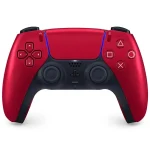 کنترلر
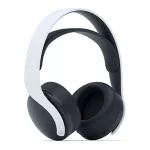 هدست کنسول بازی
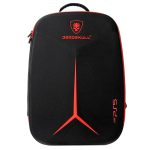 کوله کنسول بازی
 لوازم جانبی کنسول بازی
 لوازم کار هوشمند
 لوازم تحریر
 ساعت هوشمند رومیزی
 لوازم نقلیه
 اسکوتر برقی
 دوچرخه برقی
 موتور برقی
 پمپ باد
 لوازم جانبی دوچرخه
 لوازم جانبی خودرو
 زیبایی و سلامت
 سشوار و اتو مو
 ماشین اصلاح
 عینک
عینک حشره کش
 لوازم ورزش
 ترازو
ترازو ماساژور
 تردمیل
 دمبل ورزشی
 طناب
طناب دوچرخه ثابت
 کیف و کوله پشتی
 لوازم سفر
 چمدان
چمدان سرگرمی
 پیچ گوشتی
 جعبه ابزار
 دریل شارژی
 قفل هوشمند
 متر
متر مودم و WIFI
 تقویتکننده
 روتر
روتر دوربین ثبت وقایع خودرو (دشکم)
 لوازم هوشمند ساختمان
 دوربین نظارتی
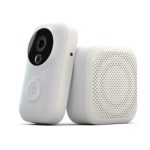 آیفون تصویری
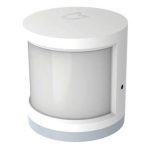 سنسور
سنسور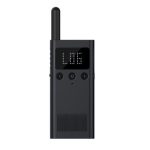 واکی تاکی
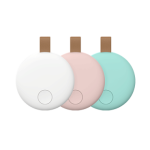 ردیاب
ردیاب
بهترین تنظیمات دوربین iPhone 17 Pro Max؛ راهنمای کامل عکاسی و فیلمبرداری حرفهای
بهترین تنظیمات دوربین iPhone 17 Pro Max؛ راهنمای کامل عکاسی و فیلمبرداری حرفهای
iPhone 17 Pro Max یکی از پیشرفتهترین سیستمهای دوربینی را در میان آیفونهای اپل در اختیار دارد؛ اما داشتن سختافزار قدرتمند به این معنی نیست که با تنظیمات پیشفرض همیشه بهترین نتیجه ممکن را خواهید گرفت.
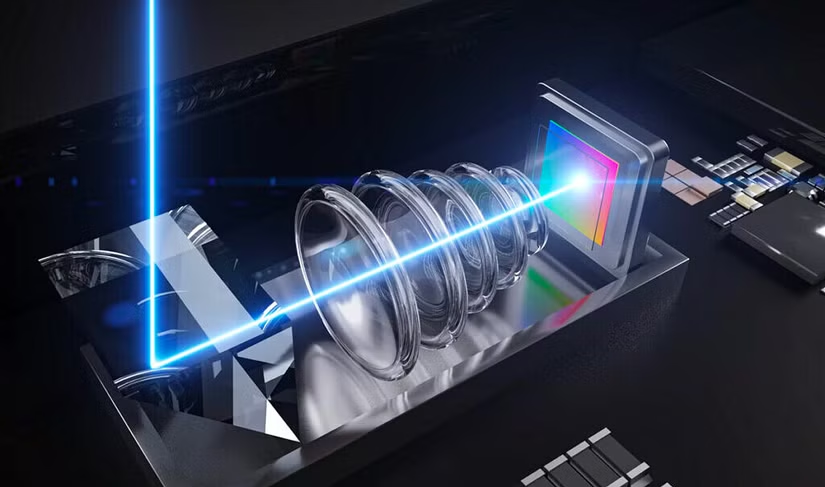
اپل در این نسل از سه دوربین ۴۸ مگاپیکسلی Fusion شامل دوربین اصلی، اولتراواید و تلهفوتو استفاده کرده است. دوربین اصلی از ثبت تصاویر 24 و 48 مگاپیکسلی پشتیبانی میکند، دوربین اولتراواید نیز امکان عکاسی 48MP دارد و تلهفوتوی 48 مگاپیکسلی فاصله کانونی معادل 4x را ارائه میدهد. حالت 8x نیز با خروجی 12 مگاپیکسلی و کیفیت اپتیکال در اختیار کاربر قرار دارد. (Apple)
در بخش ویدئو هم امکاناتی مثل 4K Dolby Vision تا 120fps، ProRes، ProRes RAW، Apple Log 2، Dual Capture و فیلمبرداری ماکرو وجود دارد. بنابراین اگر تنظیمات دوربین را متناسب با نوع استفاده خود انتخاب کنید، تفاوت محسوسی در نتیجه نهایی خواهید دید. (Apple)
در این راهنما بهترین تنظیمات دوربین iPhone 17 Pro Max را برای عکاسی روزمره، اینستاگرام، عکس محصول، منظره، پرتره و فیلمبرداری حرفهای بررسی میکنیم.
مشخصات دوربین iPhone 17 Pro Max در یک نگاه
قبل از رفتن سراغ تنظیمات، بهتر است بدانیم با چه سختافزاری طرف هستیم.
| دوربین | مشخصات مهم | کاربرد پیشنهادی |
|---|---|---|
| دوربین اصلی | 48MP Fusion، معادل 24mm، دیافراگم f/1.78 | عکاسی روزمره، شب، منظره |
| حالت 2x | خروجی 12MP با کیفیت اپتیکال | پرتره و سوژههای نزدیک |
| اولتراواید | 48MP، زاویه دید 120 درجه | منظره، معماری و ماکرو |
| تلهفوتو | 48MP، معادل 100mm، زوم 4x | پرتره و سوژههای دور |
| حالت 8x | 12MP، معادل 200mm | سفر، کنسرت و سوژههای دور |
| زوم دیجیتال | تا 40x در عکس | استفاده اضطراری برای سوژههای بسیار دور |
| دوربین جلو | 18MP Center Stage | سلفی، تماس تصویری و ولاگ |
| ویدئو | حداکثر 4K Dolby Vision 120fps | تولید محتوای حرفهای |
| ProRes | تا 4K 120fps با ذخیرهسازی خارجی | تدوین حرفهای |
| Dual Capture | تا 4K Dolby Vision 30fps | ولاگ و گزارش |
این مشخصات توسط اپل برای iPhone 17 Pro و Pro Max اعلام شدهاند. (Apple)
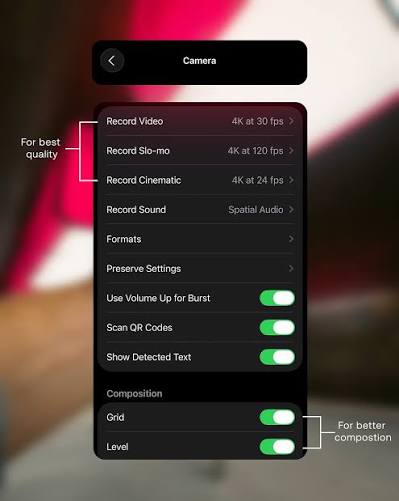
۱. Grid و Level را فعال کنید
اولین تنظیمی که پیشنهاد میشود تغییر دهید، فعال کردن Grid و Level است.
مسیر:
Settings > Camera
سپس:
Grid → On
Level → On
Grid خطوط راهنمایی را روی صفحه دوربین نمایش میدهد که به ترکیببندی بهتر تصویر کمک میکند. Level نیز به شما نشان میدهد گوشی هنگام ثبت عکس مستقیم نگه داشته شده یا خیر.
اپل هر دو گزینه را از داخل تنظیمات Camera در اختیار کاربران قرار داده است. (Apple Support)
Grid چه کاربردی دارد؟
فرض کنید میخواهید از یک شخص در کنار منظره عکس بگیرید. قرار دادن سوژه دقیقاً وسط تصویر همیشه بهترین ترکیب نیست.
با استفاده از Grid میتوانید سوژه را روی یکی از نقاط تقاطع خطوط قرار دهید و از قانون یکسوم استفاده کنید.
برای موارد زیر فعال بودن Grid بسیار مفید است:
- عکس پرتره
- عکاسی محصول
- عکاسی غذا
- منظره
- عکس برای اینستاگرام
- عکاسی معماری
پیشنهاد NGTell:
Grid: روشن
Level: روشن
این دو قابلیت عملاً تأثیر منفی روی عکس ندارند و بهتر است همیشه فعال بمانند.
۲. همیشه با 48MP عکس نگیرید
یکی از اولین سؤالات صاحبان iPhone 17 Pro Max این است که:
اگر دوربین ۴۸ مگاپیکسلی است، چرا همیشه با 48MP عکس نگیریم؟
دلیل اصلی، حجم فایل و نوع استفاده است.
دوربین اصلی iPhone 17 Pro Max امکان ثبت عکسهای 24 و 48 مگاپیکسلی را دارد و اولتراواید نیز میتواند عکس فوقالعاده با وضوح بالا ثبت کند. (Apple)
اما برای عکس روزمره نیازی نیست همیشه حداکثر رزولوشن فعال باشد.
چه زمانی 48MP مناسب است؟
48MP را بیشتر برای موارد زیر استفاده کنید:
منظره: وقتی میخواهید درختان، ساختمانها یا جزئیات دور حفظ شوند.
عکس محصول: اگر قرار است بعداً قسمتی از تصویر را Crop کنید.
معماری: جزئیات نمای ساختمان بهتر حفظ میشوند.
عکاسی در نور مناسب: دوربین برای ثبت جزئیات بالا نور بیشتری در اختیار دارد.
در مقابل برای عکسهای معمولی، شبکههای اجتماعی و تصاویر خانوادگی، حالت استاندارد معمولاً کاملاً کافی است.
۳. ProRAW را فقط هنگام نیاز فعال کنید
یکی از مهمترین امکانات سری Pro، Apple ProRAW است.
برای فعال کردن کنترل مربوط به آن به مسیر زیر بروید:
Settings > Camera > Formats
سپس:
ProRAW & Resolution Control → On
تصویر پیشنهادی ۲ – تنظیم ProRAW
جستجوی گوگل: iPhone ProRAW Resolution Control settings
Alt پیشنهادی: فعال کردن ProRAW در دوربین آیفون
نام فایل پیشنهادی: iphone-proraw-resolution-settings.webp
ProRAW فایلهایی با اطلاعات تصویری بسیار بیشتری ذخیره میکند؛ به همین دلیل برای ویرایش حرفهای در Lightroom، Photoshop و برنامههای مشابه بسیار مناسب است.
اما یک مشکل دارد: حجم فایل.
طبق راهنمای اپل، یک فایل ProRAW با رزولوشن 12MP تقریباً 25MB و نمونه 48MP حدود 75MB حجم دارد.
یعنی فقط 100 عکس 48MP ProRAW ممکن است حدود 7.5 گیگابایت حافظه اشغال کند.
ProRAW را چه زمانی استفاده کنیم؟
اگر میخواهید بعداً مواردی مثل:
- Exposure
- Shadows
- Highlights
- White Balance
- Color
- Contrast
را به شکل جدی ویرایش کنید، ProRAW ارزش استفاده دارد.
اما اگر قرار است عکس مستقیماً وارد اینستاگرام یا تلگرام شود، معمولاً نیازی به ProRAW ندارید.
تنظیم پیشنهادی
استفاده روزمره: ProRAW خاموش
عکاسی حرفهای: ProRAW روشن
۴. HEIF Max؛ انتخاب جذاب برای کسانی که RAW نمیخواهند
اگر به رزولوشن بالا نیاز دارید اما نمیخواهید فایلهای بسیار حجیم ProRAW داشته باشید، HEIF Max گزینه مناسبی است.
در آیفونهای Pro سازگار میتوانید فرمت و رزولوشن تصویر را از داخل برنامه Camera تغییر دهید. اپل امکان انتخاب HEIF Max و RAW Max را در مدلهای پشتیبانیشده فراهم کرده است.
HEIF Max برای عکاسی از:
- محصولات
- طبیعت
- معماری
- سفر
- تصاویر موردنیاز سایت
- عکسهایی که احتمال Crop شدن دارند
انتخاب بسیار خوبی است.
پیشنهاد ما
اگر ویرایش حرفهای انجام نمیدهید اما بیشترین جزئیات ممکن را میخواهید:
HEIF Max را به ProRAW ترجیح دهید.
۵. Photographic Styles را تنظیم کنید
یکی از امکانات جذاب Camera در آیفون، Photographic Styles است.
Photographic Style را نباید با فیلتر معمولی اشتباه گرفت. این ویژگی در فرایند پردازش تصویر دخالت میکند و میتواند Tone و ظاهر رنگها را متناسب با سلیقه شما تغییر دهد.
Camera Control در iPhone 17 Pro Max نیز امکان دسترسی به Styles و Tone را در اختیار کاربر قرار میدهد. (Apple Support)
اگر میخواهید عکسهای شما طبیعی باقی بمانند، Standard انتخاب مناسبی است.
اما اگر برای یک صفحه اینستاگرام یا فروشگاه آنلاین محتوا تولید میکنید، پیدا کردن یک Style ثابت میتواند باعث هماهنگی بیشتر تصاویر شود.
یک توصیه مهم
Tone و رنگ را بیش از حد تغییر ندهید.
هدف بهتر شدن ظاهر عکس است، نه اینکه پوست افراد، رنگ محصول یا آسمان غیرطبیعی شود.
۶. فوکوس و Exposure را دستی کنترل کنید
دوربین iPhone 17 Pro Max در تشخیص نور و سوژه عملکرد خوبی دارد، اما گاهی بهتر است کنترل را به دست بگیرید.
برای فوکوس کافی است در اپ Camera روی سوژه ضربه بزنید.
پس از انتخاب سوژه میتوانید مقدار Exposure را نیز تغییر دهید.
اگر میخواهید فوکوس و نور تغییر نکند، انگشتتان را چند لحظه روی سوژه نگه دارید تا:
AE/AF Lock
ظاهر شود.
اپل نیز همین روش را برای قفل کردن فوکوس و نوردهی معرفی کرده است. (Apple Support)
AE/AF Lock چه زمانی مفید است؟
فرض کنید از فردی فیلم میگیرید که پشت سر او پنجره وجود دارد.
بدون قفل Exposure ممکن است دوربین مرتباً بین روشنایی صورت و روشنایی پنجره جابهجا شود.
با AE/AF Lock نوردهی ثابت باقی میماند.
این قابلیت برای:
- مصاحبه
- فیلم محصول
- ولاگ
- عکاسی پرتره
- فیلمبرداری از سوژه ثابت
بسیار کاربردی است.
۷. Camera Control را شخصیسازی کنید
iPhone 17 Pro Max دارای Camera Control است.
با این کنترل میتوانید به تنظیماتی مانند Exposure، Depth، Zoom، Cameras، Styles و Tone دسترسی داشته باشید. (Apple Support)
مسیر شخصیسازی:
Settings > Camera > Camera Control > Customize
بهتر است کنترلهایی را که واقعاً استفاده میکنید جلوتر قرار دهید.
برای عکاسی روزمره ترکیب زیر مناسب است:
| کنترل | اهمیت |
|---|---|
| Zoom | بسیار زیاد |
| Exposure | بسیار زیاد |
| Cameras | زیاد |
| Styles | متوسط |
| Depth | برای پرتره |
| Tone | براساس سلیقه |
حتی میتوانید از Camera Control برای Lock Focus and Exposure استفاده کنید. اپل امکان فعالسازی این قابلیت را از تنظیمات Camera Control ارائه کرده است. (Apple Support)
۸. Macro Control را روشن کنید
iPhone 17 Pro Max به کمک دوربین Ultra Wide میتواند عکسهای Macro بسیار نزدیک ثبت کند.
اما یک رفتار ممکن است آزاردهنده باشد: وقتی گوشی را به سوژه نزدیک میکنید، آیفون بهطور خودکار دوربین را تغییر میدهد.
برای اینکه کنترل بیشتری داشته باشید:
Settings > Camera > Macro Control
را فعال کنید.
اپل اجازه میدهد کاربر سوییچ خودکار به دوربین Ultra Wide هنگام عکاسی ماکرو را کنترل کند. (Apple Support)
تصویر پیشنهادی ۳ – نمونه عکاسی Macro با آیفون
تصویر بالا نمونه رسمی عکاسی ماکرو با نسل قبلی iPhone Pro است و برای نمایش کاربرد Macro استفاده شده است.
جستجوی گوگل: Shot on iPhone macro photography Apple
Alt پیشنهادی: نمونه عکاسی ماکرو با دوربین آیفون
نام فایل: iphone-macro-photography-example.webp
Macro برای چه سوژههایی جذاب است؟
عکاسی از:
- گل
- حشرات
- بافت پارچه
- ساعت
- جواهرات
- مدارهای الکترونیکی
- غذا
- سطح اشیاء
- محصولات کوچک
اگر سایت فروشگاهی دارید، Macro یکی از کاربردیترین قابلیتهای دوربین آیفون برای عکس محصول است.
۹. Preserve Settings را جدی بگیرید
یکی از مهمترین تنظیماتی که بسیاری از کاربران آیفون نادیده میگیرند:
Preserve Settings
است.
مسیر:
Settings > Camera > Preserve Settings
این بخش تعیین میکند دوربین چه تنظیماتی را پس از بسته شدن برنامه به خاطر بسپارد.
اپل امکان حفظ مواردی مانند Camera Mode، Photographic Style، Macro Control، Exposure Adjustment، Night Mode، ProRAW، Resolution Control و ProRes را فراهم میکند. (Apple Support)
پیشنهاد برای کاربران حرفهای
این موارد را براساس نیازتان فعال کنید:
Camera Mode
Exposure Adjustment
Macro Control
ProRAW & Resolution Control
Apple ProRes
اگر همیشه با تنظیم خاصی فیلم میگیرید، Preserve Settings باعث میشود هر بار مجبور نباشید Camera را دوباره تنظیم کنید.
۱۰. بهترین تنظیم فیلمبرداری iPhone 17 Pro Max چیست؟
iPhone 17 Pro Max از نظر فیلمبرداری امکانات بسیار زیادی دارد.
دوربین اصلی میتواند 4K Dolby Vision در 24، 25، 30، 60، 100 و 120 فریم بر ثانیه ضبط کند. همچنین ProRes تا 4K 120fps با ضبط خارجی پشتیبانی میشود. (Apple)
اما سؤال مهم این است:
آیا همیشه باید 4K 120fps بگیریم؟
خیر.
فریمریت بالاتر حجم بیشتری تولید میکند و در همه شرایط لازم نیست.
بهترین تنظیم براساس کاربرد
| کاربرد | تنظیم پیشنهادی |
|---|---|
| فیلم روزمره | 4K 30fps |
| اینستاگرام و شبکه اجتماعی | 4K 30fps |
| ولاگ | 4K 30 یا 60fps |
| حرکت سریع | 4K 60fps |
| ورزش | 4K 60 یا 120fps |
| Slow Motion | 4K 120fps در شرایط مناسب |
| ظاهر سینمایی | 4K 24fps |
| فیلم حرفهای | ProRes / ProRes RAW در صورت نیاز |
برای اکثر کاربران:
4K 30fps بهترین تنظیم عمومی است.
اگر حرکت زیادی در تصویر دارید:
4K 60fps
انتخاب مناسبتری خواهد بود.
۱۱. Lock White Balance را برای فیلمبرداری روشن کنید
یکی از تنظیمات مهم برای تولیدکنندگان محتوا:
Lock White Balance
است.
مسیر:
Settings > Camera > Record Video > Lock White Balance
اپل توضیح میدهد که قفل White Balance میتواند به حفظ رنگهای دقیق و ثابت هنگام فیلمبرداری کمک کند. (Apple Support)
چرا مهم است؟
فرض کنید از داخل ساختمان به سمت پنجره حرکت میکنید.
دمای رنگ نور داخل و بیرون متفاوت است. اگر White Balance مدام بهصورت خودکار تغییر کند، ممکن است رنگ پوست یا محیط وسط فیلم تغییر محسوسی داشته باشد.
برای یک فیلم معمولی شاید مهم نباشد؛ اما در تدوین حرفهای، تغییر ناگهانی رنگ آزاردهنده است.
برای تولید محتوا: روشن
برای کاربر معمولی: اختیاری
۱۲. ProRes و ProRes RAW را برای کار حرفهای نگه دارید
یکی از نقاط قوت جدی iPhone 17 Pro Max، پشتیبانی از ProRes RAW است.
اپل اعلام کرده این گوشی میتواند ProRes RAW ضبط کند و همچنین از Apple Log 2 و ACES پشتیبانی میکند. (Apple)
ProRes نیز برای تدوین چندلایه و حرفهای طراحی شده و کیفیت بالایی را حفظ میکند. (Apple Support)
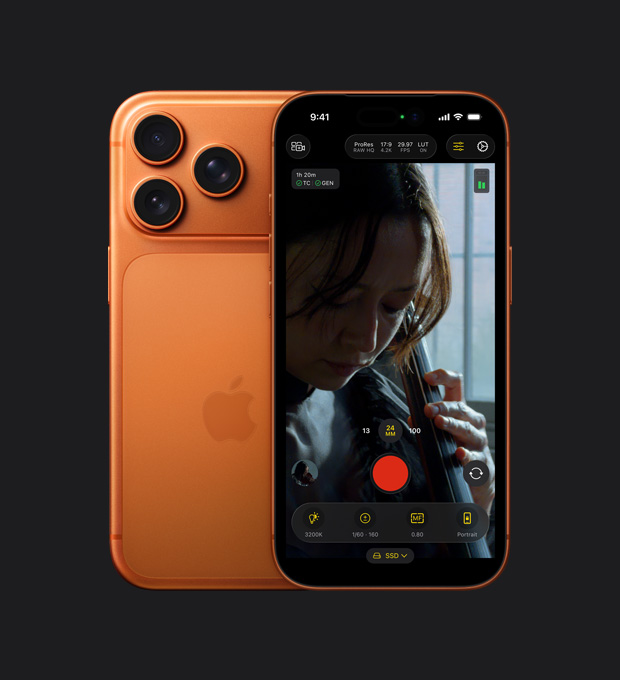
اما ProRes برای همه کاربران مناسب نیست.
اگر قرار است یک کلیپ کوتاه برای استوری ضبط کنید، ProRes فقط باعث افزایش حجم فایل میشود.
ProRes برای چه کسانی است؟
- فیلمساز
- تولیدکننده تبلیغات
- فیلمبردار حرفهای
- تدوینگر
- سازنده موزیک ویدئو
- یوتیوبر حرفهای
- تولیدکننده محتوایی که Color Grading انجام میدهد
برای ویدئوهای روزمره، HEVC و Dolby Vision کافی هستند.
۱۳. از زوم 4x و 8x درست استفاده کنید
سیستم تلهفوتوی iPhone 17 Pro Max یکی از مهمترین تغییرات دوربین آن است.
دوربین تلهفوتوی 48MP فاصله کانونی معادل 100 میلیمتر یا 4x دارد.
همچنین آیفون با استفاده از این سنسور، حالت 8x با کیفیت اپتیکال و خروجی 12MP در فاصله کانونی معادل 200 میلیمتر ارائه میکند. زوم دیجیتال عکس نیز تا 40x ادامه دارد. (Apple)
از کدام زوم استفاده کنیم؟
1x: تقریباً همه شرایط
2x: عکس پرتره طبیعی و غذا
4x: پرتره، خیابان و سوژههای دورتر
8x: معماری، کنسرت، سفر و سوژههای نسبتاً دور
40x دیجیتال: فقط زمانی که ثبت سوژه از کیفیت نهایی مهمتر است
هرچه زوم دیجیتال بیشتر شود، افت جزئیات نیز بیشتر خواهد شد. بنابراین اگر کیفیت مهم است، بهتر است تا جای ممکن از حالتهای اپتیکال یا Optical-quality استفاده کنید.
۱۴. دوربین 18MP Center Stage را دستکم نگیرید
دوربین جلوی iPhone 17 Pro Max یک سنسور ۱۸ مگاپیکسلی Center Stage با فوکوس خودکار دارد.
این دوربین از:
- Center Stage برای عکس
- Center Stage برای تماس تصویری
- Ultra-stabilized Video
- Dual Capture
- Night Mode
- Photographic Styles
- ProRAW
پشتیبانی میکند. (Apple Support)
Center Stage چه کمکی میکند؟
هنگام گرفتن سلفی گروهی یا تماس ویدئویی، قاببندی هوشمندتر میشود.
برای کاربران شبکههای اجتماعی و ولاگرها این دوربین نسبت به یک دوربین سلفی معمولی کاربرد بیشتری دارد.
۱۵. Dual Capture برای ولاگرها بسیار کاربردی است
یکی از امکانات جالب iPhone 17 Pro Max قابلیت Dual Capture است.
این قابلیت اجازه میدهد همزمان تصویری از دوربین جلو و عقب ثبت شود.
اپل برای Dual Capture حداکثر 4K Dolby Vision با 30fps را اعلام کرده است. (Apple)
این قابلیت برای شرایط زیر بسیار جذاب است:
- سفر
- گزارش
- مصاحبه
- کنسرت
- ولاگ
- واکنش به رویداد
- تولید محتوای آموزشی
مثلاً هنگام بازدید از یک مکان میتوانید هم تصویر محیط و هم واکنش خودتان را در یک ویدئو ثبت کنید.
بهترین تنظیمات دوربین iPhone 17 Pro Max برای اینستاگرام
اگر هدف اصلی شما انتشار محتوا در Instagram است، نیازی نیست تمام قابلیتهای حرفهای دوربین فعال باشند.
برای عکس اینستاگرام
| تنظیم | پیشنهاد |
|---|---|
| Grid | روشن |
| Level | روشن |
| ProRAW | خاموش |
| 48MP | فقط در صورت نیاز |
| Photographic Styles | ملایم |
| Exposure | دستی در صورت نیاز |
| Macro Control | روشن |
| Live Photo | براساس نیاز |
برای عکسهایی که قرار است مستقیماً منتشر شوند، فرمت HEIF کاملاً کافی است.
برای Reels
بهترین نقطه شروع:
4K 30fps
اگر حرکت زیاد است:
4K 60fps
همچنین بهتر است:
Lock White Balance → On
و در صحنههای ثابت:
AE/AF Lock
را فعال کنید.
بهترین تنظیمات برای عکاسی محصول
اگر از iPhone 17 Pro Max برای فروشگاه اینترنتی استفاده میکنید، تنظیمات زیر نتیجه مناسبی میدهند:
| تنظیم | مقدار پیشنهادی |
|---|---|
| Grid | روشن |
| Level | روشن |
| لنز | 1x یا 2x |
| رزولوشن | 24MP یا HEIF Max |
| ProRAW | فقط برای ادیت حرفهای |
| Exposure | کمی تنظیم دستی |
| Photographic Style | Standard |
| نور | نور نرم و یکنواخت |
| Flash | خاموش |
| White Balance | طبیعی |
برای محصول کوچک مثل ساعت و جواهرات میتوانید از Macro هم استفاده کنید.
نکته: دوربین فوقالعاده خوب نمیتواند نورپردازی بد را کاملاً جبران کند. در عکاسی محصول، یک منبع نور نرم اغلب تأثیر بیشتری از تغییر تنظیمات دوربین دارد.
بهترین تنظیم دوربین برای عکاسی شب
iPhone 17 Pro Max از Night Mode پشتیبانی میکند. (Apple)
هنگام عکاسی در شب:
گوشی را تا جای ممکن ثابت نگه دارید.
اگر امکان دارد از سهپایه استفاده کنید.
Exposure را بیش از حد بالا نبرید.
فلاش را فقط زمانی استفاده کنید که واقعاً لازم است.
به گوشی اجازه دهید Night Mode زمان نوردهی مناسب را انتخاب کند.
آیا 48MP همیشه در شب بهتر است؟
خیر.
رزولوشن بالاتر الزاماً در نور کم به معنای عکس بهتر نیست. در عکاسی شب، میزان نور ورودی، پردازش چندفریمی و ثبات دوربین اهمیت بسیار زیادی دارند.
بهترین تنظیم برای عکس پرتره
برای پرتره چند فاصله کانونی در اختیار دارید.
2x برای پرترههای معمولی بسیار کاربردی است.
4x میتواند پرسپکتیو جذابتری برای چهره ایجاد کند، بهخصوص زمانی که فضای کافی برای فاصله گرفتن از سوژه دارید.
برای بهترین نتیجه:
نور نرم انتخاب کنید.
روی چشم سوژه فوکوس کنید.
Exposure را کمی پایینتر بیاورید اگر پوست بیش از حد روشن شده است.
از Portrait Depth به شکل طبیعی استفاده کنید و Background Blur را بیش از اندازه زیاد نکنید.
اشتباهاتی که کیفیت دوربین iPhone 17 Pro Max را خراب میکنند
داشتن آیفون گرانقیمت تضمین نمیکند همه عکسها عالی شوند.
چند اشتباه رایج میتوانند کیفیت نهایی را کاهش دهند:
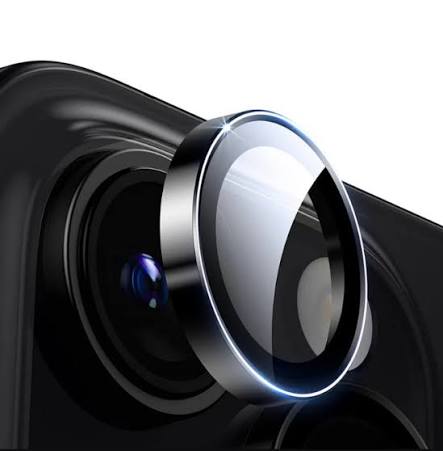
لنز کثیف: یکی از رایجترین دلایل عکس مات همین است. قبل از عکاسی لنز را با پارچه نرم تمیز کنید.
زوم دیجیتال زیاد: تا جای ممکن از 1x، 2x، 4x و 8x استفاده کنید.
Exposure بیش از حد: بخشهای بسیار روشن ممکن است جزئیاتشان را از دست بدهند.
استفاده دائمی از ProRAW: حافظه را بیدلیل پر میکند.
فیلمبرداری دائمی روی 4K 120fps: برای همه محتواها ضروری نیست.
فیلتر و Style بسیار شدید: ممکن است رنگ پوست و محصولات غیرواقعی شود.
تکان خوردن گوشی در شب: یکی از اصلیترین عوامل افت کیفیت Night Mode است.
تنظیمات پیشنهادی نهایی برای بیشتر کاربران
اگر گوشی را تازه خریدهاید و نمیخواهید وارد جزئیات پیچیده شوید، این تنظیمات نقطه شروع مناسبی هستند:
| قابلیت | تنظیم پیشنهادی |
|---|---|
| Grid | ✅ روشن |
| Level | ✅ روشن |
| Macro Control | ✅ روشن |
| Preserve Settings | ✅ روشن |
| Photographic Style | Standard |
| ProRAW | ⛔ خاموش |
| 48MP | در مواقع لازم |
| فیلم روزمره | 4K 30fps |
| فیلم حرکت سریع | 4K 60fps |
| Lock White Balance | ✅ برای فیلم |
| ProRes | ⛔ فقط حرفهای |
| ProRes RAW | ⛔ فقط پروژه حرفهای |
| زوم روزمره | 1x / 2x |
| پرتره | 2x / 4x |
| سوژه دور | 8x |
بهترین تنظیمات iPhone 17 Pro Max برای تولیدکننده محتوا
اگر تولید محتوا شغل شماست، تنظیم پیشنهادی کمی متفاوت خواهد بود.
برای ویدئو:
Resolution: 4K
Frame Rate: 30fps یا 60fps
Lock White Balance: On
AE/AF Lock: در شاتهای ثابت
Grid: On
ProRes: فقط زمانی که پروژه وارد مرحله تدوین حرفهای میشود
ProRes RAW: برای پروژههایی که به Color Grading جدی نیاز دارند
External Storage: برای پروژههای ProRes سنگین
iPhone 17 Pro Max میتواند ProRes تا 4K 120fps با ضبط خارجی ارائه کند و از Apple Log 2 نیز پشتیبانی میکند؛ قابلیتهایی که برای تولید حرفهای اهمیت بیشتری دارند. (Apple)
آیا iPhone 17 Pro Max میتواند جای دوربین حرفهای را بگیرد؟
برای بسیاری از تولیدکنندگان محتوا، بله؛ اما نه برای همه کاربردها.
مزیت آیفون این است که یک دستگاه کوچک میتواند:
عکس RAW بگیرد، ویدئوی Dolby Vision ضبط کند، ProRes RAW ارائه دهد، از Apple Log 2 پشتیبانی کند و مستقیماً فایل را ویرایش و منتشر کند. (Apple)
اما دوربینهای حرفهای همچنان مزیتهایی مانند:
- سنسور بزرگتر
- لنزهای قابل تعویض
- کنترل دقیقتر عمق میدان
- عملکرد بهتر در برخی شرایط کمنور
- تجهیزات جانبی تخصصی
دارند.
بنابراین iPhone 17 Pro Max بیشتر از آنکه جایگزین کامل دوربینهای حرفهای باشد، یکی از قدرتمندترین دوربینهایی است که همیشه در جیب شما قرار دارد.
جمعبندی؛ بهترین تنظیمات دوربین iPhone 17 Pro Max چیست؟
برای گرفتن عکس خوب از iPhone 17 Pro Max لازم نیست همه قابلیتهای حرفهای آن را همزمان فعال کنید.
برای اکثر کاربران، روشن کردن Grid، Level و Macro Control، تنظیم درست Exposure و استفاده هوشمندانه از 1x، 2x، 4x و 8x تأثیر بیشتری از فعال کردن دائمی ProRAW خواهد داشت.
اگر عکاس حرفهای هستید، HEIF Max و ProRAW امکان کنترل بیشتری روی تصاویر در مرحله ویرایش ایجاد میکنند. برای فیلمبرداری نیز 4K 30fps یا 60fps بهترین انتخاب برای بیشتر محتواهاست؛ در حالی که ProRes، ProRes RAW، Apple Log 2 و 4K 120fps بیشتر برای پروژههای تخصصی کاربرد دارند. (Apple)
بنابراین بهترین تنظیم دوربین iPhone 17 Pro Max به نوع استفاده شما بستگی دارد. یک ولاگر، عکاس محصول و کاربری که فقط عکس خانوادگی میگیرد نباید تنظیم یکسانی داشته باشند.
اگر قصد خرید این گوشی را دارید، پیشنهاد میشود مقاله «آیا خرید iPhone 17 Pro Max ارزش دارد؟ مقایسه با iPhone 16 Pro Max» را نیز بخوانید.
اگر بین آیفون و پرچمداران اندرویدی مردد هستید، مقاله «بهترین جایگزینهای iPhone 17 Pro Max؛ ۷ گوشی اندرویدی که ارزش خرید دارند» نیز انتخاب مناسبی برای لینک داخلی این مطلب است.
سوالات متداول درباره تنظیمات دوربین iPhone 17 Pro Max
دوربین iPhone 17 Pro Max چند مگاپیکسل است؟
iPhone 17 Pro Max سه دوربین پشتی 48MP Fusion شامل Main، Ultra Wide و Telephoto دارد. دوربین جلوی دستگاه نیز 18MP Center Stage است. (Apple)
چگونه عک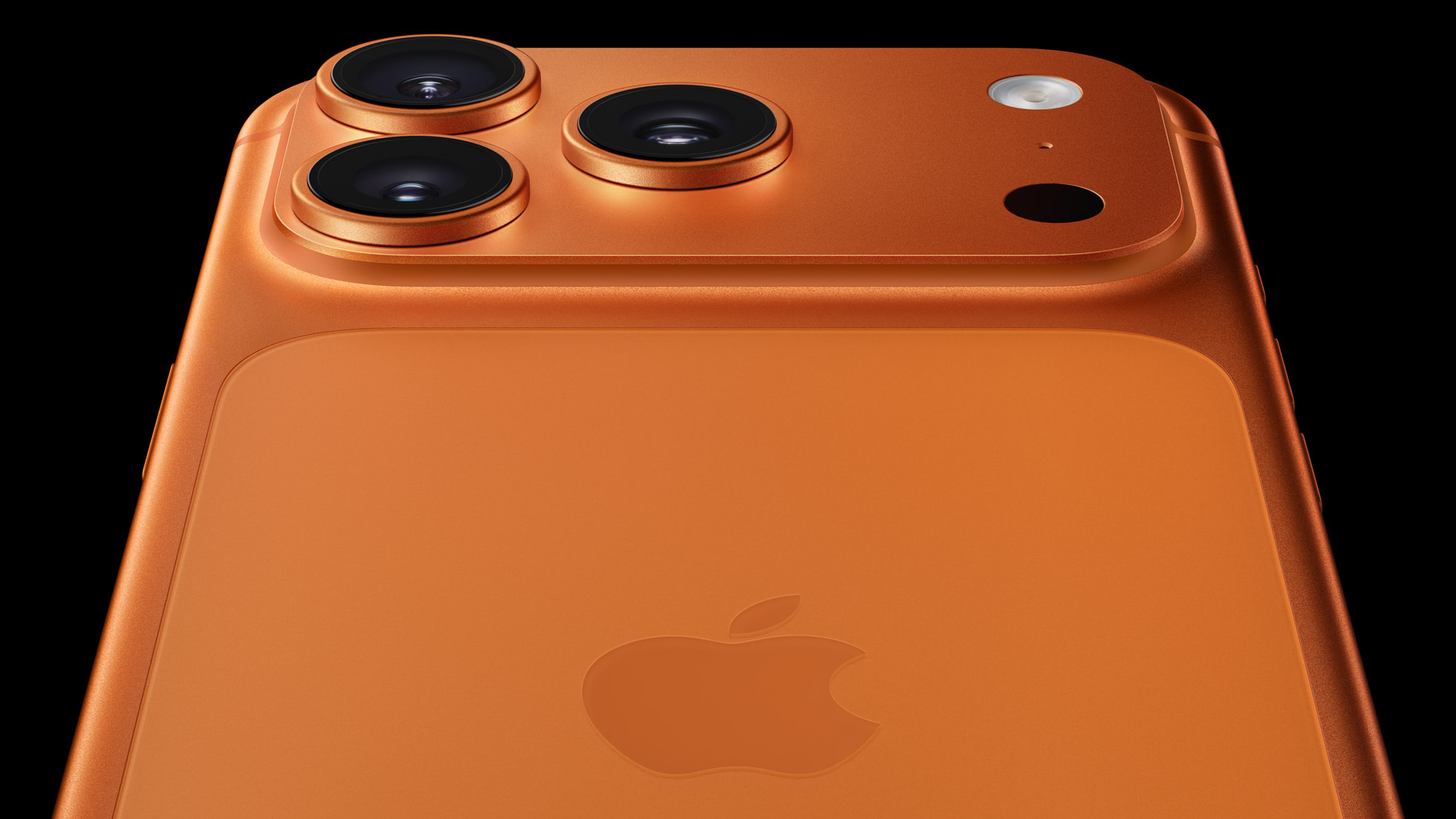 س 48 مگاپیکسلی با آیفون بگیریم؟
از بخش Settings > Camera > Formats کنترل Resolution و ProRAW را فعال کنید و سپس از داخل Camera فرمت و رزولوشن مناسب را انتخاب کنید.
آیا ProRAW کیفیت عکس را بیشتر میکند؟
ProRAW اطلاعات بیشتری برای ویرایش ذخیره میکند، اما به این معنی نیست که هر عکس ProRAW بدون ویرایش الزاماً بهتر دیده خواهد شد. مزیت اصلی آن انعطاف بالاتر در مرحله ادیت است.
حجم عکس ProRAW چقدر است؟
اپل حجم تقریبی فایل 12MP ProRAW را حدود 25MB و فایل 48MP را حدود 75MB اعلام کرده است.
زوم iPhone 17 Pro Max چند برابر است؟
دوربین تلهفوتوی اصلی 4x است و حالت 8x با کیفیت اپتیکال نیز ارائه میشود. زوم دیجیتال عکس تا 40x ادامه دارد. (Apple)
بهترین کیفیت فیلمبرداری آیفون 17 پرو مکس چیست؟
از نظر فنی، دوربین اصلی میتواند تا 4K Dolby Vision با 120fps فیلمبرداری کند و در حالت ضبط خارجی ProRes نیز تا 4K 120fps پشتیبانی میشود. با این حال برای استفاده روزمره 4K 30fps یا 60fps منطقیتر است. (Apple)
بهترین تنظیم برای اینستاگرام چیست؟
برای عکس، Grid و Level را روشن نگه دارید و معمولاً نیازی به ProRAW نیست. برای Reels، 4K 30fps یا 60fps انتخاب مناسبی است و Lock White Balance نیز میتواند ثبات رنگ ویدئو را بهتر کند.
Macro Control را روشن کنیم؟
اگر زیاد از سوژههای نزدیک عکس میگیرید، بله. این گزینه اجازه میدهد کنترل بیشتری روی سوییچ خودکار دوربین هنگام Macro داشته باشید. (Apple Support)
ProRes RAW برای چه کسانی مناسب است؟
بیشتر برای فیلمسازان و تولیدکنندگان حرفهای که قصد تدوین و Color Grading جدی دارند. برای ویدئوهای عادی شبکههای اجتماعی نیازی به آن نیست. (Apple Support)