





 لوازم نظافت خانه
 جارو رباتیک
 جارو برقی
 لوازم یدکی جارو
 پرزگیر
 شیشه شوی رباتیک
 دستگاه فوم ساز
 اتو بخار
 بخارشوی
 جارو شارژی
 روشنایی
 چراغ مطالعه
 آشپزخانه هوشمند
 هواپز
 مخلوط کن
 توستر
 قهوه ساز
 دستگاه تمیز کننده هوا
 فیلتر تصفیه هوا
 رطوبت ساز
 لوازم گرمایشی و سرمایشی
 پنکه

 صوتی
 اسپیکر
 تصویری
 اندروید باکس
 پروژکتور

 موبایل
 آیفون
 سامسونگ
 شیاومی
 ریلمی
 ناتینگ فون
 جی پلاس
 داریا
 گوشی ساده
 لپ تاپ و کامپیوتر
 مانیتور
 لپتاپ
 لوازم جانبی لپ تاپ و کامپیوتر
 اسمارت اکسسوری
 ساعت هوشمند
 ساعت هوشمند شیائومی
 ساعت هوشمند کیسلکت
 هندزفری
 هدست و هدفون
 میکروفون
 لوازم جانبی موبایل
 شارژر و کابل
 کاور موبایل
 هلدر و گیمبال
 بیمه نامه موبایل
 کنسول خانگی
 کنسول
 ایکس باکس
 پلی استیشن
 نینتندو
 بازی کنسول
 کنترلر
 هدست کنسول بازی
 کوله کنسول بازی
 لوازم جانبی کنسول بازی
 لوازم کار هوشمند
 لوازم تحریر
 ساعت هوشمند رومیزی

 لوازم نقلیه
 اسکوتر برقی
 دوچرخه برقی
 موتور برقی
 پمپ باد
 لوازم جانبی دوچرخه
 لوازم جانبی خودرو
 زیبایی و سلامت
 سشوار و اتو مو
 ماشین اصلاح
 عینک
 حشره کش
 لوازم ورزش
 ترازو
 ماساژور
 تردمیل
 دمبل ورزشی
 طناب
 دوچرخه ثابت
 کیف و کوله پشتی
 لوازم سفر
 چمدان
 سرگرمی

 پیچ گوشتی
 جعبه ابزار
 دریل شارژی
 قفل هوشمند
 متر
 مودم و WIFI
 تقویتکننده
 روتر
 دوربین ثبت وقایع خودرو (دشکم)
 لوازم هوشمند ساختمان
 دوربین نظارتی
 آیفون تصویری
 سنسور
 واکی تاکی
 ردیاب

راهنمای صفحهخوان گوشی؛ شروع کار با TalkBack و VoiceOver
صفحهخوان گوشی؛ شروع کار با TalkBack و VoiceOver
صفحهخوان گوشی نام رایج قابلیتی است که عناصر روی نمایشگر را با گفتار یا بازخورد صوتی معرفی میکند. TalkBack برای Android و VoiceOver برای iPhone از فناوریهای دسترسپذیری هستند و شیوه تعامل را عوض میکنند: انتخاب یک گزینه ممکن است با یک بار لمس و سپس دوبار ضربه انجام شود، نه لمس معمولی. اگر قابلیت را اتفاقی روشن کردهاید، نترسید؛ میانبر خاموشکردن را در ادامه میخوانید.
صفحهخوان چطور کار میکند؟
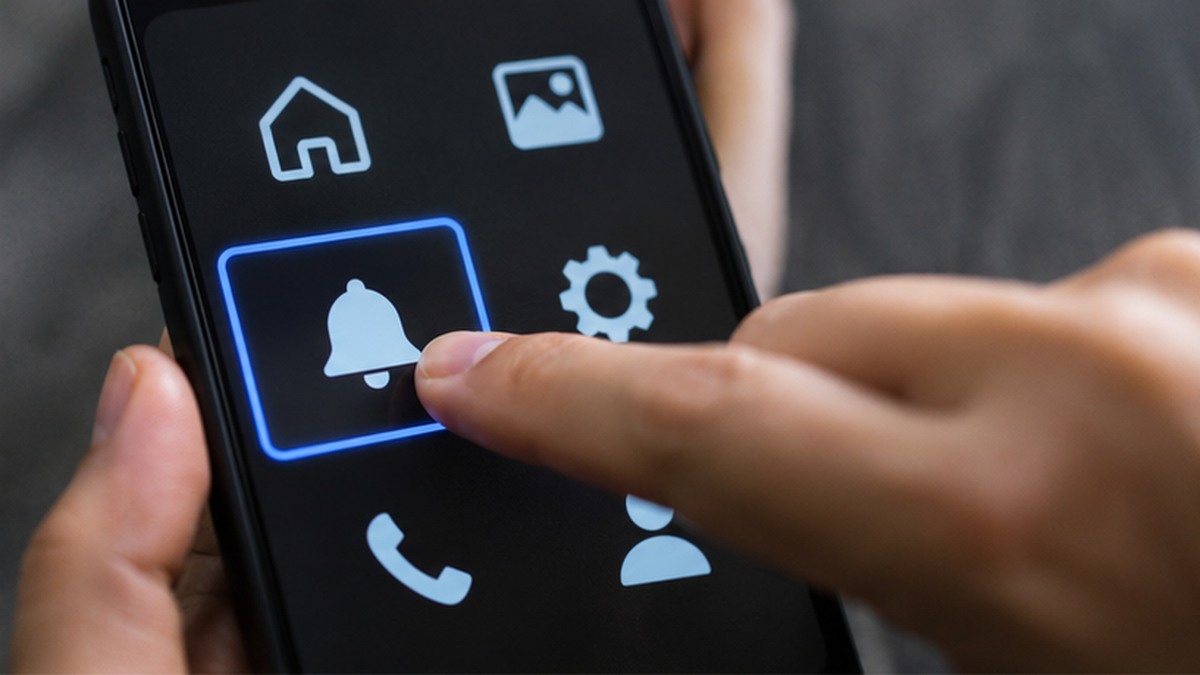
صفحهخوان عنصر فعلی را مشخص و نام، نوع یا وضعیت آن را میخواند. کاربر با حرکتهای ویژه بین دکمهها، عنوانها، پیوندها و فیلدهای ورودی جابهجا میشود. برنامههایی که برچسب دسترسپذیری کامل دارند، تجربه بهتری میدهند؛ در بعضی رابطها ممکن است دکمه بدون نام یا تصویر بیتوضیح باشد. این به معنی خرابی گوشی نیست و به نحوه طراحی برنامه هم مربوط میشود.
تفاوت آن با خواندن یک متن
صفحهخوان همه رابط را پیمایش میکند و کنترلهای تعاملی را هم معرفی میکند. قابلیتهایی مانند خواندن انتخابشده یا تبدیل متن به گفتار ممکن است فقط متن مشخصی را بخوانند. اگر نیاز شما شنیدن یک پاراگراف است، گزینهٔ خواندن انتخابی سادهتر از فعالکردن کامل TalkBack یا VoiceOver است.
فعالکردن TalkBack در Android
در بسیاری از دستگاهها مسیر Settings ← Accessibility ← TalkBack است؛ سپس Use TalkBack را انتخاب کنید. در برخی گوشیها میانبر نگهداشتن همزمان دو دکمه صدا فعال است، اما باید قبلاً تنظیم شده باشد. بهمحض روشنشدن، کنترل لمسی تغییر میکند. برای خاموشکردن از همان میانبر استفاده کنید یا دستیار صوتی/تنظیمات را مطابق راهنمای مدل به کار ببرید.
حرکتهای پایه در نسخههای متداول:
- لمس یکباره، عنصر زیر انگشت را انتخاب و نامش را میخواند.
- کشیدن یک انگشت به راست یا چپ معمولاً بین عناصر حرکت میکند.
- برای فعالکردن عنصر انتخابشده، دوبار ضربه بزنید.
- پیمایش صفحه معمولاً با کشیدن دو انگشت انجام میشود.
ژستها و میانبر به نسخه TalkBack، سازنده و تنظیمات دستگاه وابستهاند. Google پیشنهاد میکند از Tutorial داخلی برای تمرین استفاده کنید؛ دستورالعمل را در راهنمای شروع TalkBack ببینید.
فعالکردن VoiceOver در iPhone
در Settings ← Accessibility ← VoiceOver کلید را روشن کنید. میتوانید Accessibility Shortcut را پیش از آن تنظیم کنید تا از راه میانبر به VoiceOver برسید. روشنشدن قابلیت شیوه لمس را عوض میکند و گوشی گزینهها را میخواند. برای تمرین، در همان صفحه VoiceOver Tutorial یا Practice را باز کنید؛ تمرین امکان تجربه حرکتها را بدون انجام عملیات واقعی روی برنامهها میدهد.
در iPhone معمولاً یک لمس عنصر را انتخاب میکند و دوبار ضربه آن را فعال میکند. حرکت افقی بین عناصر و چرخاندن دو انگشت برای rotor از کنترلهای مهماند. آموزش رسمی روشنکردن و تمرین VoiceOver را دنبال کنید؛ ژست دقیق با زمینه و نسخه ممکن است تفاوت داشته باشد.
| کار | TalkBack | VoiceOver |
| فعالسازی از تنظیمات | Accessibility ← TalkBack | Accessibility ← VoiceOver |
| انتخاب عنصر | لمس یا حرکت فوکوس | لمس یا حرکت فوکوس |
| اجرای دکمه | معمولاً دوبار ضربه | معمولاً دوبار ضربه |
| پیمایش پایه | سوایپ؛ حرکت دو انگشتی برای صفحه | سوایپ و ژستهای VoiceOver |
| تمرین | Tutorial در TalkBack | VoiceOver Practice/Tutorial |
۷ مرحله برای شروع راحتتر
۱. پیش از روشنکردن، راه خاموشکردن را بدانید
اگر برای خودتان روشن میکنید، میانبر دسترسپذیری را تنظیم و آزمایش کنید. در گوشی فرد دیگری، پیش از تغییر از او بپرسید آیا صفحهخوان عمداً فعال است یا نه. خاموشکردن ناخواسته میتواند دسترسی صاحب گوشی را مختل کند.
۲. ابتدا در آموزش داخلی تمرین کنید
صفحهخوان به حرکتهای دقیق نیاز دارد. در Tutorial، انتخاب، فعالسازی، پیمایش و بازگشت را تمرین کنید؛ از انجام تراکنش، حذف فایل یا تماس واقعی در مرحله یادگیری پرهیز کنید.
۳. صدای گفتار و سرعت را متناسب کنید
سرعت بسیار زیاد فهم محتوا را سخت میکند و سرعت کم روند را کند. با چند صفحهٔ ساده آزمایش کنید و میزان بلندی را طوری تنظیم کنید که در محیط معمول قابل شنیدن باشد. زبان گفتار را هم با زبان متن هماهنگ کنید.
۴. حالت امن را بشناسید
صفحهخوان ممکن است متن ورودی و اعلانها را با صدا بازخوانی کند. در مکان عمومی از هدفون یا تنظیمات حریم خصوصی استفاده کنید، اما هنگام راهرفتن یا رانندگی به گوشی خیره نشوید و صدا را طوری تنظیم نکنید که محیط اطراف را نشنوید.
۵. اعداد و فیلدهای حساس را با دقت وارد کنید
برای رمز یا کد یکبارمصرف، از تنظیم بازخوانی فیلد امن آگاه باشید. اطرافیان ممکن است گفتار صفحهخوان را بشنوند. در محیط عمومی، صدای بلندگو را خاموش و حریم صفحه را رعایت کنید.
۶. صفحههای وب را با عنوانها پیمایش کنید
در صفحهٔ وب، عنوانها و پیوندها راه حرکت سریعتری میدهند. ساختار درست Heading در سایتها پیمایش را بهتر میکند؛ صفحات با عنوانهای نامشخص سختتر بررسی میشوند. اگر متن کوچک است، تنظیم نمایش را هم جداگانه تغییر دهید؛ [راهنمای بزرگکردن متن گوشی](./1405-08-11-01-text-size.md) مکمل این مقاله است.
۷. محدودیت رابط را از مشکل دستگاه جدا کنید
اگر صفحهخوان نام دکمهای را نمیخواند، ممکن است برنامه برچسب مناسب نداشته باشد. برنامه را بهروز کنید، راه جایگزین پیدا کنید و اگر امکان دارد به پشتیبانی سازنده گزارش دهید. از تغییرهای تصادفی تنظیمات برای اصلاح یک برنامه پرهیز کنید.
خاموشکردن صفحهخوانی که تصادفی روشن شده
اگر TalkBack روشن است، بهجای لمس عادی، یک بار گزینه را برای انتخاب لمس و سپس دوبار ضربه بزنید. ممکن است نگهداشتن هر دو دکمهٔ صدا چند ثانیه آن را خاموش کند، اگر میانبر فعال باشد. در iPhone نیز همان تعامل VoiceOver را به یاد داشته باشید و از Settings ← Accessibility ← VoiceOver کلید را خاموش کنید. اگر مسیر را پیدا نمیکنید، از دستیار صوتی کمک بگیرید یا راهنمای رسمی همان نسخه را باز کنید.
از کشیدن انگشت و ضربههای پیاپی تصادفی پرهیز کنید؛ ممکن است گزینه دیگری انتخاب شود. اگر گوشی متعلق به فرد کمبینا یا نابینا است، پیش از تغییر تنظیمات از صاحب آن اجازه بگیرید.
پرسشهای پرتکرار
آیا صفحهخوان گوشی را کنترل میکند؟
این قابلیت ورودی لمسی را تفسیر میکند تا کاربر با گفتار و ژستها کار کند. فعالبودن آن بهتنهایی به معنی کنترل از راه دور یا دسترسی یک فرد دیگر نیست.
چرا با یک ضربه دکمه اجرا نمیشود؟
در حالت صفحهخوان، لمس اول معمولاً عنصر را انتخاب میکند؛ برای اجرا دوبار ضربه بزنید. حرکتها ممکن است با تنظیمات تغییر کرده باشند.
آیا صفحهخوان فارسی را میخواند؟
کیفیت و دسترسپذیری صدا به موتور گفتار، زبان نصبشده و نسخه سیستمعامل وابسته است. تنظیم زبان و صدا را بررسی کنید؛ پشتیبانی زبانها ممکن است محدود باشد.
جمعبندی
TalkBack و VoiceOver با تغییر شیوه لمس، نام گزینهها را میخوانند و به پیمایش بدون تکیه بر دید کمک میکنند. قبل از فعالسازی میانبر خاموشکردن را بشناسید، در آموزش داخلی تمرین کنید و برای تراکنش یا تماس واقعی از صفحه آزمایشی استفاده نکنید. اگر قابلیت روی گوشی فرد دیگری روشن است، تنظیم آن را بدون هماهنگی تغییر ندهید.