



 لوازم نظافت خانه
 جارو رباتیک
 جارو برقی
 لوازم یدکی جارو
 پرزگیر
 شیشه شوی رباتیک
 دستگاه فوم ساز
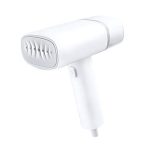 اتو بخار
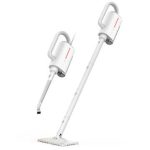 بخارشوی
 جارو شارژی
 روشنایی
 چراغ مطالعه
 آشپزخانه هوشمند
 هواپز
هواپز مخلوط کن
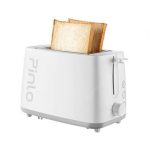 توستر
توستر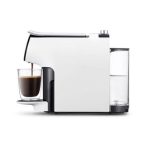 قهوه ساز
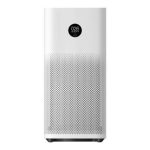 دستگاه تمیز کننده هوا
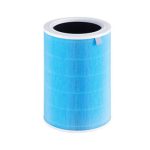 فیلتر تصفیه هوا
 رطوبت ساز
 لوازم گرمایشی و سرمایشی
 پنکه
پنکه
 صوتی
صوتی اسپیکر
 تصویری
 اندروید باکس
 پروژکتور
 موبایل
 آیفون
آیفون سامسونگ
 شیاومی
 ریلمی
ریلمی ناتینگ فون
 جی پلاس
 داریا
داریا گوشی ساده
 لپ تاپ و کامپیوتر
 مانیتور
 لپتاپ
لپتاپ لوازم جانبی لپ تاپ و کامپیوتر
 اسمارت اکسسوری
 ساعت هوشمند
 ساعت هوشمند شیائومی
 ساعت هوشمند کیسلکت
 هندزفری
 هدست و هدفون
 میکروفون
 لوازم جانبی موبایل
 شارژر و کابل
 کاور موبایل
 هلدر و گیمبال
 بیمه نامه موبایل
 کنسول خانگی
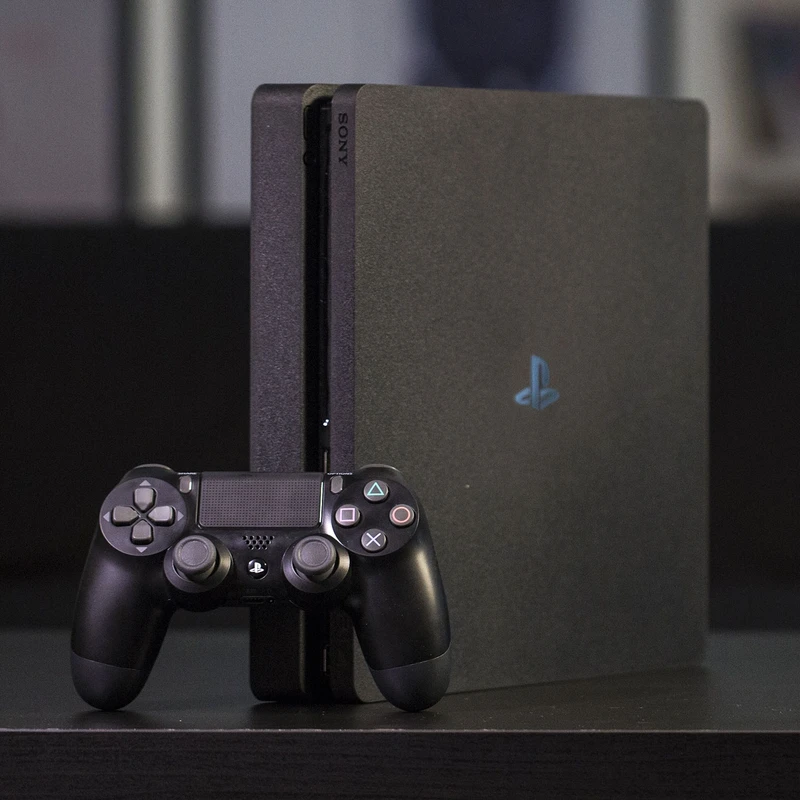 کنسول
کنسول ایکس باکس
 پلی استیشن
 نینتندو
 بازی کنسول
 کنترلر
 هدست کنسول بازی
 کوله کنسول بازی
 لوازم جانبی کنسول بازی
 لوازم کار هوشمند
 لوازم تحریر
 ساعت هوشمند رومیزی
 لوازم نقلیه
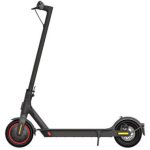 اسکوتر برقی
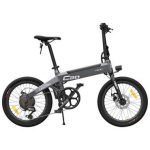 دوچرخه برقی
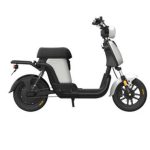 موتور برقی
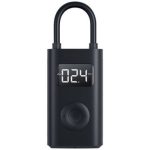 پمپ باد
 لوازم جانبی دوچرخه
 لوازم جانبی خودرو
 زیبایی و سلامت
 سشوار و اتو مو
 ماشین اصلاح
 عینک
عینک حشره کش
 لوازم ورزش
 ترازو
ترازو ماساژور
 تردمیل
 دمبل ورزشی
 طناب
طناب دوچرخه ثابت
 کیف و کوله پشتی
 لوازم سفر
 چمدان
چمدان سرگرمی
 پیچ گوشتی
 جعبه ابزار
 دریل شارژی
 قفل هوشمند
 متر
متر مودم و WIFI
 تقویتکننده
 روتر
روتر دوربین ثبت وقایع خودرو (دشکم)
 لوازم هوشمند ساختمان
 دوربین نظارتی
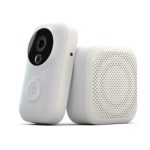 آیفون تصویری
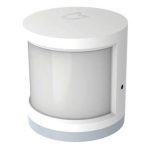 سنسور
سنسور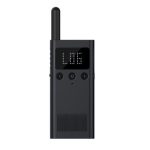 واکی تاکی
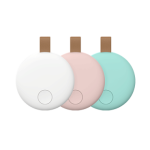 ردیاب
ردیاب
۱۲ تنظیم مهم iOS 26 که بعد از خرید آیفون باید فعال کنید
۱۲ تنظیم مهم iOS 26 که بعد از خرید آیفون باید فعال کنید
iOS 26 فقط ظاهر آیفون را تغییر نداده است. اپل در این نسخه قابلیتهای تازهای برای مدیریت باتری، تماسهای ناشناس، پیامهای مزاحم، امنیت دستگاه، Apple Intelligence، دوربین و شخصیسازی صفحه قفل ارائه کرده است. با این حال، تعدادی از کاربردیترین قابلیتها بعد از نصب سیستمعامل یا خاموش هستند یا باید مطابق نیاز کاربر تنظیم شوند.
برای همین اگر بهتازگی آیفون خریدهاید یا دستگاه خود را به iOS 26 ارتقا دادهاید، بهتر است قبل از نصب دهها اپلیکیشن، چند دقیقه وارد Settings شوید.
اپل در iOS 26 علاوه بر طراحی جدید، قابلیتهایی مانند Call Screening، Hold Assist، تغییرات Messages، طراحی جدید Camera و قابلیتهای تازه Apple Intelligence را اضافه کرده است. بعضی امکانات البته بسته به مدل آیفون، زبان و منطقه جغرافیایی در دسترس هستند. (Apple Support)

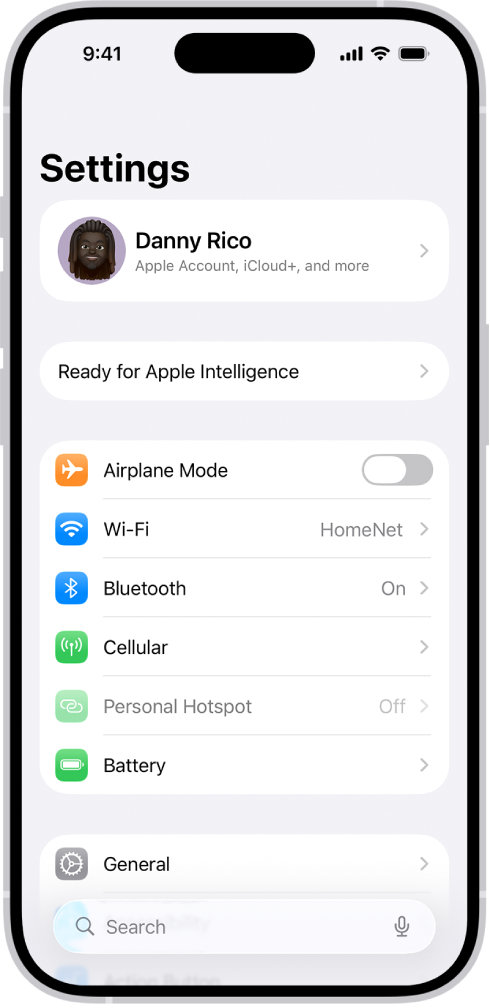
بهترین تنظیمات iOS 26 در یک نگاه
| تنظیم | پیشنهاد | کاربرد |
|---|---|---|
| Adaptive Power | روشن | افزایش شارژدهی |
| Charge Limit | براساس نوع استفاده | کاهش فرسودگی باتری |
| Stolen Device Protection | روشن | امنیت در صورت سرقت |
| Find My network | روشن | پیدا کردن آیفون |
| Call Screening | در صورت دسترسی روشن | مدیریت تماس ناشناس |
| Screen Unknown Senders | روشن | کاهش پیامهای مزاحم |
| Privacy Permissions | بررسی شود | کنترل دسترسی برنامهها |
| Reduce Interruptions | براساس نیاز | کاهش اعلانهای غیرضروری |
| Preserve Camera Settings | روشن | حفظ تنظیمات دوربین |
| 24MP / 48MP Control | براساس مدل و نیاز | کنترل کیفیت عکس |
| Lock Screen Widgets | شخصیسازی | دسترسی سریع |
| Background Activity | بررسی دورهای | مدیریت باتری |
۱. Adaptive Power را برای باتری بهتر فعال کنید
یکی از تنظیمات مهم iOS 26، Adaptive Power است.
این قابلیت با بررسی الگوی مصرف شما تلاش میکند در روزهایی که استفاده از گوشی بیشتر از حالت معمول است، مصرف انرژی را مدیریت کند. Adaptive Power میتواند برای صرفهجویی در انرژی کمی روشنایی صفحه را کاهش دهد، فعالیتهای پسزمینه را محدود کند و در شرایط مناسب Low Power Mode را فعال کند. (Apple Support)
مسیر تنظیم آن:
Settings > Battery > Power Mode > Adaptive Power
روی iPhone 17، iPhone 17 Pro، iPhone 17 Pro Max و iPhone Air این قابلیت بهصورت پیشفرض فعال است. در برخی مدلهای سازگار دیگر باید وضعیت آن را خودتان بررسی کنید. (Apple Support)


آیا Adaptive Power سرعت آیفون را کم میکند؟
هدف این قابلیت کاهش دائمی عملکرد گوشی نیست. سیستم تنها زمانی که تشخیص دهد مصرف انرژی بیشتر از معمول است، برخی تنظیمات را تعدیل میکند. اپل همچنین میگوید Adaptive Power برای یادگیری عادتهای شارژ به حداقل حدود هفت روز زمان نیاز دارد. (Apple Support)
تنظیم پیشنهادی: روشن
۲. Charge Limit را متناسب با سبک استفاده تنظیم کنید
شارژ کردن مداوم باتری تا ۱۰۰ درصد برای همه کاربران ضروری نیست. مدلهای جدید آیفون امکان تعیین Charge Limit را فراهم میکنند.
اگر بیشتر روز به شارژر دسترسی دارید، محدود کردن شارژ میتواند انتخاب مناسبی باشد. اما اگر صبح از خانه خارج میشوید و تا شب شارژر ندارید، استفاده از ظرفیت کامل باتری کاربردیتر است.
به مسیر:
Settings > Battery > Charging
بروید و گزینههای موجود را بررسی کنید.
چه عددی انتخاب کنیم؟
| نوع استفاده | پیشنهاد عملی |
|---|---|
| بیشتر روز کنار شارژر هستید | ۸۰ یا ۸۵٪ |
| استفاده متوسط دارید | ۹۰ یا ۹۵٪ |
| شارژدهی حداکثری لازم دارید | ۱۰۰٪ |
| سفر و مسیریابی طولانی | ۱۰۰٪ |
این اعداد یک قانون قطعی برای سلامت باتری نیستند؛ انتخاب مناسب به الگوی استفاده شما بستگی دارد.
۳. Stolen Device Protection را حتماً بررسی کنید
اگر فقط یک تنظیم امنیتی این مقاله را انجام میدهید، Stolen Device Protection یکی از مهمترینهاست.
این قابلیت برای شرایطی طراحی شده که شخصی علاوه بر سرقت آیفون، Passcode دستگاه را هم میداند. در چنین وضعیتی، برخی عملیات حساس به احراز هویت بیومتریک با Face ID یا Touch ID نیاز خواهند داشت و برای بعضی تغییرات امنیتی نیز Security Delay اعمال میشود. (Apple Support)
مسیر:
Settings > Face ID & Passcode > Stolen Device Protection
آن را روشن کنید.
میتوانید همچنین مشخص کنید این تدابیر امنیتی فقط زمانی که از مکانهای آشنا دور هستید اعمال شوند یا با انتخاب Always در همه مکانها فعال باشند. (Apple Support)
تصویر پیشنهادی ۳ – Stolen Device Protection
جستجوی گوگل: iPhone Stolen Device Protection Apple
Alt: فعال کردن Stolen Device Protection در آیفون
نام فایل: iphone-stolen-device-protection.webp
چرا این قابلیت اهمیت دارد؟
اگر فردی Passcode شما را دیده باشد، دانستن رمز دستگاه بهتنهایی نباید امکان تغییر سریع رمز Apple Account یا تنظیمات حساس را در اختیار او قرار دهد.
Stolen Device Protection یک لایه امنیتی اضافه ایجاد میکند تا برای اقدامات حساس، Face ID یا Touch ID نیز لازم باشد. (Apple Support)
تنظیم پیشنهادی: روشن
۴. Find My network و Send Last Location را روشن کنید
Stolen Device Protection زمانی بسیار مفیدتر است که Find My نیز بهدرستی تنظیم شده باشد.
به مسیر:
Settings > [Your Name] > Find My > Find My iPhone
بروید.
سپس وضعیت گزینههای زیر را بررسی کنید:
Find My iPhone
Find My network
Send Last Location
Find My network میتواند به پیدا کردن دستگاه در برخی شرایط حتی وقتی آفلاین است کمک کند و Send Last Location موقعیت دستگاه را هنگامی که باتری رو به اتمام است ارسال میکند.
پیشنهاد: هر سه گزینه روشن باشند.
۵. Call Screening را برای تماسهای ناشناس تنظیم کنید
یکی از امکانات کاربردی iOS 26 برای افرادی که تماسهای تبلیغاتی یا ناشناس زیادی دریافت میکنند، Call Screening است.
وقتی یک شماره ناشناس تماس میگیرد، آیفون میتواند قبل از اینکه گوشی شما زنگ بخورد اطلاعاتی مانند نام تماسگیرنده و دلیل تماس را دریافت کند و سپس شما تصمیم بگیرید که تماس را پاسخ دهید یا خیر. (Apple Support)
در تنظیمات Phone میتوانید رفتار تماسهای ناشناس را مدیریت کنید. گزینه Ask Reason for Calling باعث میشود قبل از زنگ خوردن گوشی، از تماسگیرنده اطلاعات بیشتری خواسته شود. گزینه Silence نیز برای کاربری مناسب است که اساساً نمیخواهد تماس ناشناس مزاحمش شود. (Apple Support)
کدام گزینه بهتر است؟
برای بیشتر کاربران Ask Reason for Calling منطقیتر است؛ زیرا تماس ناشناس الزاماً Spam نیست. ممکن است پیک، پزشک، شرکت یا شخصی باشد که شماره او را ذخیره نکردهاید.
نکته: قابلیتها و رفتار Call Screening میتوانند براساس زبان، کشور و منطقه متفاوت باشند.
۶. پیامهای شمارههای ناشناس را فیلتر کنید
تماس تلفنی تنها راه دریافت Spam نیست. پیامهای تبلیغاتی و ناشناس نیز میتوانند Notification Center را شلوغ کنند.
iOS 26 قابلیت Screen Unknown Senders را برای Messages ارائه میکند. پس از فعال شدن، پیامهای فرستندگان ناشناس در بخش جداگانهای قرار میگیرند و میتوانید مدیریت کنید کدام دسته از آنها اجازه ارسال Notification داشته باشند. (Apple Support)
برای فعال کردن آن:
Messages > Filters > Manage Filtering > Screen Unknown Senders
را بررسی کنید.
نکته مهم این است که برخی پیامهای حساس به زمان، مانند کدهای تأیید، ممکن است اهمیت بیشتری داشته باشند؛ بنابراین تنظیم Notificationهای فرستندگان ناشناس را متناسب با استفاده خود انجام دهید.
تنظیم پیشنهادی: برای افرادی که Spam زیادی دریافت میکنند روشن.
۷. دسترسی برنامهها به Camera، Microphone و Location را بازبینی کنید
یکی از تنظیماتی که بهتر است هر چند ماه یک بار بررسی شود:
Settings > Privacy & Security
است.
هر برنامهای که درخواست دسترسی به Camera، Microphone، Bluetooth، Local Network یا سایر قابلیتهای سختافزاری داشته باشد، در قسمت مرتبط نمایش داده میشود و میتوانید دسترسی آن را قطع کنید. (Apple Support)
برای مثال یک اپ ویرایش عکس ممکن است به Photos نیاز داشته باشد، اما دلیلی ندارد هر برنامهای به Microphone یا موقعیت دقیق شما دسترسی دائمی داشته باشد.
همچنین iOS هنگام استفاده از دوربین توسط برنامهها نشانگر سبز و هنگام استفاده از میکروفون بدون دوربین نشانگر نارنجی نمایش میدهد. (Apple Support)
چه چیزهایی را بررسی کنیم؟
بهخصوص دسترسیهای زیر را مرور کنید:
Camera، Microphone، Photos، Contacts، Bluetooth، Local Network و Location Services.
قاعده ساده این است: اگر یک اپ برای عملکرد اصلی خود به دسترسی خاصی نیاز ندارد، آن دسترسی را بیدلیل باز نگذارید.
۸. Tracking برنامهها را محدود کنید
در همان بخش:
Settings > Privacy & Security
میتوانید تنظیمات Tracking را نیز مشاهده کنید.
اپلیکیشنها برای ردیابی فعالیت شما میان اپها و وبسایتهای متعلق به شرکتهای دیگر باید درخواست اجازه کنند و شما میتوانید این مجوزها را بعداً تغییر دهید. (Apple Support)
اگر به تبلیغات شخصیسازیشده و ردیابی میان سرویسهای مختلف علاقهای ندارید، این بخش ارزش بررسی دارد.
این تنظیم هیچ ارتباطی با GPS موردنیاز برنامه مسیریابی ندارد؛ Tracking و Location Services دو مجوز متفاوت هستند.
۹. Reduce Interruptions را برای اعلانهای مهم امتحان کنید
اگر آیفون شما روزانه دهها یا صدها Notification دریافت میکند، قابلیت Reduce Interruptions میتواند کاربردی باشد.
روی دستگاههای سازگار با Apple Intelligence، این Focus تلاش میکند محتوای اعلانها را بررسی کند و موارد مهمتر را عبور دهد، در حالی که اعلانهای کماهمیتتر بیصدا میشوند. (Apple Support)
مسیر:
Settings > Focus > + > Reduce Interruptions
بعد از ساخت آن میتوانید مشخص کنید Notification کدام افراد و برنامهها همیشه اجازه عبور داشته باشد.
چه کسانی از آن استفاده کنند؟
برای کاربرانی که:
جلسات کاری زیادی دارند، هنگام درس خواندن نمیخواهند کاملاً از دسترس خارج شوند، یا میخواهند فقط اعلانهای مهم مزاحم تمرکز شوند، این Focus ارزش امتحان کردن دارد.
هشدار کاربردی: سیستمهای هوشمند ممکن است همیشه اهمیت یک اعلان را دقیق تشخیص ندهند؛ برای موارد حیاتی، افراد و برنامههای مهم را بهصورت دستی Allow کنید. اپل نیز درباره خروجی قابلیتهای Apple Intelligence توصیه به بررسی اطلاعات مهم میکند. (Apple Support)
۱۰. تنظیمات Camera را با Preserve Settings ذخیره کنید
اگر هر بار Camera را باز میکنید مجبورید تنظیمات موردعلاقه خود را دوباره انتخاب کنید، بخش Preserve Settings را بررسی کنید.
مسیر:
Settings > Camera > Preserve Settings
از این قسمت میتوانید آخرین وضعیت Camera Mode، Photographic Style، Macro Control، Exposure Adjustment، Night Mode و در مدلهای سازگار ProRAW، Resolution Control و ProRes را حفظ کنید. (Apple Support)
برای مثال اگر زیاد Portrait میگیرید یا همیشه Macro Control را در حالت خاصی میخواهید، دیگر لازم نیست بعد از هر بار باز کردن Camera تنظیمات را از ابتدا انجام دهید.
پیشنهاد برای کاربر معمولی
Camera Mode، Macro Control و Exposure Adjustment گزینههای مفیدی برای Preserve هستند.
برای کاربران حرفهای، ProRAW & Resolution Control و Apple ProRes نیز ارزش فعال کردن دارند.
۱۱. رزولوشن 24MP و کنترل 48MP دوربین را بررسی کنید
روی آیفونهای سازگار، میتوانید رزولوشن پیشفرض دوربین اصلی را روی 12MP یا 24MP تنظیم کنید و در مدلهایی که دوربین 48 مگاپیکسلی دارند، Resolution Control یا ProRAW & Resolution Control را برای دسترسی به 48MP فعال کنید. (Apple Support)
مسیر عمومی:
Settings > Camera > Formats
برای بیشتر کاربران، 24MP تعادل مناسبی بین کیفیت تصویر و اندازه فایل دارد.
48MP زمانی ارزش بیشتری دارد که:
جزئیات زیاد میخواهید، از منظره یا معماری عکس میگیرید، قصد Crop کردن دارید یا عکس محصول ثبت میکنید.
برای تصاویر روزمره و شبکههای اجتماعی لازم نیست همه عکسها 48MP باشند.
این تنظیم بهخصوص برای دارندگان iPhone 17 Pro و Pro Max مفید است و میتوانید مقاله تخصصی «بهترین تنظیمات دوربین iPhone 17 Pro Max» را از همین قسمت لینک داخلی بدهید.
۱۲. Lock Screen را به یک صفحه کاربردی تبدیل کنید
صفحه قفل فقط برای نمایش ساعت نیست.
در iOS میتوانید Lock Screen را شخصیسازی کنید و Widgetهایی مثل وضعیت باتری، تقویم، آبوهوا، ساعت و اپهای سازگار را روی آن قرار دهید.


بهتر است Widgetهایی را انتخاب کنید که واقعاً چند بار در روز استفاده میکنید؛ شلوغ کردن Lock Screen با اطلاعات غیرضروری هدف این قابلیت را از بین میبرد.
برای مثال ترکیب Calendar + Battery + Weather برای بسیاری از کاربران کاربردیتر از استفاده از چند ویجت تزئینی است.
بهترین تنظیمات iOS 26 برای باتری چیست؟
اگر هدف اصلی افزایش شارژدهی آیفون است، قبل از خاموش کردن تصادفی قابلیتهای گوشی، از ابزارهای خود iOS استفاده کنید.
اول:
Settings > Battery
را باز کنید و ببینید کدام برنامهها بیشترین مصرف را دارند.
سپس Adaptive Power را روی مدل سازگار فعال کنید. Low Power Mode را برای مواقعی نگه دارید که واقعاً به شارژدهی بیشتر نیاز دارید. اپل توضیح میدهد Low Power Mode مصرف انرژی را با محدود کردن برخی فعالیتها کاهش میدهد و روی آیفونهای دارای ProMotion نرخ نوسازی صفحه را نیز حداکثر به 60Hz محدود میکند. (Apple Support)
تنظیم پیشنهادی باتری
| گزینه | پیشنهاد |
|---|---|
| Adaptive Power | روشن |
| Low Power Mode | فقط هنگام نیاز |
| Battery Usage | هفتهای یک بار بررسی |
| Charge Limit | براساس سبک استفاده |
| روشنایی بسیار زیاد | فقط هنگام نیاز |
| برنامه پرمصرف غیرعادی | بررسی یا محدود شود |
بهترین تنظیمات امنیتی iOS 26 کداماند؟
اگر امنیت برایتان اولویت دارد، سه تنظیم از بقیه مهمترند:
Find My + Find My network
Stolen Device Protection
بررسی Privacy & Security
Stolen Device Protection مخصوصاً اهمیت دارد؛ زیرا در برخی عملیات حساس امکان جایگزین کردن Face ID یا Touch ID با Passcode را محدود میکند و برای بعضی تغییرات یک Security Delay ایجاد میکند. (Apple Support)
از نظر عملی، فعال کردن این گزینه قبل از گم یا دزدیده شدن گوشی مهم است؛ بعد از سرقت دیگر زمان مناسبی برای شروع تنظیمات حفاظتی نیست.
کدام تنظیمات iOS 26 را نباید بدون دلیل تغییر دهیم؟
هر توصیهای که در شبکههای اجتماعی با عنوان «این ۲۰ گزینه را خاموش کنید تا باتری دو برابر شود» میبینید، الزاماً توصیه خوبی نیست.
برای مثال خاموش کردن دائمی Location Services میتواند عملکرد Maps، Find My و اپهای ضروری را مختل کند. همچنین فعال نگه داشتن همیشگی Low Power Mode ممکن است بعضی قابلیتهای پسزمینه و عملکرد نمایشگر را محدود کند. (Apple Support)
روش بهتر این است که دسترسی و مصرف هر برنامه را متناسب با نیازتان مدیریت کنید، نه اینکه همه قابلیتهای سیستمعامل را یکجا خاموش کنید.
تنظیمات پیشنهادی بعد از خرید یک آیفون جدید
اگر گوشی را تازه از جعبه خارج کردهاید، این ترتیب ساده میتواند مفید باشد:
| اولویت | کاری که انجام دهید |
|---|---|
| ۱ | Face ID و Passcode قوی تنظیم کنید |
| ۲ | Find My را بررسی کنید |
| ۳ | Stolen Device Protection را روشن کنید |
| ۴ | Battery و Adaptive Power را تنظیم کنید |
| ۵ | Privacy & Security را بازبینی کنید |
| ۶ | Call Screening و Messages Filtering را تنظیم کنید |
| ۷ | Camera را مطابق نیاز شخصیسازی کنید |
| ۸ | Focus و Notificationها را مرتب کنید |
| ۹ | Lock Screen را کاربردی کنید |
آیا همه قابلیتهای iOS 26 روی تمام آیفونها کار میکنند؟
خیر.
خود iOS 26 روی مجموعهای از مدلهای سازگار نصب میشود، اما تمام قابلیتهای آن روی همه دستگاهها یکسان نیستند. برخی ویژگیهای Apple Intelligence به سختافزارهای جدیدتر نیاز دارند و بعضی امکانات نیز ممکن است به زبان، کشور یا اپراتور وابسته باشند. (Apple Support)
بنابراین اگر گزینهای که در این مقاله معرفی شده در Settings شما وجود ندارد، قبل از نتیجهگیری درباره وجود مشکل، مدل آیفون و شرایط دسترسی آن قابلیت را بررسی کنید.
جمعبندی؛ بعد از نصب iOS 26 کدام تنظیمات را تغییر دهیم؟
لازم نیست برای بهتر شدن آیفون دهها گزینه را خاموش و روشن کنید. چند تنظیم درست میتوانند تأثیر بیشتری داشته باشند.
برای باتری، Adaptive Power را بررسی کنید. برای امنیت، Find My و Stolen Device Protection اهمیت زیادی دارند. برای آرامش بیشتر، Call Screening، فیلتر پیامهای ناشناس و Focus را مطابق نیاز تنظیم کنید و در بخش Privacy & Security نیز دسترسی غیرضروری برنامهها به Camera، Microphone و Location را ببندید. (Apple Support)
اگر زیاد عکاسی میکنید، Preserve Settings و کنترل رزولوشن Camera نیز ارزش تنظیم کردن دارند. در نهایت بهترین تنظیمات iOS 26 آنهایی نیستند که بیشترین تعداد قابلیت را غیرفعال کنند؛ بلکه تنظیماتی هستند که آیفون را متناسب با نوع استفاده خودتان تنظیم میکنند.
سوالات متداول
مهمترین تنظیم iOS 26 که باید فعال کنیم چیست؟
از نظر امنیت، Stolen Device Protection و Find My جزو مهمترین تنظیمات هستند. برای شارژدهی نیز Adaptive Power روی مدلهای سازگار کاربرد زیادی دارد. (Apple Support)
Adaptive Power در iOS 26 چیست؟
Adaptive Power براساس الگوی مصرف تلاش میکند در روزهای پرمصرف، با تغییرات کوچکی مثل کاهش محدود روشنایی یا مدیریت فعالیتهای پسزمینه، عمر باتری را افزایش دهد. (Apple Support)
Adaptive Power در iPhone 17 Pro Max روشن است؟
بله؛ اپل میگوید Adaptive Power روی iPhone 17، iPhone 17 Pro، iPhone 17 Pro Max و iPhone Air بهصورت پیشفرض فعال است. (Apple Support)
Call Screening در iOS 26 چیست؟
Call Screening تماس شمارههای ناشناس را قبل از زنگ خوردن گوشی بررسی میکند و میتواند نام و دلیل تماس فرد را دریافت کند تا درباره پاسخ دادن تصمیم بگیرید. دسترسی آن ممکن است بسته به منطقه متفاوت باشد. (Apple Support)
Stolen Device Protection چه کاری انجام میدهد؟
در صورت سرقت آیفون، این قابلیت برای برخی اقدامات حساس احراز هویت بیومتریک درخواست میکند و برای تعدادی از تغییرات امنیتی Security Delay ایجاد میکند. (Apple Support)
بهترین رزولوشن دوربین آیفون برای استفاده روزمره چیست؟
برای آیفونهای سازگار، 24MP انتخاب متعادلی برای استفاده عمومی است. رزولوشن 48MP بیشتر زمانی ارزش دارد که جزئیات زیاد یا امکان Crop کردن تصویر برایتان مهم باشد. تنظیمات قابل انتخاب به مدل دستگاه بستگی دارد. (Apple Support)
چگونه پیامهای ناشناس را در iOS 26 فیلتر کنیم؟
وارد Messages شوید، Filters را انتخاب کنید و از Manage Filtering گزینه Screen Unknown Senders را فعال کنید. (Apple Support)
مشکلات رایج iPhone 17 Pro Max و راهحل آنها؛ از خالی شدن باتری تا داغ شدن و مشکل دوربین
بهترین تنظیمات دوربین iPhone 17 Pro Max؛ راهنمای کامل عکاسی و فیلمبرداری حرفهای