لوازم نظافت خانه
 جارو رباتیک
 جارو برقی
 لوازم یدکی جارو
 پرزگیر
 شیشه شوی رباتیک
 دستگاه فوم ساز
 اتو بخار
 بخارشوی
 جارو شارژی
 روشنایی
 چراغ مطالعه
 آشپزخانه هوشمند
 هواپز
 مخلوط کن
 توستر
 قهوه ساز
 دستگاه تمیز کننده هوا
 فیلتر تصفیه هوا
 رطوبت ساز
 لوازم گرمایشی و سرمایشی
 پنکه

 صوتی
 اسپیکر
 تصویری
 اندروید باکس
 پروژکتور

 موبایل
 آیفون
 سامسونگ
 شیاومی
 ریلمی
 ناتینگ فون
 جی پلاس
 داریا
 گوشی ساده
 لپ تاپ و کامپیوتر
 مانیتور
 لپتاپ
 لوازم جانبی لپ تاپ و کامپیوتر
 اسمارت اکسسوری
 ساعت هوشمند
 ساعت هوشمند شیائومی
 ساعت هوشمند کیسلکت
 هندزفری
 هدست و هدفون
 میکروفون
 لوازم جانبی موبایل
 شارژر و کابل
 کاور موبایل
 هلدر و گیمبال
 بیمه نامه موبایل
 کنسول خانگی
 کنسول
 ایکس باکس
 پلی استیشن
 نینتندو
 بازی کنسول
 کنترلر
 هدست کنسول بازی
 کوله کنسول بازی
 لوازم جانبی کنسول بازی
 لوازم کار هوشمند
 لوازم تحریر
 ساعت هوشمند رومیزی

 لوازم نقلیه
 اسکوتر برقی
 دوچرخه برقی
 موتور برقی
 پمپ باد
 لوازم جانبی دوچرخه
 لوازم جانبی خودرو
 زیبایی و سلامت
 سشوار و اتو مو
 ماشین اصلاح
 عینک
 حشره کش
 لوازم ورزش
 ترازو
 ماساژور
 تردمیل
 دمبل ورزشی
 طناب
 دوچرخه ثابت
 کیف و کوله پشتی
 لوازم سفر
 چمدان
 سرگرمی

 پیچ گوشتی
 جعبه ابزار
 دریل شارژی
 قفل هوشمند
 متر
 مودم و WIFI
 تقویتکننده
 روتر
 دوربین ثبت وقایع خودرو (دشکم)
 لوازم هوشمند ساختمان
 دوربین نظارتی
 آیفون تصویری
 سنسور
 واکی تاکی
 ردیاب

چگونه از عکسها و پیامهای گوشی نسخه پشتیبان بگیریم؟
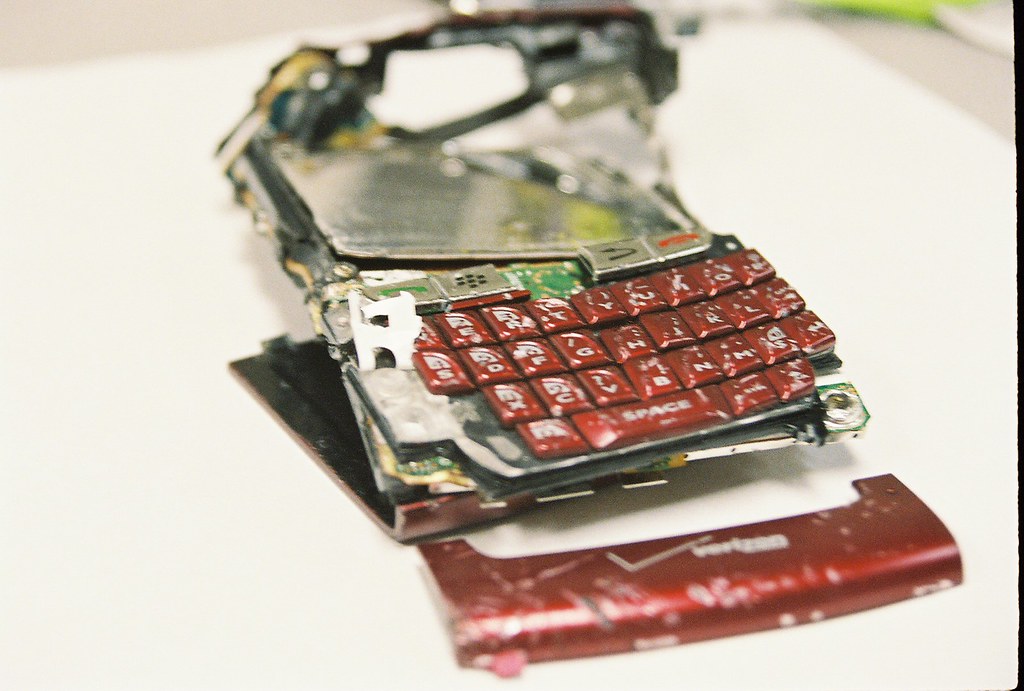
در دنیای امروز، گوشیهای موبایل به مرکز زندگی دیجیتال ما تبدیل شدهاند. عکسها، پیامها و اطلاعات مهم روی آنها ذخیره میشود و از دست رفتن این دادهها میتواند تجربه تلخی باشد. به همین دلیل، پشتیبانگیری گوشی از اهمیت بالایی برخوردار است. در این مقاله قصد داریم بهترین روشها و ابزارهای بکاپ گرفتن از عکسها و پیامها را به شما معرفی کنیم و نکات کاربردی برای محافظت از دادهها را یادآوری کنیم.
چرا پشتیبانگیری گوشی ضروری است؟
گوشیهای موبایل ممکن است به دلایل مختلفی مانند خرابی، سرقت، یا پاک شدن اتفاقی دادهها، اطلاعات ذخیره شده را از دست بدهند. پشتیبانگیری سریع و درست میتواند در چنین شرایطی به بازگرداندن دادهها کمک کند و از دست دادن خاطرات و اطلاعات مهم جلوگیری کند.
روشهای مختلف پشتیبانگیری از عکسها و پیامها
برای تهیه نسخه پشتیبان از گوشی، معمولاً دو روش کلی وجود دارد:
- پشتیبانگیری ابری (Cloud Backup)
- پشتیبانگیری محلی (Local Backup)
۱. پشتیبانگیری ابری
سرویسهای ابری امکان ذخیرهسازی امن و دسترسی آسان به فایلها در هر زمان را فراهم میکنند. برخی از محبوبترین گزینهها عبارتند از:
- Google Photos: برای کاربران اندروید، Google Photos راهکار اصلی برای بکاپ گرفتن از عکس گوشی است که عکسها و ویدیوها را بهصورت خودکار در فضای ابری ذخیره میکند. برای فعال کردن این قابلیت کافی است اپلیکیشن را باز کنید، به بخش Settings بروید و گزینه “Back up & sync” را فعال نمایید.
- MobiDrive: این سرویس علاوه بر ذخیره عکسها و ویدیوها، قابلیت مدیریت و ویرایش انواع فایلها را در فضای ابری فراهم میکند و امنیت بالایی با رمزنگاری دادهها دارد.
- Dropbox و OneDrive: این اپها نیز با امکانات خودکار آپلود و همگامسازی فایلها، گزینههای مناسبی برای پشتیبانگیری عکس و سایر دادهها هستند.
پشتیبانگیری ابری علاوه بر دسترسی آسان، از خطر از دست دادن دادهها در صورت خرابی گوشی جلوگیری میکند. البته توجه داشته باشید مقدار فضای رایگان محدود است و برای فضای بیشتر ممکن است نیاز به خرید اشتراک داشته باشید.
۲. پشتیبانگیری محلی
در این روش، دادهها به شکل فایلهای فیزیکی روی کامپیوتر یا دیسکهای اکسترنال ذخیره میشوند. این روش برای کسانی که فضای ابری کافی ندارند یا مایل به کنترل کامل روی دادهها هستند، مناسب است.
- پشتیبان گرفتن با کابل USB: گوشی خود را به کامپیوتر وصل کنید و پوشههایی مانند “DCIM” برای عکسها و پوشه پیامها (در اندروید با استفاده از اپلیکیشنهای مخصوص) را منتقل کنید.
- نرمافزارهای تخصصی پشتیبانگیری: برنامههایی مثل MobileTrans به شما امکان میدهند تا بهراحتی از کل دادهها، شامل عکسها، پیامها، مخاطبین و فایلهای دیگر بکاپ بگیرید.
- استفاده از کارت حافظه (SD Card): برخی گوشیها امکان انتقال یا کپی عکس و پیامها روی کارت حافظه را دارند که میتواند به عنوان یک نسخه پشتیبان استفاده شود.
پشتیبانگیری محلی نیازمند مدیریت و حفظ فایلهای بکاپ است؛ بنابراین توصیه میشود همیشه یک نسخه پشتیبان خارج از محل ذخیره پیشفرض خود داشته باشید (قانون ۳-۲-۱).
نحوه بکاپ گرفتن از پیامهای متنی (SMS/MMS)
پشتیبانگیری پیامک میتواند کمی پیچیدهتر باشد زیرا این دادهها معمولاً در فایلهای سیستمی ذخیره میشوند و سیستمعامل امکان دسترسی مستقیم را محدود میکند. راهکارهای پیشنهادی:
- استفاده از نرمافزارهای بکاپ پیامک مانند SMS Backup & Restore در اندروید که میتوانند پیامها را صادر و در فضای ابری ذخیره کنند.
- پشتیبانگیری پیام در iOS با استفاده از iCloud یا نرمافزار iTunes که همه پیامها همراه با سایر دادهها ذخیره میشوند.
- در صورت استفاده از اپلیکیشنهای پیامرسان مانند واتساپ، از ابزارها و امکانات داخلی اپلیکیشن برای بکاپ گیری در فضای ابری بهره ببرید.
نکات مهم در پشتیبانگیری از گوشی
- تست بازیابی نسخه پشتیبان: قبل از پاککردن دادهها یا تعویض گوشی، حتماً مطمئن شوید که نسخه پشتیبان به درستی ذخیره شده و قابل بازیابی است.
- حفظ امنیت دادهها: از رمزنگاری و انتخاب سرویسهای معتبر استفاده کنید تا از نفوذ و دسترسی غیرمجاز جلوگیری شود.
- محدودیتهای فضای ابری: مراقب حجم و فضای ذخیرهسازی باشید، ممکن است برای فضای بیشتر نیاز به اشتراک ماهیانه باشد.
- تکرار کردن بکاپ: بر اساس میزان استفاده و اهمیت اطلاعات، به صورت منظم پشتیبان تهیه کنید.
- انتخاب فرمتهای پشتیبانی شده: برای پیامکها و عکسها از فرمتهایی بهره ببرید که توسط دستگاههای مقصد قابل خواندن باشند.
مقایسه پشتیبانگیری ابری و محلی
| ویژگی | پشتیبانگیری ابری | پشتیبانگیری محلی |
|---|---|---|
| دسترسی به دادهها | در هر مکان و زمان با اینترنت | نیاز به دسترسی فیزیکی به کامپیوتر یا دستگاه ذخیرهسازی |
| فضای ذخیرهسازی | محدود به ظرفیت سرویس دهنده و احتمال هزینه اضافی | محدود به فضای دستگاه محلی، بدون هزینه ماهیانه |
| امنیت | رمزنگاری قوی، اما نیاز به اعتماد به سرویس دهنده | کاملاً تحت کنترل کاربر اما نیازمند اقدامات امنیتی فردی |
| سهولت استفاده | معمولاً آسان و خودکار | بسته به مهارت کاربر، ممکن است پیچیدهتر باشد |
نکات پایانی و پیشنهادات
برای بهترین حفاظت از دادههای گوشی، ترکیب روشهای ابری و محلی توصیه میشود. به این ترتیب در برابر هرگونه حادثه، یک یا چند نسخه پشتیبان قابل استفاده خواهید داشت. همچنین قبل از حذف فایلها یا انتقال به گوشی جدید، از کارکرد صحیح نسخه پشتیبان اطمینان حاصل کنید.
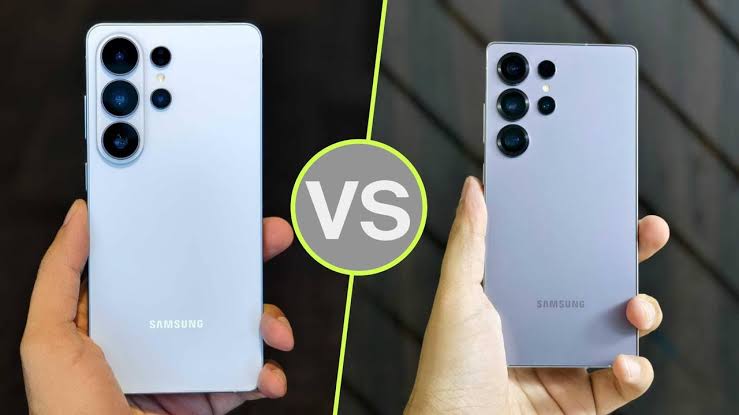
اگر به تازگی قصد خرید گوشی جدید دارید، مطالعه راهنمای انتخاب حافظه مناسب نیز میتواند برایتان مفید باشد، مانند بررسی Galaxy S26 Ultra با حافظههای مختلف یا انتخاب حافظه مناسب برای iPhone 17 Pro Max.
با رعایت این موارد، میتوانید مطمئن باشید عکسها، پیامها و سایر دادههای مهمتان همیشه در دسترس و امن خواهند بود.
راهنمای جامع خرید ابزار و نرمافزارهای مناسب برای پشتیبانگیری گوشی
پشتیبانگیری گوشی به منظور محافظت از اطلاعات شخصی مانند عکسها و پیامها بخش حیاتی در حفظ دادههای دیجیتال است. انتخاب ابزار و نرمافزار مناسب میتواند روند بکاپگیری را سادهتر و مطمئنتر کند. در این بخش، معیارهای کلیدی انتخاب بهترین راهکارهای پشتیبانگیری و فهرستی از پرکاربردترین ابزارهای موجود معرفی میشود تا کاربران بتوانند با دیدی روشنتر تصمیمگیری کنند.
معیارهای مهم در انتخاب راهکار پشتیبانگیری مناسب
- نوع و حجم دادهها: حجم عکسها، ویدئوها و پیامها و نوع آنها (مثلاً پیامهای متنی، واتساپ یا تلگرام) تعیینکننده نرمافزار و روش مناسب است.
- فضای ذخیرهسازی موردنیاز: فضای ابری یا محلی برای پشتیبانگیری باید با حجم دادهها متناسب باشد. برخی ابزارها امکان افزایش حجم ذخیرهسازی را دارند.
- سهولت استفاده و رابط کاربری: ابزار باید کاربرپسند بوده و مراحل پشتیبانگیری بهسادگی قابل انجام باشد.
- امنیت و رمزگذاری: حفظ امنیت اطلاعات در فرایند انتقال و ذخیرهسازی اهمیت دارد. ابزارهای با پشتیبانی از رمزگذاری قوی گزینههای بهتری هستند.
- امکان بازیابی آسان: نرمافزار باید بازگرداندن اطلاعات پشتیبانگیریشده را به سادگی در اختیار کاربر قرار دهد.
- تناسب با سیستمعامل و دستگاه: برخی ابزارها مخصوص اندروید یا iOS هستند و ممکن است از همه دادهها پشتیبانی نکنند.
- پشتیبانی از انواع فایل و اپلیکیشن: قابلیت پشتیبانگیری از پیامهای متنی، عکسها، ویدئوها، تماسها، تنظیمات و اپها میتواند متفاوت باشد.
ابزارها و نرمافزارهای توصیهشده برای پشتیبانگیری گوشی
| نام ابزار | نوع ذخیرهسازی | ویژگیهای کلیدی | سیستمعامل |
|---|---|---|---|
| Google Backup | ابری (Google Drive) | پشتیبانگیری خودکار از اپها، پیامها، تنظیمات، عکسها؛ وصل به حساب گوگل | اندروید |
| Google Photos | ابری | پشتیبانگیری عکس و ویدئو با امکان انتخاب فولدرها برای بکاپ | اندروید و iOS |
| MobiDrive | ابری | ذخیره و ویرایش آنلاین فایلها و عکسها با ظرفیت رایگان ۲۰ گیگابایت، رمزگذاری و امنیت بالا | اندروید و iOS |
| MobileTrans Backup | محلی (کامپیوتر) | پشتیبانگیری سریع عکس، پیام، ویدئو و بازیابی آسان از گوشی به کامپیوتر | اندروید و iOS |
| Dropbox | ابری | پشتیبانگیری خودکار یا دستی عکس و ویدئو؛ امکان اشتراکگذاری و امنیت مناسب | اندروید و iOS |
| OneDrive | ابری | آپلود مستقیم عکس و ویدئو، یکپارچه با ویندوز و آفیس | اندروید و iOS |
| Samsung Smart Switch | محلی و ابری | انتقال و پشتیبانگیری کامل محتوا بین گوشیهای سامسونگ و بازیابی آسان | اندروید (سامسونگ) |
| iCloud Backup | ابری (iCloud) | پشتیبانگیری اتوماتیک پیامها، عکسها، اپها و تنظیمات برای آیفون | iOS |
نکات کاربردی در استفاده از نرمافزارهای پشتیبانگیری
- ایجاد حساب کاربری معتبر: در سرویسهای ابری یک حساب با ایمیل معتبر بسازید و از اشتباهات ورود جلوگیری کنید.
- تنظیم پشتیبانگیری خودکار: در امکانپذیر، پشتیبانگیری خودکار را فعال کنید تا همیشه یک نسخه بهروز داشته باشید.
- تنظیمات فضای ذخیرهسازی: فولدرها و نوع دادههای آرشیو شوند را به شکل هدفمند انتخاب کنید تا حجم مصرفی مدیریت شود.
- امنیت رمز عبور و احراز هویت دو مرحلهای: برای حسابهای ابری خود حتماً از رمزهای قوی و تأیید دو مرحلهای بهره ببرید.
- پشتیبانگیری دستی دورهای: حتی اگر خودکار فعال است، حداقل ماهی یک بار بکاپ دستی نیز داشته باشید.
- بازیابی دادهها به صورت آزمایشی: پس از تهیه بکاپ، بازیابی بخشی از اطلاعات را تست کنید تا از صحت عملیات اطمینان حاصل شود.
- مراقب حجم ترافیک اینترنت و مصرف باتری باشید: بکاپ ابری مخصوصاً عکس و ویدئو حجم بالا دارند و بهتر است با وایفای و در زمان شارژ کامل انجام شوند.
مثال مراحل پشتیبانگیری عکس با Google Photos
برای کسانی که ترجیح میدهند عکسهایشان بهصورت خودکار پشتیبانگیری شود، گوگل فوتوز گزینه محبوبی است:
- برنامه Google Photos را روی گوشی باز کنید و وارد حساب گوگل خود شوید.
- از منو به بخش Settings > Back up & sync بروید.
- گزینه Back up & sync را فعال کنید.
- میتوانید فولدرهای اختصاصی در گوشی را فعال کنید تا همه عکسها و ویدئوها ذخیره شوند.
- تنظیمات آپلود روی حالت Wi-Fi قرار دهید تا مصرف اینترنت سیمکارت شما کاهش یابد.
- بنابه حجم عکسها فضای کافی در Google Drive یا تهیه اشتراک Google One را در نظر بگیرید.
خطاهای رایج در پشتیبانگیری و راهکار آنها
- فضای ذخیرهسازی ابری پر شده: بررسی حجم حساب گوگل، اپل آیکلاد یا دیگر سرویسها و ارتقای پلن یا پاککردن دادههای قدیمی ضروری است.
- قطع شدن روند خودکار بکاپ: تنظیمات مربوط به محدودیت مصرف باتری یا داده موبایل را غیرفعال کنید.
- مشکل در بازیابی پیامهای رمزگذاریشده: برای اپهای پیامرسان مانند واتساپ باید از امکانات داخلی همان اپ برای پشتیبانگیری استفاده کنید.
- عدم شناسایی گوشی توسط کامپیوتر: نصب درایور مناسب و اجازه دسترسی به گوشی از مهمترین اقدامات است.
- از دست رفتن برخی فولدرهای عکس: بررسی کنید Google Photos یا نرمافزار انتخاب شده پوشهها را به طور کامل پشتیبانگیری میکند یا خیر و در صورت لزوم فولدرهای دیگر را اضافه کنید.
- هشدارهای امنیتی در استفاده از نرمافزارهای ناشناخته: تنها نرمافزارهای معتبر و شناختهشده با نظرات خوب را نصب کنید تا اطلاعات از دست نرود.
این راهنمای جامع به شما کمک میکند تا با دید کامل و انتخاب درست ابزار و روش، پشتیبانگیری گوشی را به صورت منظم و امن انجام دهید و دغدغه از دست رفتن خاطرات و اطلاعات مهم خود را کاهش دهید.
سؤالات متداول درباره پشتیبانگیری گوشی
پشتیبانگیری گوشی یکی از حیاتیترین اقدامات برای حفاظت از عکسها، پیامها و دادههای مهم است. در این بخش، سؤالات متداول کاربران درباره پشتیبانگیری گوشی به همراه پاسخهای کاربردی ارائه شده تا ابهامات رایج رفع شود و کاربران بتوانند با اطمینان بیشتری مراحل پشتیبانگیری را انجام دهند.
1. چرا باید حتماً از گوشی خود پشتیبان بگیرم؟
گوشیهای هوشمند حاوی حجم زیادی از اطلاعات شخصی، عکسها، پیامها و اسناد مهم هستند. در صورت بروز مشکلهایی مانند گم شدن، دزدیده شدن، خرابی سختافزاری یا نصب نرمافزارهای مخرب، احتمال از دست رفتن دادهها بسیار زیاد است. با پشتیبانگیری منظم، میتوانید اطلاعات خود را بازیابی کنید و دردسر از دست دادن اطلاعات مهم را به حداقل برسانید.
2. پشتیبانگیری ابری دقیقاً چگونه کار میکند و آیا امن است؟
در پشتیبانگیری ابری، دادههای گوشی به صورت رمزنگاریشده به سرورهای ارائهدهنده خدمات ابری (مثل Google Drive، iCloud، یا سرویسهایی مانند MobiDrive) ارسال و ذخیره میشوند. این روش امکان دسترسی به دادهها از هر دستگاهی با اتصال اینترنت را فراهم میکند و معمولاً امنیت بالایی دارد. اما توجه داشته باشید که برای حفاظت بیشتر، از رمزهای قوی و احراز هویت دو مرحلهای استفاده کنید.
3. حافظه رایگان ابری چقدر است و اگر بیش از آن نیاز داشته باشم چه کنم؟
معمولاً سرویسهای ابری فضای محدودی به طور رایگان ارائه میدهند؛ مثلاً Google Drive به کاربران 15 گیگابایت فضای رایگان میدهد. اگر حجم دادهها بیشتر باشد، میتوانید اشتراکهای ماهیانه یا سالیانه تهیه کنید تا فضای بیشتری داشته باشید. همچنین میتوانید بعضی فایلها را انتخابی پشتیبانگیری کنید تا مصرف حجم فضای ابری بهینه شود.
4. آیا پشتیبانگیری محلی بهاندازه پشتیبانگیری ابری امن است؟
پشتیبانگیری محلی یعنی ذخیره دادهها روی دستگاههای فیزیکی مثل کامپیوتر، هارد اکسترنال یا فلش USB. اگرچه این روش نیاز به اینترنت ندارد و کنترل کامل روی اطلاعات دارید، اما ریسکهایی مانند خرابی سختافزار یا گمشدن ذخیرهساز نیز وجود دارد. بنابراین توصیه میشود با رعایت قانون 3-2-1 (۳ نسخه پشتیبان، روی ۲ نوع رسانه مختلف، و ۱ نسخه خارج از محل اصلی ذخیرهسازی) از ترکیب روشهای محلی و ابری استفاده کنید.
5. چگونه از پیامهای اپلیکیشنهایی مثل واتساپ یا تلگرام نسخه پشتیبان بگیرم؟
برخی اپلیکیشنهای پیامرسان به دلایل امنیتی یا به ساختار نرمافزاری خاص خود، در پشتیبانگیری عمومی سیستم عامل ذخیره نمیشوند. برای این اپها باید از امکانات خودشان استفاده کرد. مثلاً در واتساپ، در تنظیمات بخش گفتوگوها، گزینه «پشتیبانگیری در Google Drive» برای اندروید و iCloud برای iOS فعال میشود. تلگرام بیشتر دادهها را در فضای ابری خودش نگه میدارد و به پشتیبانگیری خاصی نیاز ندارد، اما دانلود رسانههای مهم به صورت دستی توصیه میشود.
6. آیا پشتیبانگیری خودکار بهتر از دستی است؟
پشتیبانگیری خودکار در هر زمان مشخص شده (مثلاً روزانه یا هفتگی) انجام میشود و از فراموشی جلوگیری میکند. اما باید مراقب مصرف باتری و داده اینترنت باشید و تنظیمات مربوط به شرایط اتصال (فقط وایفای، شارژ بودن دستگاه و…) را در نظر بگیرید. پشتیبانگیری دستی به شما کنترل بیشتری میدهد اما معمولاً کمتکرارتر و پرریسکتر است.
7. هنگام استفاده از نرمافزارهای پشتیبانگیری، به چه نکاتی توجه کنم؟
- بررسی مجوزها: نرمافزار باید مجوزهای لازم برای دسترسی به اطلاعات موردنظر را داشته باشد.
- رعایت امنیت: اطمینان از اینکه دادهها رمزنگاری میشوند و خطر افشای اطلاعات وجود ندارد.
- پشتیبانی فنی: انتخاب نرمافزارهایی که پشتیبانی فنی مناسبی دارند و بهروزرسانی منظم دریافت میکنند.
- رابط کاربری ساده: نرمافزاری با محیط کاربری روان و آموزشی واضح به انتخاب بهتر کمک میکند.
- سازگاری و قابلیت بازگردانی: اطمینان از اینکه در صورت نیاز تمام دادهها قابل بازیابی هستند و نرمافزار روی دستگاه مقصد سازگار است.
8. چطور متوجه شوم که پشتیبانگیری با موفقیت انجام شده است؟
اکثر نرمافزارها پس از انجام نسخه پشتیبان پیغام موفقیتآمیز ارائه میدهند یا فایل گزارش تولید میکنند. بهتر است به صورت دورهای فایلهای پشتیبان را بازبینی کنید یا مراحل بازیابی آزمایشی انجام دهید تا از صحت دادههای ذخیرهشده مطمئن شوید.
9. اگر در روند پشتیبانگیری با خطا مواجه شدم، چکار کنم؟
خطاهای رایج ممکن است ناشی از کمبود فضای ذخیرهسازی، قطع اتصال اینترنت، محدودیت دسترسی نرمافزار یا ناسازگاری سیستمعامل باشد. در چنین مواردی ابتدا فضای ذخیرهسازی را بررسی کنید، اتصال اینترنت را تثبیت کنید، نرمافزار را بهروزرسانی کنید یا در صورت نیاز از نرمافزار جایگزین کمک بگیرید. برخی خطاها در بخش “خطاهای رایج در پشتیبانگیری و راهکار آنها” این مقاله به تفصیل توضیح داده شدهاند.
10. آیا باید از تمام فایلها نسخه پشتیبان بگیرم یا فایلهای خاصی؟
پیشنهاد میشود نباید همه فایلها را پشتیبان گرفت؛ بلکه از دادههای مهم و قابل بازیابی سخت یا وقتگیر مانند عکسها، ویدئوها، پیامها، مخاطبین و اسناد مهم نسخه پشتیبان تهیه شود. برای فایلهای موقتی یا قابل دانلود مجدد این کار ضرورت ندارد. سازماندهی و انتخاب پوشههای موردنظر در تنظیمات پشتیبانگیری کمک میکند فضای ذخیرهسازی بهینه مصرف شود.
11. پشتیبانگیری از کدام دستگاه مناسبتر است، اندروید یا آیفون؟
هر دو سیستمعامل اندروید و iOS امکانات پشتیبانگیری متنوعی ارائه میدهند که اغلب به صورت ابری (Google Drive برای اندروید، iCloud برای iOS) انجام میشود. مهم است با توجه به نیازها، انتخاب نرمافزار سازگار و انعطافپذیر انجام شود تا فرآیند ساده و مطمئن باشد.
12. آیا با تعویض گوشی میتوانم اطلاعات پشتیبانگیری شده را به گوشی جدید منتقل کنم؟
بله، یکی از اهداف اصلی پشتیبانگیری حفظ امکان بازگردانی اطلاعات است. بسته به نوع پشتیبانگیری (ابری یا محلی) و سیستمعامل، دادهها به آسانی قابل انتقال به دستگاه جدید هستند. برای مثال، در اندروید با استفاده از گوگل یا نرمافزارهای اختصاصی سازنده گوشی، انتقال با حفظ تنظیمات و دادهها امکانپذیر است.
13. راهنمای سریع برای شروع پشتیبانگیری گوشی چیست؟
- یک سرویس یا نرمافزار مطمئن (ابری یا محلی) را انتخاب کنید.
- فضای ذخیرهسازی کافی را بررسی و در صورت نیاز ارتقا دهید.
- تنظیمات پشتیبانگیری مناسب مانند انتخاب پوشهها، فرکانس و شرایط اتصال را پیکربندی کنید.
- برای نخستین بار پشتیبان کامل بگیرید و از صحت آن اطمینان حاصل کنید.
- پشتیبانگیری خودکار را فعال کنید یا به صورت دستی و دورهای عملیات را تکرار کنید.
- فایلهای پشتیبان را به صورت مناسب ذخیره و در مقابل خطرات فیزیکی محافظت کنید.
با توجه به پاسخهای بالا، آگاهی از مفاهیم و روشهای صحیح پشتیبانگیری گوشی میتواند به شما در حفظ امنیت و ایمنی دادههای دیجیتال کمک کند تا در شرایط مختلف هیچ اطلاعاتی را از دست ندهید.
برای مطالعه بیشتر درباره نکات خرید گوشی و انتخاب حافظه مناسب به مقاله برای iPhone 17 Pro Max چه حافظهای بخریم؟ مراجعه کنید.
همچنین جهت مشاهده خطاهای رایج در پشتیبانگیری و روشهای رفع آن، میتوانید بخش خطاهای رایج در پشتیبانگیری و راهکار آنها را مطالعه نمایید.