لوازم نظافت خانه
 جارو رباتیک
 جارو برقی
 لوازم یدکی جارو
 پرزگیر
 شیشه شوی رباتیک
 دستگاه فوم ساز
 اتو بخار
 بخارشوی
 جارو شارژی
 روشنایی
 چراغ مطالعه
 آشپزخانه هوشمند
 هواپز
 مخلوط کن
 توستر
 قهوه ساز
 دستگاه تمیز کننده هوا
 فیلتر تصفیه هوا
 رطوبت ساز
 لوازم گرمایشی و سرمایشی
 پنکه

 صوتی
 اسپیکر
 تصویری
 اندروید باکس
 پروژکتور

 موبایل
 آیفون
 سامسونگ
 شیاومی
 ریلمی
 ناتینگ فون
 جی پلاس
 داریا
 گوشی ساده
 لپ تاپ و کامپیوتر
 مانیتور
 لپتاپ
 لوازم جانبی لپ تاپ و کامپیوتر
 اسمارت اکسسوری
 ساعت هوشمند
 ساعت هوشمند شیائومی
 ساعت هوشمند کیسلکت
 هندزفری
 هدست و هدفون
 میکروفون
 لوازم جانبی موبایل
 شارژر و کابل
 کاور موبایل
 هلدر و گیمبال
 بیمه نامه موبایل
 کنسول خانگی
 کنسول
 ایکس باکس
 پلی استیشن
 نینتندو
 بازی کنسول
 کنترلر
 هدست کنسول بازی
 کوله کنسول بازی
 لوازم جانبی کنسول بازی
 لوازم کار هوشمند
 لوازم تحریر
 ساعت هوشمند رومیزی

 لوازم نقلیه
 اسکوتر برقی
 دوچرخه برقی
 موتور برقی
 پمپ باد
 لوازم جانبی دوچرخه
 لوازم جانبی خودرو
 زیبایی و سلامت
 سشوار و اتو مو
 ماشین اصلاح
 عینک
 حشره کش
 لوازم ورزش
 ترازو
 ماساژور
 تردمیل
 دمبل ورزشی
 طناب
 دوچرخه ثابت
 کیف و کوله پشتی
 لوازم سفر
 چمدان
 سرگرمی

 پیچ گوشتی
 جعبه ابزار
 دریل شارژی
 قفل هوشمند
 متر
 مودم و WIFI
 تقویتکننده
 روتر
 دوربین ثبت وقایع خودرو (دشکم)
 لوازم هوشمند ساختمان
 دوربین نظارتی
 آیفون تصویری
 سنسور
 واکی تاکی
 ردیاب

انتقال عکس از گوشی به کامپیوتر بدون افت کیفیت
انتقال عکس گوشی به کامپیوتر بدون افت کیفیت یعنی فایل موردنیاز را با روش روشن کپی کنید و نتیجه را پیش از پاککردن گوشی بررسی کنید. فرستادن تصویر در پیامرسان، گرفتن اسکرینشات یا دانلود یک پیشنمایش، لزوماً همان فایل اصلی دوربین را به شما نمیدهد. ابتدا مشخص کنید اصل دستنخورده را میخواهید یا نسخه ویرایششدهای که در گالری میبینید.
در این راهنما انتقال عکس گوشی به کامپیوتر را برای سناریوهای کابلی، حافظه واسطه و سرویس ابری بررسی میکنیم. هدف، حفظ نسخه مناسب و جلوگیری از حذف زودهنگام است؛ نه نصب ابزار ناشناخته با دسترسی کامل به عکسها. نوع گوشی، سیستم کامپیوتر، کابل و قالب فایل در روش مناسب نقش دارند و مسیر دقیق باید با راهنمای همان دستگاه تطبیق داده شود.
انتقال عکس گوشی به کامپیوتر را با تعریف «اصل» شروع کنید
ممکن است از یک تصویر چند نسخه داشته باشید: فایل اولیه دوربین، نتیجه برش و اصلاح، نسخه کوچک ارسالشده یا فایل دریافتشده از دیگران. داشتن نام مشابه یا ظاهر نزدیک کافی نیست تا آنها را یکسان بدانید. برای کار عکاسی یا آرشیو، معمولاً باید معلوم باشد کدام نسخه حفظ میشود و آیا اطلاعات همراه و ویرایش دلخواه هم لازماند.
اصل دستنخورده با نسخه ویرایششده فرق دارد
برای انتخاب خروجی، اگر رنگ و برشی را که اعمال کردهاید لازم دارید، خروجی انتخابی را بررسی کنید. گزینهای با نام اصل ممکن است نسخه پیش از ویرایش را بدهد. این رفتار لزوماً خطا نیست؛ باید با هدف شما تطبیق داده شود. برای آرشیو مهم میتوانید اصل و خروجی نهایی را در پوشههای جدا نگه دارید تا بعداً اشتباه نشوند.
مثلاً عکسی از یک سند را برش زدهاید و میخواهید همان کادر برای ارسال کاری باقی بماند. اگر فقط فایل اولیه را کپی کنید، شاید نسخه موردنظر آماده نباشد. در مقابل، برای آرشیو عکس سفر ممکن است اصل دوربین اولویت داشته باشد. این تفاوت را پیش از انتخاب روش بنویسید تا نتیجه را با معیار درست بسنجید، نه فقط با دیدهشدن یک تصویر.

برای اتصال کابلی، کابل داده و دستگاه مورد اعتماد لازم است
در اتصال کابلی، شارژشدن پس از اتصال به معنی آمادهبودن انتقال فایل نیست. بعضی کابلها فقط برای کاربرد مشخص ساخته شدهاند یا در مسیر داده مشکل دارند. راهنمای تفاوت کابل شارژ، داده و خروجی تصویر به شناخت اولیه کمک میکند. کابل سالم و سازگار انتخاب کنید و سوکت لق یا آسیبدیده را با فشار در جای خود نگه ندارید.
گوشی را باز کنید و حالت مناسب را انتخاب کنید
راهنمای رسمی انتقال فایل اندروید برای مسیر USB توضیح میدهد که دستگاه باید باز باشد و از اعلان اتصال، حالت انتقال فایل انتخاب شود. بنابراین انتقال عکس گوشی به کامپیوتر ممکن است به انتخاب یک گزینه روی گوشی نیاز داشته باشد. مسیر منو و رفتار دقیق را با مدل و نسخه خودتان کنترل کنید.
اعتماد یا اجازه دسترسی را فقط برای کامپیوتر شخصی یا مورد اعتماد تأیید کنید. در انتقال عکس گوشی به کامپیوتر، یک رایانه عمومی صرفاً به دلیل داشتن درگاه مناسب انتخاب خوبی برای آرشیو خصوصی نیست. اگر از سیستم مشترک استفاده میکنید، محل ذخیره، حساب کاربر و باقیماندن نسخهها را از قبل بشناسید. فایلها را برای راحتی در پوشه عمومی رها نکنید.
در اندروید ابتدا یک مجموعه کوچک را کپی کنید
پس از شناختهشدن دستگاه، پوشه مربوط به فایلهای موردنظر را پیدا کنید و یک مجموعه محدود را به پوشه تازه روی کامپیوتر کپی کنید. برای انتقال عکس گوشی به کامپیوتر، از همان ابتدا دستور جابهجایی یا حذف مبدا را انتخاب نکنید. ابتدا مطمئن شوید فایلهای درست را پیدا کردهاید؛ پوشه دوربین، دانلود و فایل پیامرسان ممکن است تصاویر متفاوتی داشته باشند.
اگر پوشه خالی است، حذفشدن عکس را نتیجه نگیرید
در انتقال عکس گوشی به کامپیوتر، قفلبودن دستگاه، حالت USB، کابل یا محل نگهداری فایل میتواند نیاز به بررسی داشته باشد. اگر یک تصویر فقط در سرویس ابری است، وجود آن در گالری به معنی حضور فایل کامل در پوشه محلی نیست. بدون شناخت محل داده، قالببندی حافظه یا پاککردن برنامه را راهحل اولیه ندانید.
یک بار شرایط را ساده کنید: گوشی باز، کابل مناسب و اتصال مستقیم مورد تأیید. اگر مشکل باقی است، راهنمای رسمی سیستم کامپیوتر و گوشی را ببینید. همه کابلها و درگاهها را همزمان عوض نکنید؛ مقایسه یک عامل مشخص، اطلاعات روشنتری میدهد. ابزار نصب درایور از وبسایت ناشناس برای یک انتقال ساده، نباید نخستین قدم باشد.
| هدف | روش قابل بررسی | کنترل پس از انتقال |
|---|---|---|
| آرشیو فایل دوربین | کپی مستقیم یا خروجی اصل | قالب، ابعاد و بازشدن فایل نمونه |
| حفظ ویرایش نهایی | خروجی مناسب همان برنامه | برش و رنگ نسخه نهایی |
| انتقال تعداد زیاد | مجموعههای مرحلهای و پوشه مشخص | تعداد، خطا و نمونههای هر مجموعه |
| دریافت از ابر | گزینه کیفیت و اصل طبق سرویس | کاملبودن دریافت، نه پیشنمایش |
| استفاده از حافظه واسطه | وسیله و اتصال سازگار | فضای کافی و خواندن در مقصد |
| خالیکردن گوشی | حذف پس از تأیید و نسخه امن | تأثیر احتمالی همگامسازی |
در آیفون، نوع خروجی را پیش از ذخیره ببینید
راهنمای رسمی ورود و خروج عکس در آیفون امکان صادرکردن اصل دستنخورده به حافظه متصل سازگار را توضیح میدهد. در این مسیر، نسخه اصلی پیش از ویرایش صادر میشود. برای انتقال عکس گوشی به کامپیوتر از این روش، ابتدا حافظه را طبق راهنمای مدل آماده کنید و پس از ذخیره، آن را در کامپیوتر بررسی کنید.
حافظه واسطه هم به سازگاری نیاز دارد
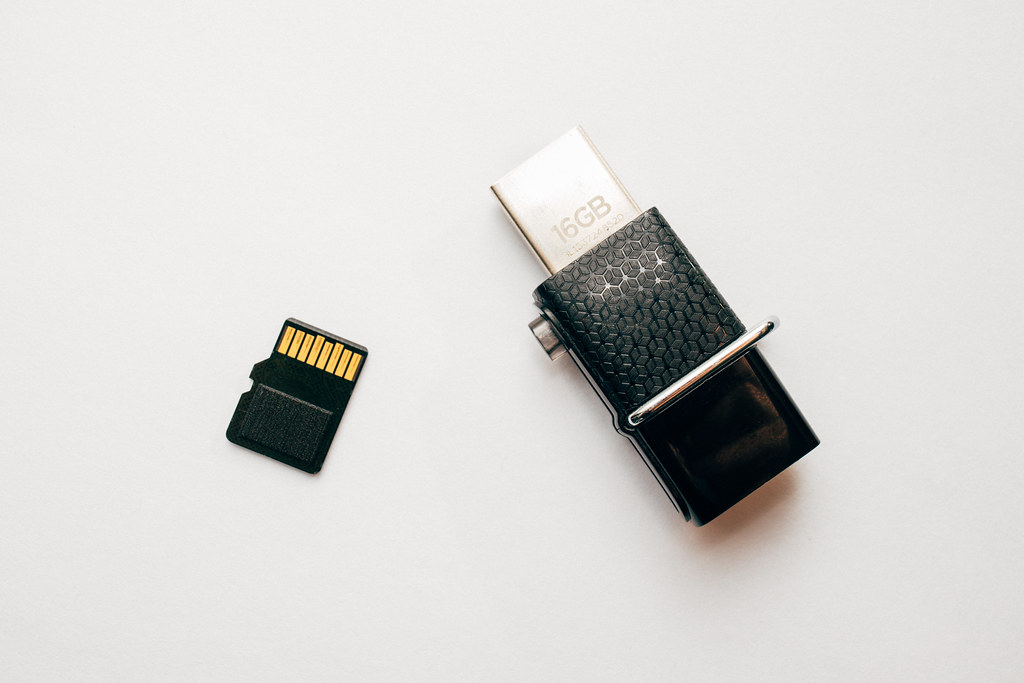
در انتقال عکس گوشی به کامپیوتر با فلش یا حافظه خارجی، اتصال، توان لازم و قابلیت خواندن در هر دو طرف را بررسی کنید. داشتن USB-C روی همه قطعات به معنی پشتیبانی کامل همه حالتها نیست. اگر گوشی درخواست قالببندی میدهد، پیش از تأیید بدانید داده فعلی حافظه چه میشود؛ برای حل اتصال، اطلاعات موجود را ناخواسته پاک نکنید.
اگر هدف شما نسخه ویرایششده است، مسیر خروجی مناسب را جدا بررسی کنید و نتیجه را کنار تصویر روی گوشی ببینید. ظاهرشدن عکس در کامپیوتر پایان بررسی نیست. مطمئن شوید همان کادر و نسخه موردنظر رسیده است. اگر فایل چند جزء دارد، مثل تصویر همراه حرکت یا فایل جانبی، نیاز نگهداری آنها را هم بر اساس کاربرد و راهنمای سرویس روشن کنید.
قالب HEIF و JPEG را با خراببودن فایل اشتباه نگیرید
اگر پس از انتقال عکس گوشی به کامپیوتر، برنامهای فایل را باز نمیکند، ممکن است موضوع پشتیبانی قالب باشد. پسوند و مشخصات فایل را ببینید و برنامه سازگار معتبر را بررسی کنید. تغییر نام پسوند بهتنهایی تبدیل واقعی تصویر نیست. نسخه اصلی را نگه دارید و اگر تبدیل لازم است، خروجی سازگار را بهصورت یک نسخه جدا بسازید.
برای آرشیو، لازم نیست همه فایلها را صرفاً برای یک نمایشگر قدیمی به قالب دیگر تبدیل و اصل را حذف کنید. در انتقال عکس گوشی به کامپیوتر، هدف میتواند حفظ اصل همراه یک نسخه مناسب نمایش باشد. تبدیل تکراری را بیدلیل انجام ندهید و تنظیم کیفیت خروجی را بشناسید. ادعای «بدون افت» را بدون شناخت اینکه واقعاً کپی شده یا دوباره ذخیره شده نپذیرید.
اسکرینشات نسخه جایگزین اصل نیست
گرفتن عکس از صفحه یا اسکرینشات ممکن است برای توضیح سریع مناسب باشد، اما راه حفظ فایل اولیه محسوب نمیشود. برای انتقال عکس گوشی به کامپیوتر، از روشی استفاده کنید که فایل موردنظر را منتقل کند. اگر برنامهای فقط پیشنمایش میدهد، گزینه خروجی یا دانلود اصلی را در راهنمای همان برنامه بررسی کنید؛ راحتی یک مسیر، آن را به نسخه کامل تبدیل نمیکند.
سرویس ابری و پیامرسان را با تنظیم کیفیت بررسی کنید
در انتقال عکس گوشی به کامپیوتر از طریق ابر، ابتدا مشخص کنید چه نسخهای بارگذاری شده و چه نسخهای دریافت میکنید. سرویسها و حالتهای کیفیت متفاوتاند؛ از یک گزینه عمومی «دانلود» نتیجه حفظ اصل نگیرید. فایل نمونه را دریافت و مشخصاتش را بررسی کنید. اگر اصل قبلاً فشرده شده باشد، دریافت دوباره بهتنهایی آن اطلاعات ازدسترفته را برنمیگرداند.
در پیامرسان نیز ارسال معمول عکس و ارسال فایل میتوانند رفتار متفاوت داشته باشند؛ جزئیات همان برنامه را بخوانید. برای انتقال عکس گوشی به کامپیوتر، مسیر ارسال باید با نیاز کیفیت و حریم خصوصی شما سازگار باشد. فایل حساس را صرفاً برای دورزدن دردسر کابل در گروه یا حساب فرد دیگری قرار ندهید. یک روش شخصی و قابل کنترل انتخاب کنید.
نتیجه را با چند کنترل مستقل بررسی کنید
برای تأیید انتقال عکس گوشی به کامپیوتر، فقط تعداد تصویرهای نمایشی را نبینید. چند فایل از ابتدا، میانه و انتهای مجموعه را باز کنید؛ ابعاد، قالب و نسخه موردنظر را کنترل کنید. اگر فایل ویدیو هم دارید، بخشهایی از آن را پخش کنید. پیام پایان انتقال، جای مشاهده نتیجه و بررسی خطاهای احتمالی را نمیگیرد.
تعداد و حجم نشانهاند، نه اثبات همه جزئیات
در انتقال عکس گوشی به کامپیوتر، تعداد فایل میتواند به علت فایل جانبی یا بخشهای مختلف یک محتوا با تعداد عکس گالری فرق داشته باشد. حجم متفاوت نیز نیاز به بررسی دارد و همیشه یک علت ثابت ندارد. ابتدا ببینید آیا تبدیل، خروجی ویرایششده یا فایل همراه دخیل است. بدون شناخت روش، از یک اختلاف عددی حکم خرابی یا حفظ کامل ندهید.
برای پروژه حساس، روش بررسی دقیقتر را با فرد فنی یا راهنمای ابزار انتخاب کنید. در یک کپی مستقیم میتوان از بررسی صحت فایل کمک گرفت، اما اگر تبدیل عمدی انجام شده باشد، انتظار یکسانبودن کامل محتوا به همان معنا درست نیست. سطح بررسی را با ارزش فایل و روش انتقال هماهنگ کنید و نتیجهای فراتر از شاهد موجود اعلام نکنید.
حریم خصوصی و اطلاعات همراه عکس را مدیریت کنید
انتقال عکس گوشی به کامپیوتر ممکن است اطلاعات همراه مثل زمان یا موقعیت ثبتشده را هم جابهجا کند. برای آرشیو شخصی، حفظ این اطلاعات میتواند مفید باشد؛ برای انتشار عمومی، نیاز متفاوت است. نسخه آرشیو و نسخه اشتراک را جدا کنید و اگر اطلاعاتی باید حذف شود، روی خروجی اشتراک بررسی کنید. حذف اصل برای پنهانکردن اطلاعات، تنها انتخاب موجود نیست.
اگر کامپیوتر مشترک است، محل فایل، دسترسی حسابها و پشتیبان خودکار آن را بشناسید. پوشهای با نام «خصوصی» بهخودیخود محدودیت دسترسی ایجاد نمیکند. در پایان کار، حساب ابری را روی دستگاه ناآشنا باز نگذارید. عکس دیگران را هم بدون اجازه برای آزمون ابزارهای آنلاین تبدیل یا بهبود کیفیت بارگذاری نکنید؛ برای آزمایش از فایل غیرحساس استفاده کنید.
حذف از گوشی باید آخرین مرحله باشد
پس از انتقال عکس گوشی به کامپیوتر، اگر قصد خالیکردن گوشی دارید، ابتدا نسخه مقصد و پشتیبان مناسب را تأیید کنید. راهنمای تهیه نسخه پشتیبان از عکسها و پیامها به ساختن این روال کمک میکند. یک کپی تنها روی حافظهای که ممکن است خراب شود، برنامه کامل نگهداری همه خاطرات شما نیست.
اثر حذف در سرویس همگام را پیش از اجرا بفهمید. حذف از یک گالری ممکن است با حساب و دستگاههای دیگر ارتباط داشته باشد؛ رفتار دقیق را از همان سرویس بپرسید. انتقال عکس گوشی به کامپیوتر را با پاککردن شتابزده تمام نکنید. اگر هنوز درباره کاملبودن یا نسخه صحیح تردید دارید، حذف مبدا را عقب بیندازید تا پاسخ روشن شود.
یک پوشهبندی ساده از گمشدن نسخهها جلوگیری میکند
برای انتقال عکس گوشی به کامپیوتر، پوشهای با تاریخ یا نام رویداد بسازید و اصل و خروجی ویرایش را جدا نگه دارید. نامهای تکراری را با بازنویسی بدون بررسی پاسخ ندهید. اگر پیام وجود فایل همنام ظاهر شد، ابتدا نمونه را مقایسه کنید؛ دو تصویر متفاوت ممکن است نام مشابه داشته باشند. نگهداری مرتب از انتقال دوباره و حذف اشتباه جلوگیری میکند.
یک یادداشت کوتاه درباره روش و تاریخ انتقال برای آرشیو مهم مفید است. اگر بعداً میخواهید خروجی دیگری بسازید، بدانید اصل کجاست و چه نسخهای برای ارسال آماده شده است. ابزار پیچیده اجباری نیست؛ مهم این است که پوشه و روش برای خودتان قابل فهم باشد و بتوانید چند ماه بعد فایل درست را بدون حدس پیدا کنید.
پرسشهای متداول
آیا هر کابل شارژی فایل را منتقل میکند؟
خیر. برای انتقال عکس گوشی به کامپیوتر، کابل و اتصال باید قابلیت لازم را داشته باشند و حالت دستگاه هم درست انتخاب شود. شارژشدن بهتنهایی آمادهبودن مسیر داده را ثابت نمیکند. از کابل سالم و مشخصات معتبر استفاده کنید.
چرا عکس باز نمیشود ولی روی گوشی سالم است؟
قالب، برنامه نمایش، کاملبودن کپی و روش خروجی را جدا بررسی کنید. با تغییر پسوند، مشکل را حلشده فرض نکنید. نسخه گوشی را تا تأیید مقصد نگه دارید و برای آزمون تبدیل، یک کپی جدا بسازید.
چه زمانی میتوانم نسخه گوشی را حذف کنم؟
وقتی انتقال عکس گوشی به کامپیوتر با بررسی فایلها، نسخه موردنظر و پشتیبان مناسب تأیید شده باشد و اثر حذف در حساب همگام را بدانید. اگر هر کدام نامشخص است، حذف را عقب بیندازید. چند دقیقه بررسی بیشتر از ازدسترفتن فایل غیرقابل جایگزین کمهزینهتر است.