





 لوازم نظافت خانه
 جارو رباتیک
 جارو برقی
 لوازم یدکی جارو
 پرزگیر
 شیشه شوی رباتیک
 دستگاه فوم ساز
 اتو بخار
 بخارشوی
 جارو شارژی
 روشنایی
 چراغ مطالعه
 آشپزخانه هوشمند
 هواپز
 مخلوط کن
 توستر
 قهوه ساز
 دستگاه تمیز کننده هوا
 فیلتر تصفیه هوا
 رطوبت ساز
 لوازم گرمایشی و سرمایشی
 پنکه

 صوتی
 اسپیکر
 تصویری
 اندروید باکس
 پروژکتور

 موبایل
 آیفون
 سامسونگ
 شیاومی
 ریلمی
 ناتینگ فون
 جی پلاس
 داریا
 گوشی ساده
 لپ تاپ و کامپیوتر
 مانیتور
 لپتاپ
 لوازم جانبی لپ تاپ و کامپیوتر
 اسمارت اکسسوری
 ساعت هوشمند
 ساعت هوشمند شیائومی
 ساعت هوشمند کیسلکت
 هندزفری
 هدست و هدفون
 میکروفون
 لوازم جانبی موبایل
 شارژر و کابل
 کاور موبایل
 هلدر و گیمبال
 بیمه نامه موبایل
 کنسول خانگی
 کنسول
 ایکس باکس
 پلی استیشن
 نینتندو
 بازی کنسول
 کنترلر
 هدست کنسول بازی
 کوله کنسول بازی
 لوازم جانبی کنسول بازی
 لوازم کار هوشمند
 لوازم تحریر
 ساعت هوشمند رومیزی

 لوازم نقلیه
 اسکوتر برقی
 دوچرخه برقی
 موتور برقی
 پمپ باد
 لوازم جانبی دوچرخه
 لوازم جانبی خودرو
 زیبایی و سلامت
 سشوار و اتو مو
 ماشین اصلاح
 عینک
 حشره کش
 لوازم ورزش
 ترازو
 ماساژور
 تردمیل
 دمبل ورزشی
 طناب
 دوچرخه ثابت
 کیف و کوله پشتی
 لوازم سفر
 چمدان
 سرگرمی

 پیچ گوشتی
 جعبه ابزار
 دریل شارژی
 قفل هوشمند
 متر
 مودم و WIFI
 تقویتکننده
 روتر
 دوربین ثبت وقایع خودرو (دشکم)
 لوازم هوشمند ساختمان
 دوربین نظارتی
 آیفون تصویری
 سنسور
 واکی تاکی
 ردیاب

تاریخچه اعلان اندروید؛ ۷ راه برای پیدا کردن اعلانهای پاکشده
تاریخچه اعلان اندروید؛ راهنمای دیدن اعلانهای پاکشده
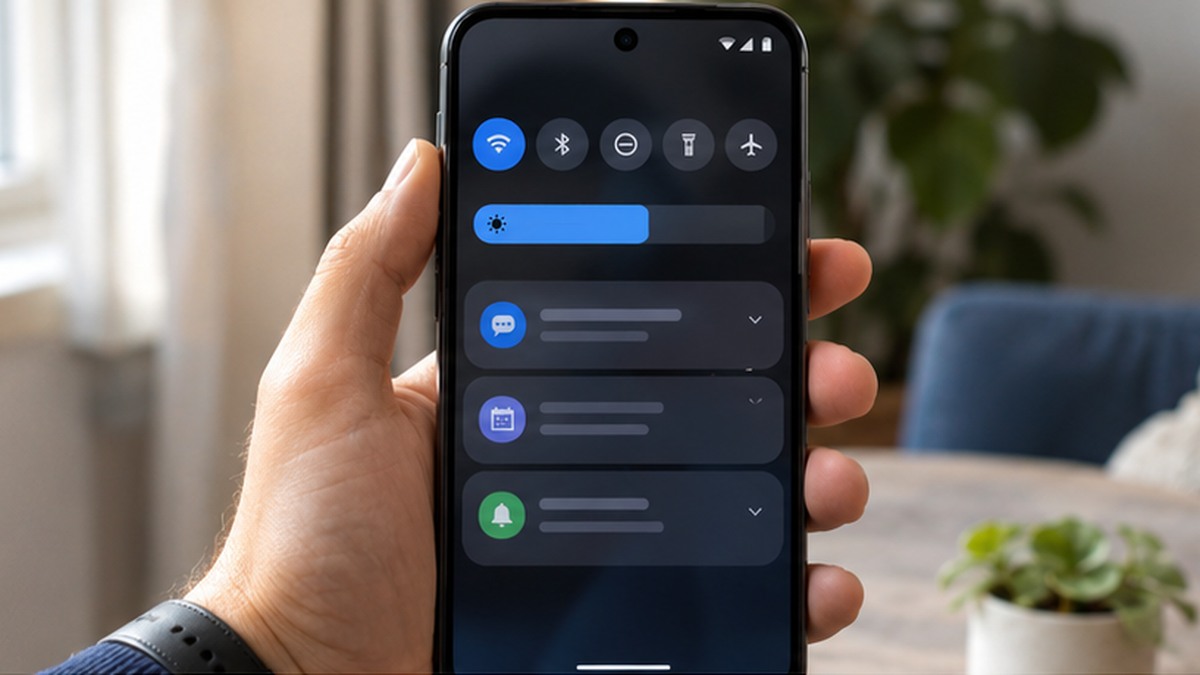
اگر اعلان پیام یا برنامهای را ناخواسته کنار زدهاید، تاریخچه اعلان اندروید ممکن است آن را برگرداند. این قابلیت در بسیاری از گوشیهای دارای Android 11 و نسخههای جدیدتر وجود دارد، اما بسته به سازنده، مدل و نسخه سیستمعامل ممکن است مسیر یا نام متفاوتی داشته باشد. فعالکردن تاریخچه معمولاً اعلانهایی را که از آن لحظه به بعد دریافت میکنید ثبت میکند؛ برای اعلانهای قبل از فعالسازی، راهی برای بازیابی تضمینی وجود ندارد.
تاریخچه اعلان اندروید چه چیزی را نگه میدارد؟
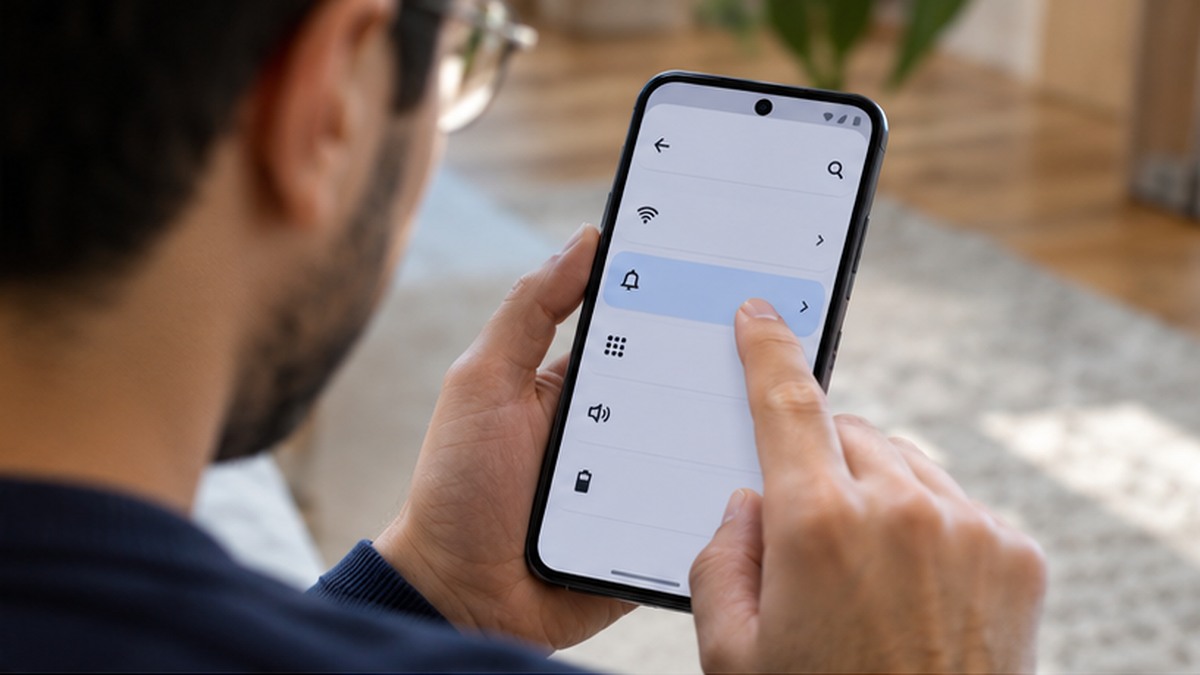
تاریخچه معمولاً فهرستی از اعلانهای اخیر را نشان میدهد؛ از جمله اعلانهایی که بستهاید و اعلانهایی که اخیراً نمایش داده شدهاند. این ویژگی جایگزین صندوق پیام برنامه نیست. اگر پیام در خود برنامه حذف شده باشد، اعلان ذخیرهشده لزوماً نسخه کامل یا قابل پاسخ آن را نگه نمیدارد. برخی برنامهها هم متن کامل پیام را در اعلان نشان نمیدهند؛ در نتیجه تاریخچه تنها همان بخش قابلنمایش را ثبت میکند.
تفاوت تاریخچه با اعلانهای بیصدا
اعلان بیصدا هنوز در پنل اعلانها قابل مشاهده است، ولی صدا یا لرزش ندارد. اعلان کنارزدهشده از پنل حذف شده، اما در صورت فعالبودن تاریخچه شاید در فهرست اخیر باقی بماند. هر دو با تنظیم «اعلانهای صفحه قفل» متفاوتاند؛ آن گزینه فقط تعیین میکند چه مقدار از متن روی صفحه قفل دیده شود.
فعالسازی مرحلهبهمرحله
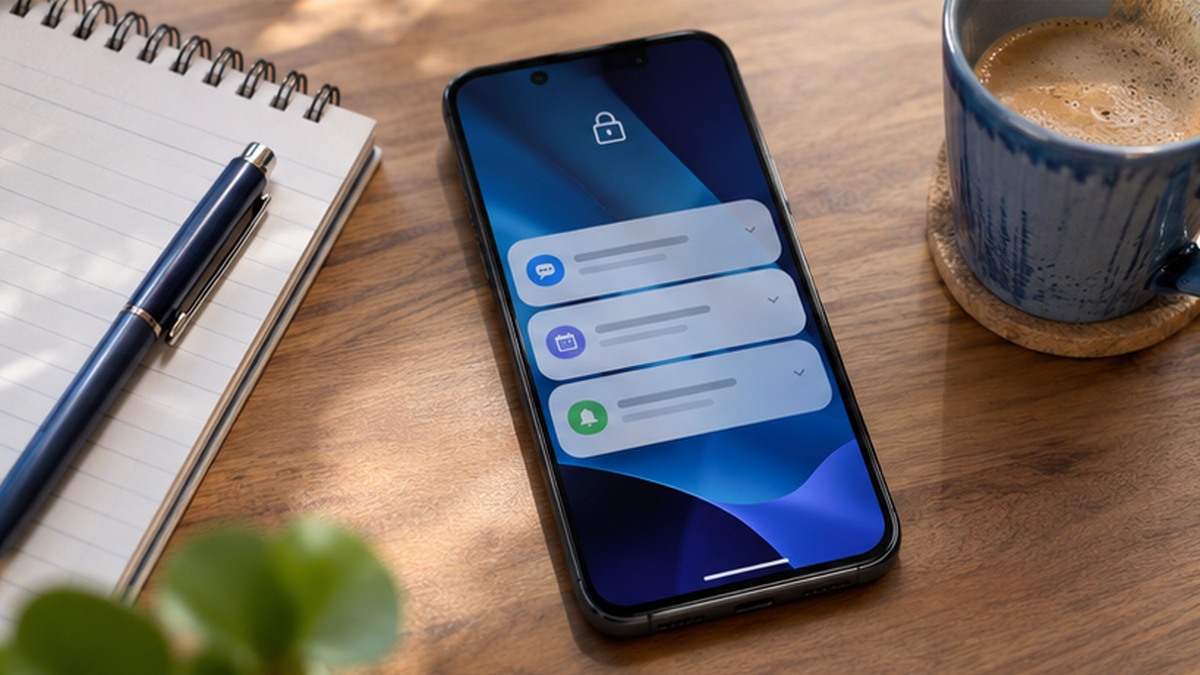
- برنامهٔ تنظیمات را باز کنید.
- وارد بخش اعلانها شوید. در بعضی گوشیها باید ابتدا «برنامهها و اعلانها» را باز کنید.
- گزینهٔ تاریخچه اعلان یا Notification history را پیدا کنید.
- کلید فعالسازی را روشن کنید.
- برای آزمایش، یک اعلان آزمایشی دریافت کنید، آن را ببندید و دوباره به همین صفحه برگردید.
در گوشیهایی که منوی تنظیمات جستوجو دارد، عبارت «تاریخچه اعلان» را در نوار جستوجو بنویسید. در رابطهای اختصاصی ممکن است گزینه زیر «تنظیمات پیشرفته اعلان» قرار گرفته باشد. اگر آن را پیدا نمیکنید، شماره نسخه اندروید را از تنظیمات ← درباره تلفن ← نسخه اندروید بررسی و راهنمای سازنده را برای همان مدل جستوجو کنید.
دیدن و مدیریت اعلانهای اخیر
پس از فعالسازی، به همان صفحهٔ تاریخچه برگردید. معمولاً دو بخش میبینید: اعلانهای اخیراً بستهشده و اعلانهای ۲۴ ساعت گذشته. روی نام برنامه بزنید تا در صورت پشتیبانی به صفحه یا تنظیمات همان برنامه بروید. اگر اعلان نشان میدهد پیام تازهای دارید، بازکردن خود برنامه مطمئنترین راه دیدن متن کامل است.
| وضعیت | نتیجهٔ معمول | نکته |
| تاریخچه از قبل روشن بوده | اعلانهای اخیر قابل بررسیاند | نگهداری و سقف زمانی به نسخه وابسته است |
| تاریخچه تازه روشن شده | اعلانهای بعدی ثبت میشوند | اعلانهای قدیمی برنمیگردند |
| متن اعلان مخفی بوده | شاید فقط نام برنامه دیده شود | تنظیم حریم خصوصی را بررسی کنید |
| برنامه اجازه اعلان ندارد | اعلان تازهای ثبت نمیشود | مجوز و دسته اعلان برنامه را ببینید |
اگر گزینه وجود ندارد یا چیزی نشان نمیدهد
نسخه اندروید یا رابط سازنده متفاوت است
همه مدلها دقیقاً مسیر یکسانی ندارند و برخی نسخههای قدیمیتر اصلاً تاریخچهٔ سیستمی ندارند. بهجای نصب برنامهٔ ناشناس، ابتدا جستوجوی تنظیمات و راهنمای رسمی سازنده را امتحان کنید. بهروزرسانی سیستمعامل هم ممکن است مسیر را تغییر دهد، اما قابلیت تازه را برای همهٔ دستگاهها تضمین نمیکند.
برنامه اعلان را از ابتدا ارسال نکرده است
اگر اعلانها برای یک برنامه خاموش باشند، تاریخچه چیزی برای نگهداری ندارد. وارد تنظیمات ← برنامهها ← نام برنامه ← اعلانها شوید و مجوز کلی و دستههای اعلان را بررسی کنید. داخل خود برنامه نیز ممکن است تنظیم اعلان جداگانهای وجود داشته باشد.
پاکسازی خودکار یا محدودیت حریم خصوصی
بعضی گوشیها اعلانهای قدیمی را پس از مدتی کنار میگذارند. همچنین متن پیامهای بانکی، کاری و خصوصی میتواند روی صفحه قفل یا در تاریخچه برای دیگران قابلخواندن باشد. اگر گوشی مشترک است، نمایش محتوای حساس را محدود کنید و قفل صفحه امن داشته باشید. برای راهنمای کاملتر، مقالهٔ مخفیکردن محتوای اعلانها را ببینید.
ابزارهای جانبی؛ چرا باید محتاط بود؟
برنامههایی که وعدهٔ بازیابی همه اعلانها را میدهند، معمولاً برای ثبت اعلانهای آینده به دسترسی گستردهٔ «دسترسی به اعلانها» نیاز دارند. این دسترسی ممکن است نام فرستنده، متن پیام و کدهای یکبارمصرف را در اختیار برنامه قرار دهد. پیش از نصب، ناشر، سیاست حریم خصوصی و ضرورت مجوز را بررسی کنید؛ برای دیدن یک اعلان از دسترفته، دادن دسترسی دائمی به برنامهٔ ناشناس انتخاب کمخطری نیست.
پرسشهای پرتکرار
آیا میتوان اعلان پاکشدهٔ هفتهٔ قبل را بازیابی کرد؟
معمولاً خیر؛ تاریخچه برای اعلانهای اخیر و پس از فعالسازی طراحی شده است. اگر پیام مهم است، صندوق ورودی خود برنامه یا دستگاه دیگری که پیام روی آن همگام شده را بررسی کنید.
چرا تاریخچه متن پیام را نشان نمیدهد؟
ممکن است فرستنده متن را در اعلان مخفی کرده باشد، تنظیم صفحهقفل محتوا را پنهان کند یا خود برنامه فقط اعلان خلاصه بفرستد. تاریخچه نمیتواند محتوایی را که سیستم دریافت نکرده بازسازی کند.
آیا با حذف اعلان از تاریخچه، خود پیام هم پاک میشود؟
خیر؛ حذف مورد از تاریخچه بهطور معمول فقط همان سابقه اعلان را کنار میزند. وضعیت پیام را در برنامهٔ اصلی بررسی کنید.
جمعبندی و چکلیست
برای پیدا کردن اعلانهای کنارزدهشده، ابتدا تاریخچه را از تنظیمات اعلان فعال کنید و یک بار با اعلان تازه آزمایش کنید. سپس محدودیتهای نسخه گوشی، مجوز اعلان برنامه و حریم خصوصی صفحه قفل را بسنجید. چکلیست سریع: نسخه سیستمعامل را بررسی کنید؛ تاریخچه را روشن کنید؛ اعلان آزمایشی بگیرید؛ مجوز برنامه را ببینید؛ برای متن کامل سراغ برنامه اصلی بروید.