لوازم نظافت خانه
 جارو رباتیک
 جارو برقی
 لوازم یدکی جارو
 پرزگیر
 شیشه شوی رباتیک
 دستگاه فوم ساز
 اتو بخار
 بخارشوی
 جارو شارژی
 روشنایی
 چراغ مطالعه
 آشپزخانه هوشمند
 هواپز
 مخلوط کن
 توستر
 قهوه ساز
 دستگاه تمیز کننده هوا
 فیلتر تصفیه هوا
 رطوبت ساز
 لوازم گرمایشی و سرمایشی
 پنکه

 صوتی
 اسپیکر
 تصویری
 اندروید باکس
 پروژکتور

 موبایل
 آیفون
 سامسونگ
 شیاومی
 ریلمی
 ناتینگ فون
 جی پلاس
 داریا
 گوشی ساده
 لپ تاپ و کامپیوتر
 مانیتور
 لپتاپ
 لوازم جانبی لپ تاپ و کامپیوتر
 اسمارت اکسسوری
 ساعت هوشمند
 ساعت هوشمند شیائومی
 ساعت هوشمند کیسلکت
 هندزفری
 هدست و هدفون
 میکروفون
 لوازم جانبی موبایل
 شارژر و کابل
 کاور موبایل
 هلدر و گیمبال
 بیمه نامه موبایل
 کنسول خانگی
 کنسول
 ایکس باکس
 پلی استیشن
 نینتندو
 بازی کنسول
 کنترلر
 هدست کنسول بازی
 کوله کنسول بازی
 لوازم جانبی کنسول بازی
 لوازم کار هوشمند
 لوازم تحریر
 ساعت هوشمند رومیزی

 لوازم نقلیه
 اسکوتر برقی
 دوچرخه برقی
 موتور برقی
 پمپ باد
 لوازم جانبی دوچرخه
 لوازم جانبی خودرو
 زیبایی و سلامت
 سشوار و اتو مو
 ماشین اصلاح
 عینک
 حشره کش
 لوازم ورزش
 ترازو
 ماساژور
 تردمیل
 دمبل ورزشی
 طناب
 دوچرخه ثابت
 کیف و کوله پشتی
 لوازم سفر
 چمدان
 سرگرمی

 پیچ گوشتی
 جعبه ابزار
 دریل شارژی
 قفل هوشمند
 متر
 مودم و WIFI
 تقویتکننده
 روتر
 دوربین ثبت وقایع خودرو (دشکم)
 لوازم هوشمند ساختمان
 دوربین نظارتی
 آیفون تصویری
 سنسور
 واکی تاکی
 ردیاب

لغو اشتراک برنامه در گوشی؛ راهنمای Android و iPhone برای توقف تمدید خودکار
لغو اشتراک برنامه در گوشی؛ راهنمای Android و iPhone برای توقف تمدید خودکار
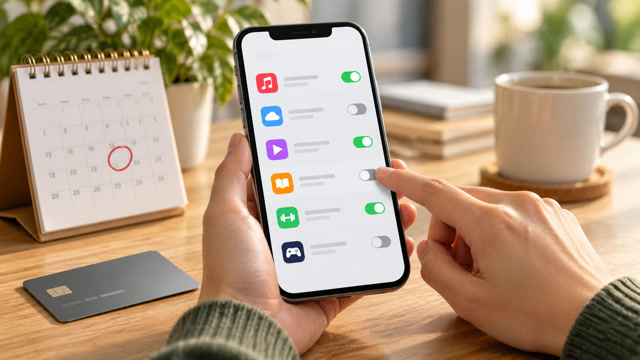
حذف یک برنامه از صفحهٔ گوشی معمولاً تمدید اشتراک آن را متوقف نمیکند. برای لغو اشتراک برنامه در گوشی باید از همان فروشگاهی اقدام کنید که پرداخت را مدیریت میکند؛ برای بسیاری از خریدهای Android این مسیر Google Play است و برای اشتراکهای اپاستور آیفون، بخش Subscriptions در Apple Account. اگر اشتراک را از وبسایت شرکت، اپراتور یا فروشندهٔ دیگری خریده باشید، ممکن است لازم باشد مستقیماً به همان سرویس مراجعه کنید. این راهنما روش شناسایی محل پرداخت، لغو تمدید، بررسی تاریخ پایان دسترسی و تفاوت لغو با درخواست بازپرداخت را توضیح میدهد.
اول مشخص کنید چه شرکتی هزینه را دریافت میکند
لغو اشتراک برنامه در گوشی را از فروشگاهی آغاز کنید که هزینه را گرفته است.
پیش از لغو اشتراک برنامه در گوشی، نام سرویس و شرکت دریافتکنندهٔ هزینه را پیدا کنید. ایمیل رسید را جستوجو کنید و نام برنامه، تاریخ پرداخت، حسابی که با آن خرید کردهاید و فروشگاه پرداخت را بخوانید. عبارت نام برنامه در صورتحساب بانکی ممکن است با نام تجاری سرویس فرق داشته باشد. اگر خرید از Google Play یا Apple انجام شده باشد، معمولاً رسید فروشگاه یا فهرست اشتراکها به شما کمک میکند. اگر نام فروشندهٔ دیگری دیده میشود، تغییر تنظیمات Play یا Apple لزوماً اشتراک آن را لغو نمیکند.
یک برنامه میتواند چند روش پرداخت داشته باشد؛ برای مثال، اشتراک داخل برنامه از فروشگاه، پرداخت سالانه از وبسایت یا عضویت سازمانی. راه مدیریت هر کدام با دیگری فرق دارد. اگر اشتراک در فهرست فروشگاه نیست، قبل از پرداخت دوباره، حسابهای Google یا Apple دیگر را بررسی کنید و رسید را پیدا کنید. گاهی کاربر با یک حساب برنامه را نصب کرده اما خرید را با حساب دیگری انجام داده است. حسابی را بررسی کنید که خرید روی آن ثبت شده، نه لزوماً حسابی که اکنون در بالای برنامه نمایش داده میشود.
در Android، صفحهٔ Google Play Subscriptions خریدهای متصل به همان حساب Google را نشان میدهد. در Apple، Settings و نام حساب شما به بخش Subscriptions میرسد. اگر از طریق اپراتور تلفن، وبسایت سرویس یا فروشگاه دیگری پرداخت کردهاید، کنترل تمدید احتمالاً نزد همان ارائهدهنده است. برای یافتن فروشندهٔ یک برداشت ناشناس، رسید ایمیل و شرح دقیق تراکنش را کنار هم ببینید؛ از پیوند داخل پیام ناشناس برای ورود به حساب بانکی استفاده نکنید.
لغو اشتراک Google Play در Android
برای لغو اشتراک برنامه در گوشی، حساب متصل به رسید خرید را پیدا کنید.
در گوشی Android مطمئن شوید با همان حساب Google وارد Play Store هستید که خرید را انجام داده است. سپس روی عکس پروفایل بزنید، بخش Payments & subscriptions یا پرداختها و اشتراکها را باز کنید و Subscriptions را انتخاب کنید. اشتراک مورد نظر را لمس کنید، Cancel subscription را بزنید و مراحل تأیید روی صفحه را کامل کنید. ممکن است Google یا توسعهدهنده برای توقف تمدید دلیل بخواهد یا گزینهٔ توقف موقت پیشنهاد کند. تا زمانی که پیام تأیید یا وضعیت پایان تمدید را نبینید، فرض نکنید کار نهایی شده است.
- Google Play را باز کنید و حساب درست را از عکس پروفایل انتخاب کنید.
- Payments & subscriptions و سپس Subscriptions را باز کنید.
- نام اشتراک را لمس کنید و تاریخ تمدید و روش پرداخت را بررسی کنید.
- Cancel subscription را انتخاب کنید و دستورهای تأیید را دنبال کنید.
- به صفحهٔ اشتراک برگردید و وضعیت لغو یا تاریخ پایان را کنترل کنید.
رابط Play ممکن است در نسخههای مختلف اندکی فرق کند. اگر بخش اشتراک را پیدا نمیکنید، صفحهٔ رسمی Google Play را در مرورگر باز کنید و پس از ورود به حساب صحیح، اشتراکها را بررسی کنید. لغو از طریق صفحهٔ وب و برنامهٔ Play برای مدیریت همان خرید ممکن است مسیر جایگزین باشد. اگر اشتراک در فهرست دیده نمیشود، حسابهای دیگر را امتحان کنید یا ایمیل رسید را بخوانید تا بدانید کدام حساب و شرکت مسئول هزینه است. پیام «اشتراک یافت نشد» به این معنا نیست که خرید قطعاً وجود ندارد؛ شاید فروشندهٔ دیگری آن را صادر کرده باشد.
بعد از لغو در Google Play چه اتفاقی میافتد؟
در بیشتر اشتراکهای دورهای، لغو یعنی تمدید بعدی انجام نشود؛ دسترسی معمولاً تا پایان دورهای که هزینهاش پرداخت شده باقی میماند. تاریخ دقیق پایان را در همان صفحهٔ اشتراک ببینید. طرحهای پیشپرداخت و قراردادهای پرداخت چندقسطی ممکن است قاعدههای متفاوتی داشته باشند. Google توضیح میدهد که توقف تمدید یک طرح اقساطی الزاماً قسطهای باقیماندهٔ دورهٔ فعلی را حذف نمیکند؛ قبل از تأیید، متن همان اشتراک را بخوانید. لغو را با پس گرفتن مبلغ پرداختشده یکی ندانید؛ بازپرداخت درخواست جداگانهای است و شرایط خودش را دارد.
حذف برنامه، پاککردن دادهها یا خروج از حساب Google بهتنهایی اشتراک را لغو نمیکند. وضعیت تمدید را از فهرست اشتراکها تأیید کنید و رسید یا تصویر صفحهٔ تأیید را نگه دارید. اگر برنامه حذف شده، همچنان میتوانید خرید را در Google Play پیدا کنید. این موضوع بهویژه برای دورهٔ آزمایشی مهم است: زمان پایان آزمایشی و زمان لغو را از صفحهٔ رسمی سرویس بررسی کنید و به یادآور شخصی خود تکیهٔ تنها نکنید.
لغو اشتراک App Store در iPhone و iPad
لغو اشتراک برنامه در گوشی با حذف برنامه از دستگاه انجام نمیشود.
برای اشتراکی که از Apple یا App Store صورتحساب میشود، Settings را باز کنید، نام خود را لمس کنید، سپس Subscriptions را انتخاب کنید. اشتراک را باز کنید و Cancel Subscription را بزنید. ممکن است لازم باشد صفحه را پایین ببرید تا دکمه دیده شود. اگر دکمهٔ لغو وجود ندارد یا پیام پایان اشتراک با رنگ قرمز نمایش داده میشود، ممکن است تمدید قبلاً متوقف شده باشد؛ تاریخ پایان را بخوانید و وضعیت را نگه دارید. همین بخش برای دیدن طرح فعال و برخی گزینههای تغییر دوره نیز کاربرد دارد.
اگر از Mac استفاده میکنید، در App Store روی نام حساب و سپس Subscriptions بروید؛ Apple همچنین روش مدیریت روی وب را ارائه میکند. اگر Apple Music یا Apple TV را روی Android گرفتهاید اما صورتحساب را Google Play صادر میکند، مسیر لغو Google Play است. اگر صورتحساب از Apple است، مسیر حساب Apple را دنبال کنید. محل نصب برنامه تعیینکنندهٔ فروشنده نیست؛ رسید و بخش اشتراکها منبع دقیقتری برای تشخیصاند.
در حساب خانوادگی، اشتراکی که عضو دیگری خریده ممکن است فقط برای همان Apple Account قابل مدیریت باشد. Apple پیشنهاد میکند ایمیل رسید را برای عبارتهایی مانند receipt from Apple یا invoice from Apple جستوجو کنید تا معلوم شود کدام حساب خرید را انجام داده است. اگر اشتراک در حساب فعلی نیست، Apple IDهای دیگری را که استفاده میکنید بررسی کنید. اگر هیچ رسید Apple ندارید، شرح صورتحساب بانکی را بخوانید؛ ممکن است خرید از شرکت دیگری انجام شده باشد و باید با همان شرکت تماس بگیرید.
دورهٔ آزمایشی، تمدید و دسترسی پس از لغو
دورهٔ آزمایشی میتواند در پایان به طرح پولی تبدیل شود. Apple یادآوری میکند که برای جلوگیری از تمدید ناخواسته، لغو آزمایش باید دستکم ۲۴ ساعت پیش از پایان آن انجام شود؛ برای شرایط دقیق هر سرویس، زمان ثبتشده در صفحهٔ اشتراک را معیار قرار دهید. در Android نیز تاریخ آغاز دورهٔ پرداخت، مدت استفاده و دستور فروشگاه را بخوانید. منطقهٔ حساب، روش خرید و شرایط ارائهدهنده میتواند زمان نمایش دکمهها یا نوع تمدید را تغییر دهد. تصویر رسید و تاریخ پایان، برای بازبینی بعدی مفید است.
پس از لغو، دسترسی به قابلیت پولی ممکن است تا پایان دوره ادامه داشته باشد، اما در بعضی طرحها یا سرویسهای خاص رفتار متفاوت است. بنابراین پیش از لغو، فایلها یا دادههایی را که ممکن است به عضویت فعال وابسته باشند بررسی کنید و دستورهای خود سرویس را بخوانید. اگر هدف فقط کاهش هزینه است، گزینهٔ طرح ارزانتر یا مکث موقت ممکن است وجود داشته باشد؛ مکث همان لغو نیست و میتواند بعداً خودکار از سر گرفته شود. وضعیت نهایی را واضح و با تاریخ ثبت کنید.
اگر اشتراک را در فهرست پیدا نکردید
پس از لغو اشتراک برنامه در گوشی، تاریخ پایان تمدید را دوباره بررسی کنید.
این فهرست را قدمبهقدم بررسی کنید: آیا با حساب درست وارد شدهاید؟ رسید خرید از کدام شرکت است؟ آیا عضویت سالانه، دورهٔ آزمایشی یا خرید داخل برنامه بوده؟ آیا اشتراک از وبسایت شرکت، اپراتور یا فروشگاه دیگری خریداری شده است؟ آیا شخص دیگری در خانواده خریدار اصلی است؟ روش لغو باید با محل صورتحساب هماهنگ باشد. باز کردن چند حساب و بررسی رسیدها معمولاً از حذف دوبارهٔ برنامه یا تماس با فروشندهٔ اشتباه سریعتر است.
برای برداشت با نام Apple.com/bill، Apple ابزار مشاهدهٔ خریدها و مدیریت بازپرداخت را معرفی میکند. رسید Apple ممکن است مشخص کند کدام حساب Apple استفاده شده است. اگر هزینه از Apple نیست، بانک یا شرکت صادرکنندهٔ کارت فقط نام تراکنش را روشن میکند؛ لغو باید نزد فروشندهٔ واقعی انجام شود. برای اشتراکهایی که اپراتور یا سرویسدهنده مدیریت میکند، راهنمای رسمی همان شرکت را بخوانید. از دادن رمز یا کد یکبارمصرف به افرادی که در پیام یا شبکهٔ اجتماعی ادعای پشتیبانی میکنند پرهیز کنید.
اگر فکر میکنید هزینه بدون اجازه ثبت شده، حساب Google یا Apple را ایمن کنید، رمز را از برنامه یا سایت رسمی تغییر دهید و فعالیت ورود را بررسی کنید. راهنمای انتقال Google Authenticator به گوشی جدید برای آشنایی با حفظ دسترسی به کدهای تأیید مفید است؛ پیش از تعویض گوشی، روشهای بازیابی حساب را آماده کنید. همچنین مقالهٔ Passkey و ورود بدون رمز نکتههای ورود ایمن را توضیح میدهد.
لغو اشتراک با بازپرداخت چه تفاوتی دارد؟
اگر لغو اشتراک برنامه در گوشی ممکن نیست، فروشندهٔ روی رسید را پیدا کنید.
لغو اشتراک معمولاً تمدید بعدی را متوقف میکند؛ بازپرداخت به معنی بازگرداندن هزینهای است که قبلاً پرداخت شده و درخواست جداگانهای دارد. هیچکدام را جای دیگری فرض نکنید. اگر میخواهید مبلغی را پس بگیرید، از فرایند بازپرداخت رسمی فروشگاهی که هزینه را دریافت کرده استفاده کنید. فروشگاه، کشور، زمان درخواست، نوع خرید و وضعیت استفاده میتوانند در تصمیم اثر داشته باشند؛ نتیجه از پیش تضمینشده نیست. رسید و شمارهٔ سفارش را فقط در صفحهٔ رسمی ارائهدهنده وارد کنید.
اگر برنامه از شما میخواهد با توسعهدهنده تماس بگیرید، متن راهنما را بخوانید و اطلاعات سفارش را از بخش خریدهای همان فروشگاه بردارید. حذف برنامه یا حذف کارت ذخیرهشده، لزوماً برداشت را متوقف نمیکند و جای لغو رسمی نیست. اگر کارت یا حساب را مسدود میکنید، ابتدا روشهای دیگر پرداختهای ضروری را بررسی کنید تا خدمتهای دیگر ناخواسته قطع نشوند. هنگام پیگیری، تاریخ خرید، مبلغ، نام فروشنده و شمارهٔ رسید را ثبت کنید؛ اطلاعات کامل کارت بانکی را در ایمیل عادی ارسال نکنید.
جدول سریع انتخاب مسیر درست
| نشانهٔ خرید | مسیر بررسی | اقدام بعدی |
|---|---|---|
| اشتراک در Play Store و رسید Google Play | Google Play > Payments & subscriptions > Subscriptions | حساب را تأیید کنید و Cancel subscription را کامل کنید. |
| اشتراک در Apple Settings | Settings > نام حساب > Subscriptions | اشتراک را باز کنید و وضعیت تمدید/پایان را بخوانید. |
| اشتراک در فهرست نیست | رسید ایمیل، حسابهای دیگر، صورتحساب | شرکت صادرکنندهٔ هزینه را مشخص کنید. |
| هزینه از اپراتور یا وبسایت سرویس است | حساب یا صفحهٔ رسمی همان فروشنده | تمدید را نزد همان ارائهدهنده لغو کنید. |
| بازپرداخت میخواهید | مرکز رسمی خرید همان فروشگاه | درخواست Refund جداگانه ثبت کنید؛ لغو بهتنهایی بازپرداخت نیست. |
چکلیست پس از لغو
لغو اشتراک برنامه در گوشی را فقط بعد از دیدن وضعیت نهایی در حساب فروشنده قطعی بدانید.
- وضعیت اشتراک را در فروشگاه یا حساب فروشنده دوباره باز کنید.
- تاریخ پایان دسترسی یا تاریخ توقف تمدید را یادداشت کنید.
- رسید، شمارهٔ سفارش و ایمیل تأیید را در محل امن نگه دارید.
- اگر اشتراک خانوادگی یا چندحسابی است، حساب خریدار اصلی را مشخص کنید.
- در صورت درخواست بازپرداخت، آن را جداگانه از مسیر رسمی پیگیری کنید.
- حذف برنامه را با لغو اشتراک اشتباه نگیرید.
پرسشهای پرتکرار
اگر برنامه را حذف کنم، اشتراک هم لغو میشود؟
لغو اشتراک برنامه در گوشی و درخواست بازپرداخت دو کار جدا هستند.
رسید تأیید لغو اشتراک برنامه در گوشی را برای پیگیری نگه دارید.
خیر. Google صریحاً میگوید حذف برنامه باعث لغو اشتراک نمیشود. باید فروشگاه یا ارائهدهندهٔ صادرکنندهٔ هزینه را پیدا و تمدید را جداگانه متوقف کنید.
آیا بعد از لغو فوراً دسترسی قطع میشود؟
در اشتراکهای دورهای معمولاً تا پایان مدت پرداختشده دسترسی باقی میماند، اما طرح و فروشنده تعیینکننده است. تاریخ ثبتشده را بررسی کنید.
چرا دکمهٔ Cancel در Apple دیده نمیشود؟
ممکن است اشتراک قبلاً لغو شده باشد. پیام پایان یا تاریخ انقضا را بخوانید؛ اگر اشتراک پیدا نمیشود، حساب دیگری یا فروشندهٔ دیگر را بررسی کنید.
اگر اشتراک در Google Play نیست چه کنم؟
حسابهای Google دیگر و رسید خرید را بررسی کنید. ممکن است هزینه از وبسایت برنامه، Apple، اپراتور یا شرکت ثالث گرفته شود.
لغو اشتراک هزینهٔ قبلی را برمیگرداند؟
خیر. لغو از تمدید آینده جلوگیری میکند؛ بازپرداخت باید جداگانه درخواست شود و با سیاست فروشنده سنجیده میشود.
جمعبندی
برای لغو اشتراک برنامه در گوشی، ابتدا فروشنده و حسابی را پیدا کنید که هزینه را دریافت کرده است. اشتراک Google Play را از صفحهٔ Subscriptions همان حساب در Android مدیریت کنید و اشتراک App Store را از Settings، نام Apple Account و Subscriptions لغو کنید. اگر در فهرست نیست، رسید و شرح صورتحساب را بخوانید و نزد فروشندهٔ اصلی اقدام کنید. حذف برنامه تمدید را متوقف نمیکند، لغو الزاماً هزینهٔ قبلی را برنمیگرداند و تاریخ دسترسی را باید در صفحهٔ اشتراک تأیید کرد.