





 لوازم نظافت خانه
 جارو رباتیک
 جارو برقی
 لوازم یدکی جارو
 پرزگیر
 شیشه شوی رباتیک
 دستگاه فوم ساز
 اتو بخار
 بخارشوی
 جارو شارژی
 روشنایی
 چراغ مطالعه
 آشپزخانه هوشمند
 هواپز
 مخلوط کن
 توستر
 قهوه ساز
 دستگاه تمیز کننده هوا
 فیلتر تصفیه هوا
 رطوبت ساز
 لوازم گرمایشی و سرمایشی
 پنکه

 صوتی
 اسپیکر
 تصویری
 اندروید باکس
 پروژکتور

 موبایل
 آیفون
 سامسونگ
 شیاومی
 ریلمی
 ناتینگ فون
 جی پلاس
 داریا
 گوشی ساده
 لپ تاپ و کامپیوتر
 مانیتور
 لپتاپ
 لوازم جانبی لپ تاپ و کامپیوتر
 اسمارت اکسسوری
 ساعت هوشمند
 ساعت هوشمند شیائومی
 ساعت هوشمند کیسلکت
 هندزفری
 هدست و هدفون
 میکروفون
 لوازم جانبی موبایل
 شارژر و کابل
 کاور موبایل
 هلدر و گیمبال
 بیمه نامه موبایل
 کنسول خانگی
 کنسول
 ایکس باکس
 پلی استیشن
 نینتندو
 بازی کنسول
 کنترلر
 هدست کنسول بازی
 کوله کنسول بازی
 لوازم جانبی کنسول بازی
 لوازم کار هوشمند
 لوازم تحریر
 ساعت هوشمند رومیزی

 لوازم نقلیه
 اسکوتر برقی
 دوچرخه برقی
 موتور برقی
 پمپ باد
 لوازم جانبی دوچرخه
 لوازم جانبی خودرو
 زیبایی و سلامت
 سشوار و اتو مو
 ماشین اصلاح
 عینک
 حشره کش
 لوازم ورزش
 ترازو
 ماساژور
 تردمیل
 دمبل ورزشی
 طناب
 دوچرخه ثابت
 کیف و کوله پشتی
 لوازم سفر
 چمدان
 سرگرمی

 پیچ گوشتی
 جعبه ابزار
 دریل شارژی
 قفل هوشمند
 متر
 مودم و WIFI
 تقویتکننده
 روتر
 دوربین ثبت وقایع خودرو (دشکم)
 لوازم هوشمند ساختمان
 دوربین نظارتی
 آیفون تصویری
 سنسور
 واکی تاکی
 ردیاب

بازیابی عکس حذفشده از گوشی؛ ۷ راه امن برای Android و iPhone
بازیابی عکس حذفشده از گوشی؛ چه کار کنیم؟
برای بازیابی عکس حذفشده از گوشی، نخست پوشهٔ «اخیراً حذفشده» یا «سطل زباله» همان برنامهای را بررسی کنید که عکس در آن بوده است. اگر عکس در آنجا نیست، نسخه پشتیبان یا دستگاه همگامشده را جستوجو کنید. نصب برنامههای ناشناس بازیابی روی گوشی اصلی را آخرین راه بدانید؛ ذخیره فایل تازه ممکن است داده حذفشده را بازنویسی کند و دسترسی وسیع برنامه، حریم خصوصی تصاویر را در معرض خطر بگذارد.
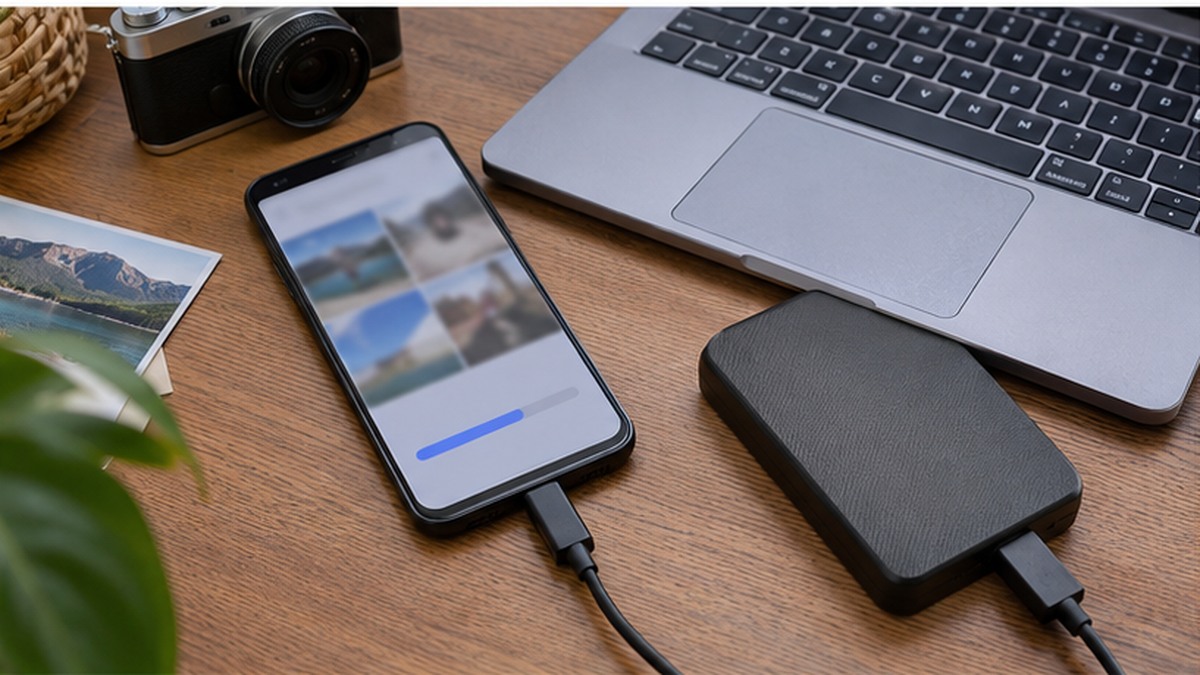
قدم اول: از نوشتن داده روی حافظه کم کنید
اگر عکس مهمی را بهتازگی حذف کردهاید و در پوشه زباله نیست، از ضبط ویدئوی زیاد، نصب برنامه و دانلود فایلهای حجیم خودداری کنید. روی حافظه فلش یا کارت حافظه، حذف فایل همیشه به معنی پاکشدن فوری همه دادهها نیست؛ اما استفاده بعدی میتواند فضای آن را دوباره پر کند. در حافظههای رمزگذاریشده و گوشیهای جدید، بازیابی مستقیم ممکن است غیرممکن باشد. هیچ نرمافزاری نمیتواند نتیجه را تضمین کند.
بررسی Google Photos و برنامه گالری
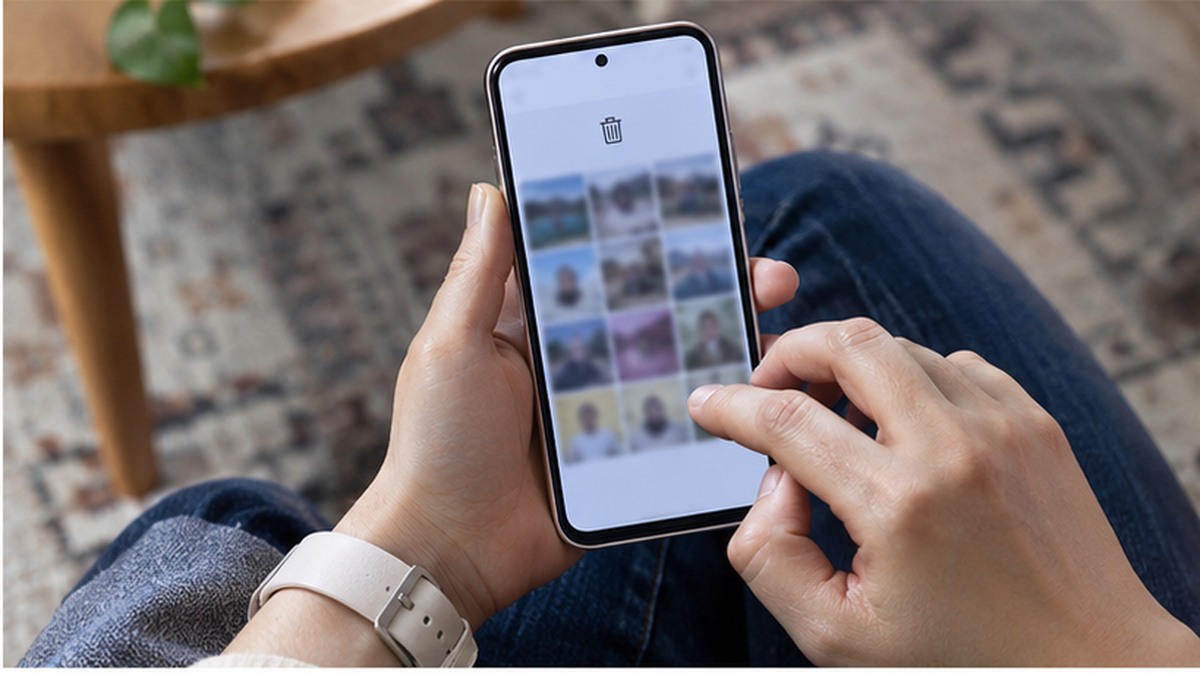
در Google Photos وارد Collections یا Library ← Trash/Bin شوید و عکس را پیدا کنید. اگر فایل هنوز در سطل زباله است، گزینهٔ Restore را انتخاب کنید. مدت نگهداری بسته به وضعیت پشتیبانگیری و تغییرات سرویس فرق میکند؛ پس هرچه زودتر بررسی کنید. جزئیات بهروز در راهنمای Google Photos است.
همین بررسی را در برنامهٔ گالری سازنده انجام دهید. بعضی گوشیها سطل زباله جداگانه دارند و عکس حذفشده ممکن است هنوز در Google Photos یا فضای ابری دیگر باقی مانده باشد. قبل از انتخاب حذف دائمی، نام حساب فعال و تاریخ عکس را تطبیق دهید.
بازیابی عکس در iPhone
در Photos ← Albums/Utilities ← Recently Deleted وارد شوید. برای بازکردن پوشه ممکن است Face ID یا رمز لازم باشد. عکس را انتخاب و Recover را بزنید. اگر iCloud Photos روشن باشد، حذف و بازیابی ممکن است بین دستگاههای همان حساب همگام شود؛ پس وضعیت Mac، iPad یا نسخه وب iCloud را هم بررسی کنید. حذف از Recently Deleted میتواند برگشت را دشوار یا ناممکن کند. مسیر رسمی در راهنمای Apple آمده است.
| محل بررسی | چه چیزی جستوجو شود؟ | نکته |
| سطل زباله برنامه گالری | پوشه اخیراً حذفشده | ممکن است با Photos ابری جدا باشد |
| Google Photos | Trash و حسابهای متصل | حساب فعال را کنترل کنید |
| iCloud Photos | Recently Deleted و دستگاه همگامشده | حذف ممکن است همگام شود |
| رایانه یا دیسک خارجی | واردات یا کپی قدیمی | پوشهها و تاریخ فایل را بسنجید |
| کارت حافظه | نسخه پشتیبان یا بازیابی رایانهای | پس از حذف، کارت را کمتر استفاده کنید |
۷ روش بازیابی و ترتیب پیشنهادی
۱. پوشه زبالهٔ همان برنامه را بررسی کنید
این سادهترین و کمخطرترین مسیر است. گالری، Google Photos و iCloud ممکن است هرکدام پوشه جدا داشته باشند. ابتدا تکتک آنها را ببینید و پس از یافتن تصویر، نسخهای مستقل روی رایانه یا حافظه امن ذخیره کنید.
۲. حسابهای ابری مختلف را بررسی کنید
اگر چند حساب گوگل یا Apple ID داشتهاید، مطمئن شوید با همان حسابی وارد شدهاید که در زمان عکسگرفتن فعال بوده است. عکس ممکن است روی فضای ابری دیگری پشتیبان شده باشد. برای حفظ کیفیت، راهنمای انتقال عکس به کامپیوتر را هم ببینید.
۳. دستگاه قدیمی را فراموش نکنید
اگر گوشی قبلی هنوز پاک نشده، اتصال اینترنت را موقتاً قطع کنید و گالری را بررسی کنید تا حذف ابری تازه همگام نشود. عکس را به رایانه کپی کنید. از بازنشانی کارخانهای یا اتصال حساب جدید پیش از پشتیبانگیری پرهیز کنید.
۴. نسخه پشتیبان رایانه را جستوجو کنید
پوشههای واردات عکس، هارد اکسترنال، سرویس همگامسازی رایانه و پوشه پیامرسانها را ببینید. نام فایل ممکن است با اسم اصلی فرق داشته باشد؛ جستوجوی تاریخی یا دیدن تصاویر بندانگشتی کمک میکند.
۵. کارت حافظه را جدا و کماستفاده کنید
اگر عکس روی microSD بوده، کارت را از گوشی بیرون بیاورید و تا زمان بررسی فایل تازه روی آن ذخیره نکنید. نرمافزار بازیابی را روی رایانه اجرا کنید، نه روی همان کارت. در صورت بیتجربگی و ارزش بالای داده، از متخصص معتبر کمک بگیرید و نسخه اصلی کارت را حفظ کنید.
۶. از ابزار بازیابی با مجوز کم استفاده کنید
پیش از نصب، سازنده، منبع رسمی، سیاست داده و نوع دسترسی را بررسی کنید. برنامهای که برای پیدا کردن یک فایل به مخاطبان، تماسها یا دسترسی اعلان نیاز دارد، علامت هشدار است. هیچ ابزار بازیابی را با رمز حساب ابری یا کد ورود خود آشنا نکنید.
۷. نتیجه را به محل امن کپی کنید
بعد از بازیابی، فقط به همان پوشه یا همان حساب همگامشونده اکتفا نکنید. یک کپی روی رایانه یا دیسک جدا داشته باشید. سپس ساختار پشتیبان را طبق راهنمای مدیریت فضای گوشی مرتب کنید تا فایلهای تکراری بیهدف تولید نشوند.
چرا بعضی عکسها برنمیگردند؟
حذف دائمی از سطل زباله، رمزگذاری حافظه، بازنویسی فضای فایل و استفاده از حافظه داخلی جدید میتواند بازیابی را ناممکن کند. اگر فایل در فضای ابری حذف شده و از مهلت نگهداری گذشته باشد، پشتیبانی سرویس هم معمولاً نسخهای ندارد. برنامههای بازیابی نباید وعده «بازیابی صددرصد» بدهند.
پیشگیری: نسخه دوم بسازید
همگامسازی ابری بهتنهایی نسخه پشتیبان مستقل نیست؛ اگر حذف اشتباهی همگام شود، ممکن است تصویر از چند دستگاه پاک شود. برای عکسهای مهم، دورهای کپی رایانهای یا دیسک جدا داشته باشید و گهگاه بازشدن چند فایل را آزمایش کنید. ظرفیت و رمزگذاری محل نگهداری را هم بسنجید.
پرسشهای پرتکرار
عکس حذفشده از گالری در Google Photos هست؟
ممکن است، اگر پیشتر پشتیبان شده باشد. حساب صحیح را انتخاب کنید و پوشهٔ Trash را ببینید.
آیا بعد از چند ماه میشود عکس را برگرداند؟
فقط در صورتی که نسخهای در پشتیبان، دستگاه دیگر یا کارت حافظه باقی مانده باشد. بازیابی از حافظه داخلی را نمیتوان تضمین کرد.
برنامههای بازیابی امن هستند؟
همه نه. دسترسیها و محل نصب را بررسی کنید، فایل حساس را به سرویس ناشناس نفرستید و برای عکسهای خصوصی از ابزارهای معتبر یا متخصص استفاده کنید.
جمعبندی
اول سطل زباله همان برنامه، سپس حسابهای ابری و دستگاههای قدیمی را ببینید. از دانلود و نصب عجولانه روی گوشی اصلی پرهیز کنید. اگر تصویر روی کارت حافظه بوده، استفاده از کارت را متوقف کنید. پس از بازیابی، یک کپی مستقل بسازید تا خطای بعدی به حذف کامل منجر نشود.