لوازم نظافت خانه
 جارو رباتیک
 جارو برقی
 لوازم یدکی جارو
 پرزگیر
 شیشه شوی رباتیک
 دستگاه فوم ساز
 اتو بخار
 بخارشوی
 جارو شارژی
 روشنایی
 چراغ مطالعه
 آشپزخانه هوشمند
 هواپز
 مخلوط کن
 توستر
 قهوه ساز
 دستگاه تمیز کننده هوا
 فیلتر تصفیه هوا
 رطوبت ساز
 لوازم گرمایشی و سرمایشی
 پنکه

 صوتی
 اسپیکر
 تصویری
 اندروید باکس
 پروژکتور

 موبایل
 آیفون
 سامسونگ
 شیاومی
 ریلمی
 ناتینگ فون
 جی پلاس
 داریا
 گوشی ساده
 لپ تاپ و کامپیوتر
 مانیتور
 لپتاپ
 لوازم جانبی لپ تاپ و کامپیوتر
 اسمارت اکسسوری
 ساعت هوشمند
 ساعت هوشمند شیائومی
 ساعت هوشمند کیسلکت
 هندزفری
 هدست و هدفون
 میکروفون
 لوازم جانبی موبایل
 شارژر و کابل
 کاور موبایل
 هلدر و گیمبال
 بیمه نامه موبایل
 کنسول خانگی
 کنسول
 ایکس باکس
 پلی استیشن
 نینتندو
 بازی کنسول
 کنترلر
 هدست کنسول بازی
 کوله کنسول بازی
 لوازم جانبی کنسول بازی
 لوازم کار هوشمند
 لوازم تحریر
 ساعت هوشمند رومیزی

 لوازم نقلیه
 اسکوتر برقی
 دوچرخه برقی
 موتور برقی
 پمپ باد
 لوازم جانبی دوچرخه
 لوازم جانبی خودرو
 زیبایی و سلامت
 سشوار و اتو مو
 ماشین اصلاح
 عینک
 حشره کش
 لوازم ورزش
 ترازو
 ماساژور
 تردمیل
 دمبل ورزشی
 طناب
 دوچرخه ثابت
 کیف و کوله پشتی
 لوازم سفر
 چمدان
 سرگرمی

 پیچ گوشتی
 جعبه ابزار
 دریل شارژی
 قفل هوشمند
 متر
 مودم و WIFI
 تقویتکننده
 روتر
 دوربین ثبت وقایع خودرو (دشکم)
 لوازم هوشمند ساختمان
 دوربین نظارتی
 آیفون تصویری
 سنسور
 واکی تاکی
 ردیاب

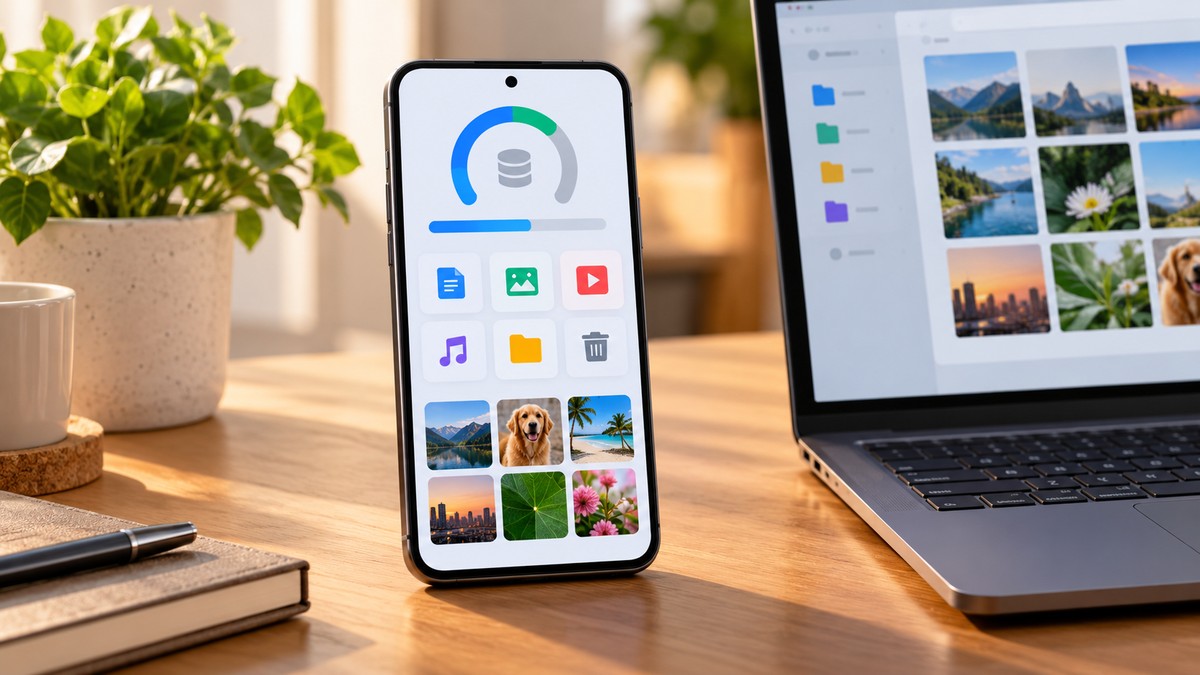
مدیریت فضای ذخیرهسازی گوشی؛ ۹ روش امن برای پیدا کردن فایلهای حجیم و خالی کردن حافظه
مدیریت فضای ذخیرهسازی گوشی؛ ۹ روش امن برای پیدا کردن فایلهای حجیم و خالی کردن حافظه
وقتی پیام کمبود فضا ظاهر میشود، حذف عجولانهٔ عکسها یا پاککردن دادهٔ برنامهها میتواند به از دست رفتن فایلهای مهم یا خروج از حسابها منجر شود. مدیریت فضای ذخیرهسازی گوشی بهتر است با اندازهگیری شروع شود: اول ببینید کدام دسته یا برنامه بیشترین فضا را گرفته، سپس فایلهای قابلبازیابی را از موارد یگانه جدا کنید و فقط بعد از اطمینان از نسخهٔ پشتیبان، حذف را انجام دهید. این راهنما مسیر کمخطر را برای اندروید و آیفون توضیح میدهد و کمک میکند چند گیگابایت فضا آزاد کنید، بدون اینکه اطلاعات باارزشتان را ناخواسته پاک کنید.
پیش از شروع، تفاوت «فضای ذخیرهسازی» و «حافظهٔ موقت» را بدانید. فضای ذخیرهسازی محل نگهداری عکس، ویدئو، برنامه و سند است؛ حافظهٔ موقت یا RAM برای اجرای برنامههای باز استفاده میشود. بستن پیدرپی همهٔ برنامهها یا نصب ابزارهای ناشناس پاککننده معمولاً فضای ذخیرهسازی را به شکل معنادار آزاد نمیکند. ابزار تنظیمات خود گوشی نقطهٔ شروع مطمئنتری است.

۱. پیش از حذف، نقشهٔ مصرف حافظه را ببینید
مدیریت فضای ذخیرهسازی گوشی از دیدن سهم هر دسته شروع میشود؛ قبل از حذف، مشخص کنید مشکل از ویدئوهاست یا دادهٔ برنامهها. در اندروید نام منوها با سازنده فرق دارد، اما معمولاً مسیر از تنظیمات و بخش «فضای ذخیرهسازی» یا «مراقبت از دستگاه» میگذرد. در آیفون به تنظیمات، عمومی و فضای ذخیرهسازی آیفون بروید. چند لحظه صبر کنید تا فهرست برنامهها و اندازهٔ دادهٔ آنها کامل شود. بهجای حدس زدن، سه مورد بزرگ را یادداشت کنید: فایلهای رسانهای، برنامههایی که مدتها باز نکردهاید و پوشهٔ دانلودها. حجم «سیستم» یا «سایر» ممکن است شامل فایلهای موقت، نمایهها و دادههای ضروری باشد؛ آن را با پاککنندههای ناشناس هدف نگیرید.
اگر فضای آزاد کم است، لازم نیست تا آخرین مگابایت را حذف کنید. چند گیگابایت فضای خالی برای بهروزرسانی برنامهها، دریافت فایل و ساخت موقت عکسهای جدید مفید است. میزان مناسب به ظرفیت دستگاه و الگوی استفاده بستگی دارد. پس از هر مرحله دوباره صفحهٔ Storage را باز کنید؛ عدد جدید نشان میدهد کدام اقدام اثر واقعی داشته و کجا باید متوقف شوید.
۲. فایلهای بزرگ را با اولویت و اطمینان پاک کنید
در مدیریت فضای ذخیرهسازی گوشی، حجم فایل بهتنهایی معیار حذف نیست؛ محل نگهداری و امکان بازیابی آن را هم بررسی کنید. ویدئوهای طولانی، ضبط صفحه، فایلهای دریافتشده از پیامرسانها و نسخههای خروجی ویرایش عکس معمولاً بیشتر از چندین سند کوچک فضا میگیرند. در فایلمنیجر، پوشههای Downloads، Movies، Screen recordings و پوشههای برنامههای پیامرسان را جداگانه مرور کنید. مرتبسازی بر اساس اندازه کمک میکند ابتدا فایلهای بزرگ را ببینید. نام مبهم یا تاریخ قدیمی بهتنهایی دلیل کافی برای حذف نیست؛ فایل را باز کنید و از خودتان بپرسید آیا نسخهٔ دیگری از آن دارید و آیا ممکن است برای کار، مدرسه یا سند مالی لازم باشد.
در پیامرسانها بخش مدیریت حافظه معمولاً امکان دیدن رسانههای حجیم و چتهای پرمصرف را میدهد. خود برنامه را باز کنید و از ابزار داخلی آن استفاده کنید؛ فایلهایی که فقط داخل یک گفتوگو وجود دارند ممکن است پس از حذف دیگر قابل دریافت نباشند. اگر لازم است عکس یا سند را نگه دارید، آن را به پوشهٔ مشخصی منتقل کنید یا نسخهٔ پشتیبان معتبر بسازید. انتقال به فضای ابری بهتنهایی تضمین نیست: همگامسازی، بارگذاری کامل و امکان بازکردن فایل را بررسی کنید.
پوشهٔ دانلود را ماهانه بازبینی کنید
فایلهای نصب، PDFهای موقت، بلیتها و تصاویر ذخیرهشده از وب ممکن است در پوشهٔ دانلود فراموش شوند. فایلهای تکراری را با مقایسهٔ نام، اندازه و تاریخ تشخیص دهید؛ دو فایل همنام همیشه یکسان نیستند و دو فایل با نام متفاوت هم ممکن است نسخهٔ تکراری باشند. اسناد شناسایی، رسیدها و مدارک را به پوشهای با نام روشن منتقل کنید. پس از انتقال، یک بار فایل مقصد را باز کنید و سپس نسخهٔ موقت را حذف کنید. این بررسی کوتاه جلوی پاککردن نسخهٔ تنها را میگیرد.
۳. عکس و ویدئو را نگه دارید، اما نسخههای اضافی را کم کنید
برای مدیریت فضای ذخیرهسازی گوشی، عکسهای اصلی را از نسخههای تکراری جدا کنید تا پاکسازی به حذف خاطرهها منجر نشود. گالری را بر اساس ویدئو، اندازه یا تاریخ مرور کنید. ضبطهای چنددقیقهای و ویدئوهای آهسته معمولاً از عکسها بزرگترند. پیش از حذف، مطمئن شوید فایل واقعاً در نسخهٔ پشتیبان کامل قرار گرفته است؛ آیکون ابر یا دیدن تصویر بندانگشتی همیشه بهتنهایی اثبات نمیکند بارگذاری تمام شده. چند عکس را در حساب پشتیبان باز کنید و اگر اینترنت محدود است، زمان و حجم بارگذاری را هم در نظر بگیرید. برای انتقال به رایانه میتوانید راهنمای انتقال عکس از گوشی به کامپیوتر بدون افت کیفیت را ببینید.
حذف تصویر از گالری و حذف آن از فضای ابری در سرویسهای مختلف رفتار یکسانی ندارد. در بعضی سرویسها، حذف در یک دستگاه به کتابخانهٔ همگامشده هم اعمال میشود. پیام تأیید را بخوانید و در صورت تردید ابتدا یک نسخهٔ مستقل روی رایانه یا حافظهٔ جداگانه بسازید. پس از حذف، پوشهٔ «اخیراً حذفشده» یا سطل زباله را هم بررسی کنید؛ فایلها تا وقتی آنجا هستند ممکن است همچنان فضا بگیرند. پاککردن نهایی این پوشه برگشت را دشوار میکند، پس فقط بعد از بازبینی انجامش دهید.
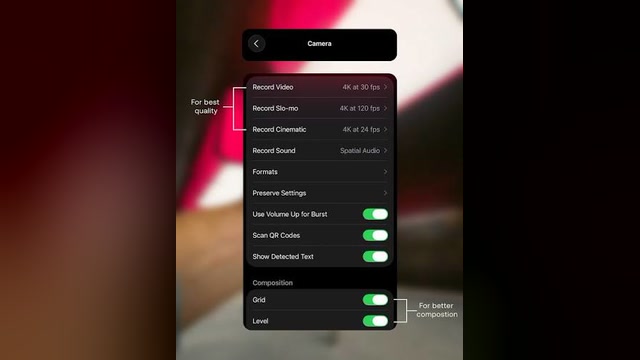
برای جلوگیری از پرشدن دوباره، فیلمبرداری با وضوح و نرخ فریمی را انتخاب کنید که واقعاً لازم دارید. یک ویدئوی کوتاه 4K با نرخ فریم بالا میتواند چند برابر فایل معمولی فضا بگیرد. اگر به موضوع کیفیت تصویر و حجم فایل علاقه دارید، مقالهٔ عکاسی شب با گوشی را هم ببینید؛ همان اصل در انتخاب وضوح و نگهداری فایلهای تصویری به کار میآید.
۴. حافظهٔ پنهان را از دادهٔ اصلی برنامه جدا کنید
مدیریت فضای ذخیرهسازی گوشی با پاک کردن کش امنتر است، چون فایلهای موقت معمولاً دوباره ساخته میشوند؛ دادهٔ برنامه را با آن اشتباه نگیرید. در اندروید بعضی برنامهها اجازه میدهند Cache را پاک کنید. کش معمولاً دادهٔ موقتی مانند تصویرهای بارگذاریشده است و پاککردنش ممکن است بار بعدی اجرای برنامه را کمی کندتر کند، چون اطلاعات دوباره دریافت میشوند. گزینهٔ «پاککردن حافظه/داده» با کش فرق دارد و میتواند تنظیمات، فایلهای آفلاین یا وضعیت ورود برنامه را حذف کند. پیش از لمس آن، داخل خود برنامه بخش مدیریت دانلود یا ذخیرهسازی را بررسی کنید. توصیهٔ رسمی Android نیز بین پاککردن cache و پاککردن storage تفاوت میگذارد.
در آیفون، بعضی برنامهها کش را از داخل تنظیمات خودشان مدیریت میکنند. گزینهٔ Offload App برنامه را حذف میکند اما اسناد و دادهٔ مربوط به آن را نگه میدارد؛ حذف کامل برنامه میتواند دادهٔ همراه آن را هم پاک کند. این دو گزینه را با هم اشتباه نگیرید. در هر دو سیستمعامل، قبل از پاکسازی برنامهٔ یادداشت، پیامرسان، ویرایشگر یا بازی بررسی کنید آیا پیشرفت و فایلهای محلی با حساب کاربری یا فضای ابری همگام شده است.
۵. برنامههای کماستفاده را با روش درست کنار بگذارید
هنگام مدیریت فضای ذخیرهسازی گوشی، برنامهٔ کماستفاده را ابتدا از گزینهٔ حذف موقت یا offload بررسی کنید. فهرست برنامهها را بر اساس حجم مرتب کنید و مواردی را پیدا کنید که دیگر استفاده نمیکنید. ابتدا از درون برنامه بررسی کنید آیا سند یا پروژهٔ محلی دارید. سپس مطمئن شوید اطلاعات ورود و روش بازیابی حساب را میدانید. در اندروید حذف نصب، برنامه را پاک میکند و ممکن است دادهٔ محلی آن را هم بردارد. در آیفون، Offload برای نگهداشتن اسناد و داده مناسب است، اما حذف کامل برنامه انتخاب جداگانهای است. اگر برنامه خریداری شده باشد، نصب دوباره از همان فروشگاه معمولاً با همان حساب ممکن است؛ با این حال برنامههای حذفشده یا منطقهای همیشه در دسترس نمیمانند.
برنامهای که به ندرت استفاده میکنید اما برای سفر، بانکداری، احراز هویت یا دسترسی اضطراری لازم است، لزوماً نامزد حذف نیست. اگر برنامهٔ احراز هویت دارید، قبل از حذف آن مطمئن شوید روش انتقال یا بازیابی فعال و قابلدسترسی است. راهنمای انتقال Google Authenticator به گوشی جدید توضیح میدهد چرا باید پیش از حذف برنامه یا تعویض دستگاه، امکان دسترسی به کدهای ورود را بررسی کنید.
۶. فایلهای آفلاین و دانلودهای برنامهها را مدیریت کنید
یک گام کاربردی در مدیریت فضای ذخیرهسازی گوشی، بازبینی فایلهای آفلاین داخل خود برنامههای موسیقی، نقشه و ویدئو است. نقشههای آفلاین، موسیقی، پادکست، فیلم و فهرست پخش ذخیرهشده در برنامهها ممکن است در صفحهٔ کلی حافظه بهعنوان دادهٔ همان برنامه دیده شوند. بهتر است از خود برنامه دانلودهای قدیمی را حذف کنید تا بدانید چه چیزی حذف میشود. قبل از سفر، مواردی را که واقعاً نیاز دارید نگه دارید و پس از پایان سفر فایلهای حجیم را بازبینی کنید. اگر از نقشهٔ آفلاین استفاده میکنید، مقالهٔ نقشه آفلاین گوشی برای سفر را بخوانید تا هم محدودهٔ لازم را ذخیره کنید و هم نسخههای بلااستفاده را فراموش نکنید.
در سرویسهای پخش، گزینهٔ کیفیت دانلود میتواند تأثیر زیادی بر حجم داشته باشد. برای گوشدادن در مسیر، کیفیت متناسب با هدفون و محیط را انتخاب کنید و نسخههایی را که دوباره پخش نمیکنید حذف کنید. در برنامههای ویرایش، فایلهای موقت یا خروجیهای آزمایشی را فقط وقتی پاک کنید که پروژهٔ اصلی و خروجی نهایی را جداگانه نگه داشتهاید. انتقال فایل به رایانه هم میتواند کمک کند؛ برای عکسها از راهنمای کپی عکس از گوشی به کامپیوتر استفاده کنید.
۷. تنظیمات ذخیرهسازی را برای ماه بعد اصلاح کنید
اگر مدیریت فضای ذخیرهسازی گوشی را ماهانه انجام دهید، فایلهای حجیم را زودتر پیدا میکنید و ناچار به حذف شتابزده نمیشوید. پس از آزادسازی فضا، عامل پرشدن مجدد را پیدا کنید. اگر رسانههای پیامرسان خودکار ذخیره میشوند، دانلود خودکار را فقط برای شبکهٔ وایفای یا گروههای ضروری محدود کنید. در دوربین، پشتیبانگیری ابری و برنامههای ضبط صفحه، کیفیت و محل ذخیره را بازبینی کنید. برای اسناد روزمره پوشهبندی سادهای مثل «کار»، «رسیدها»، «سفر» و «موقت» بسازید و هر چند هفته پوشهٔ موقت را مرور کنید. نظم ساده از نصب ابزارهای پاککنندهٔ متعدد مؤثرتر است.
اگر فضای گوشی بهسرعت دوباره پر میشود، عددهای دو نوبت بررسی را مقایسه کنید. افزایش بزرگ در دادهٔ یک برنامه میتواند از دانلود خودکار، کش رسانه، پیامهای طولانی یا ذخیرهٔ نسخهٔ ویرایششده باشد. برنامه را بهروز کنید و از تنظیمات درونبرنامهای استفاده کنید. پاککردن مکرر همهٔ کشها راهحل دائمی نیست؛ برنامهها ممکن است همان دادهها را دوباره بسازند و برخی تنظیمات نیز دوباره دانلود شوند.
جدول سریع: کدام مورد را حذف کنم؟
| مورد | روش پیشنهادی | ریسک اصلی |
|---|---|---|
| ویدئوی بزرگ و تکراری | بازبینی، انتقال نسخهٔ لازم، حذف از گالری و سطل زباله | حذف نسخهٔ یگانه یا همگامشده |
| کش برنامه | پاکسازی از تنظیمات برنامه یا بخش Cache دستگاه | بارگذاری دوبارهٔ داده و کندی موقت |
| دادهٔ برنامه | فقط پس از بررسی همگامسازی، ورود و فایلهای محلی | خروج از حساب یا حذف پروژه و دانلود |
| برنامهٔ بلااستفاده در آیفون | ابتدا بررسی Offload در برابر Delete | حذف کامل داده در صورت انتخاب اشتباه |
| نقشه یا رسانهٔ آفلاین | حذف از بخش Downloads همان برنامه | نیاز دوباره به اینترنت برای دریافت |
| پوشهٔ دانلود | مرتبسازی بر اساس اندازه و بازکردن فایل قبل از حذف | از دسترفتن رسید یا سند مهم |
چکلیست ۱۵ دقیقهای برای آزاد کردن فضا
- صفحهٔ Storage را باز کنید و سه مصرفکنندهٔ اصلی را یادداشت کنید.
- ویدئوهای حجیم، فایلهای ضبط صفحه و دانلودهای قدیمی را مرور کنید.
- پشتیبانگیری و امکان بازشدن نسخهٔ پشتیبان را برای فایلهای مهم بررسی کنید.
- کش را فقط از دادهٔ اصلی برنامه جدا کنید و سراغ Clear data نروید مگر دلیل روشن داشته باشید.
- دانلودهای آفلاین را از داخل برنامه مدیریت کنید.
- در پایان فضای آزاد را دوباره ببینید و تنظیمات دانلود خودکار را اصلاح کنید.
پرسشهای متداول
آیا پاککردن کش باعث حذف عکسها و پیامها میشود؟
این جدول برای مدیریت فضای ذخیرهسازی گوشی طراحی شده تا پیش از حذف هر نوع داده، خطر و امکان بازیابی را بسنجید. چکلیست مدیریت فضای ذخیرهسازی گوشی را از فایلهای قابل دانلود دوباره آغاز کنید و سراغ دادههای یگانه نروید. مدیریت فضای ذخیرهسازی گوشی به معنی خالی کردن همهٔ فضا نیست؛ هدف، داشتن حاشیهٔ امن برای عکسگرفتن و بهروزرسانی است. در بسیاری از برنامهها کش دادهٔ موقت است، اما رفتار همهٔ برنامهها یکسان نیست. گزینهٔ Clear cache را با Clear storage یا Clear data اشتباه نگیرید. برای عکسها و پیامها، بخش داخلی همان برنامه را بررسی کنید.
چرا بعد از حذف فایل هنوز فضای آزاد زیاد نشده است؟
ممکن است فایل در سطل زباله یا بخش Recently Deleted باشد، محاسبهٔ حافظه هنوز تازه نشده باشد یا نسخهٔ دیگری در برنامه ذخیره شده باشد. پوشهٔ حذفشدهها را بررسی کنید و پس از چند لحظه دوباره صفحهٔ حافظه را باز کنید.
آیا برنامههای پاککنندهٔ حافظه لازم هستند؟
برای کارهای معمول، ابزارهای خود اندروید و iOS و گزینههای داخلی برنامهها کافیاند. به برنامهای که بدون نیاز دسترسی گسترده میخواهد یا وعدهٔ افزایش چشمگیر سرعت میدهد اعتماد نکنید؛ پیش از نصب، مجوزها و سازنده را بررسی کنید.
از کجا بفهمم پشتیبان عکسها کامل شده است؟
وضعیت پشتیبانگیری را داخل سرویس مربوطه بررسی کنید، چند فایل جدید را از دستگاه دیگری یا نسخهٔ وب باز کنید و مطمئن شوید حساب درست انتخاب شده است. نشان ابر یا بندانگشتی بهتنهایی کافی نیست.
جمعبندی
مدیریت فضای ذخیرهسازی گوشی با دیدن آمار واقعی، بازبینی فایلهای حجیم و حذف مرحلهای امنتر و مؤثرتر است. اول ویدئوها، دانلودها و رسانههای آفلاین را بررسی کنید؛ بعد کش را از دادهٔ اصلی برنامه جدا کنید و برای برنامههای کماستفاده بین Offload و حذف کامل تصمیم بگیرید. در پایان دانلود خودکار و کیفیت ضبط را متناسب با نیاز تنظیم کنید. اگر لازم است فایلها را بیرون از گوشی نگه دارید، انتقال را با نسخهٔ قابلبررسی انجام دهید و نسخهٔ اصلی را تنها پس از اطمینان از بازشدن کپی مقصد حذف کنید.
منابع: راهنمای رسمی Android برای آزادکردن فضا؛ راهنمای Apple برای بررسی فضای آیفون و Offload کردن برنامه.