





 لوازم نظافت خانه
 جارو رباتیک
 جارو برقی
 لوازم یدکی جارو
 پرزگیر
 شیشه شوی رباتیک
 دستگاه فوم ساز
 اتو بخار
 بخارشوی
 جارو شارژی
 روشنایی
 چراغ مطالعه
 آشپزخانه هوشمند
 هواپز
 مخلوط کن
 توستر
 قهوه ساز
 دستگاه تمیز کننده هوا
 فیلتر تصفیه هوا
 رطوبت ساز
 لوازم گرمایشی و سرمایشی
 پنکه

 صوتی
 اسپیکر
 تصویری
 اندروید باکس
 پروژکتور

 موبایل
 آیفون
 سامسونگ
 شیاومی
 ریلمی
 ناتینگ فون
 جی پلاس
 داریا
 گوشی ساده
 لپ تاپ و کامپیوتر
 مانیتور
 لپتاپ
 لوازم جانبی لپ تاپ و کامپیوتر
 اسمارت اکسسوری
 ساعت هوشمند
 ساعت هوشمند شیائومی
 ساعت هوشمند کیسلکت
 هندزفری
 هدست و هدفون
 میکروفون
 لوازم جانبی موبایل
 شارژر و کابل
 کاور موبایل
 هلدر و گیمبال
 بیمه نامه موبایل
 کنسول خانگی
 کنسول
 ایکس باکس
 پلی استیشن
 نینتندو
 بازی کنسول
 کنترلر
 هدست کنسول بازی
 کوله کنسول بازی
 لوازم جانبی کنسول بازی
 لوازم کار هوشمند
 لوازم تحریر
 ساعت هوشمند رومیزی

 لوازم نقلیه
 اسکوتر برقی
 دوچرخه برقی
 موتور برقی
 پمپ باد
 لوازم جانبی دوچرخه
 لوازم جانبی خودرو
 زیبایی و سلامت
 سشوار و اتو مو
 ماشین اصلاح
 عینک
 حشره کش
 لوازم ورزش
 ترازو
 ماساژور
 تردمیل
 دمبل ورزشی
 طناب
 دوچرخه ثابت
 کیف و کوله پشتی
 لوازم سفر
 چمدان
 سرگرمی

 پیچ گوشتی
 جعبه ابزار
 دریل شارژی
 قفل هوشمند
 متر
 مودم و WIFI
 تقویتکننده
 روتر
 دوربین ثبت وقایع خودرو (دشکم)
 لوازم هوشمند ساختمان
 دوربین نظارتی
 آیفون تصویری
 سنسور
 واکی تاکی
 ردیاب

تنظیم SOS اضطراری و شناسه پزشکی؛ ۹ نکته برای Android و iPhone
تنظیم SOS اضطراری گوشی؛ راهنمای ایمنی برای Android و iPhone
قابلیت SOS اضطراری میتواند با یک میانبر با خدمات امدادی تماس بگیرد یا اطلاعات و موقعیت را برای مخاطبان اضطراری بفرستد؛ اما عملکرد آن به کشور، مدل، سیمکارت، پوشش شبکه و تنظیمات شما بستگی دارد. هیچکدام جای تماس مستقیم با شماره اضطراری محلی یا آشنایی با روشهای امداد را نمیگیرد. تنظیم را در حالت آزمایشی مرور کنید و تماس واقعی را فقط در موقعیت اضطراری آغاز کنید.
پیش از فعالسازی چه چیزهایی را بدانیم؟
فشارهای متوالی دکمه پاور یا کلیدهای کناری ممکن است شمارش معکوس تماس امدادی را شروع کند. تعداد فشار و تأخیر با مدل فرق میکند. اگر میانبر ناخواسته فعال شود، ممکن است تماس واقعی برقرار شود؛ بنابراین در تنظیمات به دنبال گزینهٔ تمرین یا تأیید پیش از تماس باشید و عملکرد را با دستورالعمل سازنده بشناسید.
اطلاعات اضطراری با ارسال خودکار یکی نیست
Medical ID یا اطلاعات اضطراری میتواند برای امدادگر روی صفحه قفل قابل مشاهده باشد. اشتراک خودکار موقعیت یا داده با مخاطب، قابلیت جداگانهای است و ممکن است اینترنت یا سرویس منطقهای لازم داشته باشد. قبل از فعالکردن، بدانید چه اطلاعاتی، به چه کسی و در چه شرایطی میرود.
تنظیم Emergency SOS در Android
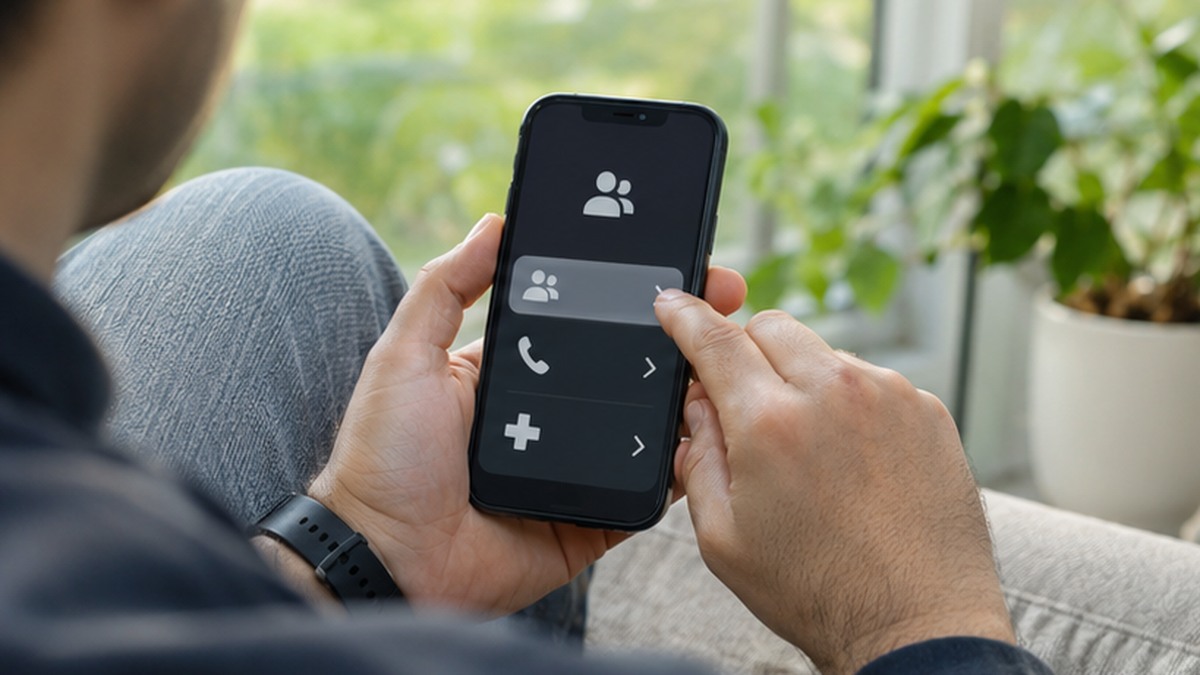
در بسیاری از گوشیهای Android 12 به بعد، وارد Settings ← Safety & emergency ← Emergency SOS شوید. اگر منو متفاوت است، در جستوجوی تنظیمات «Emergency SOS» یا «ایمنی و اضطرار» را جستوجو کنید. بسته به مدل ممکن است ابتدا راهاندازی و سپس مخاطب، شماره تماس، اشتراک موقعیت و شمارش معکوس را تعریف کنید.
- شماره خدمات امدادی محلی را درست بررسی کنید؛ شماره را حدس نزنید.
- مخاطب اضطراری را از فهرست انتخاب کنید و مطمئن شوید اطلاعاتش بهروز است.
- مشخص کنید چه اطلاعاتی و چه زمانی به او میرسد.
- رفتار فشردن چندباره پاور را بخوانید و از فعالسازی تصادفی آگاه باشید.
- گزینهٔ شمارش معکوس یا صدای هشدار را بر اساس محیط خود تنظیم کنید.
- اگر تنظیم آزمایشی وجود دارد، از همان استفاده کنید؛ تماس آزمایشی با امداد برقرار نکنید.
راهنمای Google میگوید دسترسپذیری Emergency SOS و Emergency Location Service میتواند به نسخه Android، شبکه و کشور بستگی داشته باشد. اشتراک موقعیت زنده برای مخاطبان ممکن است به اینترنت موبایل یا Wi‑Fi نیاز داشته باشد. منبع اصلی را در راهنمای اضطراری Android بخوانید.
تنظیم Medical ID و Emergency SOS در iPhone
برای ثبت اطلاعات پزشکی، برنامه Health را باز کنید، روی تصویر پروفایل بزنید و Medical ID را انتخاب کنید. اطلاعات لازم مانند حساسیت دارویی، شرایط مهم و مخاطبان اضطراری را فقط در حد نیاز وارد کنید. گزینهٔ Show When Locked دسترسی از صفحه قفل را ممکن میکند؛ در این حالت فردی که به گوشی دسترسی فیزیکی دارد ممکن است آن دادهها را ببیند.
در Settings ← Emergency SOS رفتار فشار کلید جانبی را بررسی کنید؛ در Health نیز مخاطبان اضطراری را مرور کنید. در بعضی مدلها، فشردن چندباره یا نگهداشتن کلیدها شمارش معکوس را آغاز میکند. راهنمای رسمی Medical ID و Emergency SOS جزئیات مدلمحور را ارائه میکنند. ارسال اطلاعات اضطراری و خدمات ماهوارهای در همه کشورها یا اپراتورها در دسترس نیست.
| تنظیم | Android | iPhone | چیزی که باید کنترل شود |
| مخاطب اضطراری | Safety & emergency | Health / Medical ID | شماره هنوز فعال است؟ |
| اطلاعات صفحه قفل | Emergency information | Show When Locked | چه دادهای برای دیگران دیده میشود؟ |
| میانبر SOS | معمولاً دکمه پاور | کلید کناری/صدا یا فشار چندباره | شمارش معکوس چگونه شروع میشود؟ |
| اشتراک موقعیت | وابسته به ELS و اینترنت | وابسته به منطقه و تماس | آیا شبکه و مجوز مکان لازم است؟ |
۹ نکته برای تنظیم مسئولانه
۱. مخاطب قابل دسترس انتخاب کنید
فردی را وارد کنید که شمارهاش فعال است و در زمان اضطرار پاسخ میدهد. بهتر است مخاطب بداند نامش در اطلاعات اضطراری درج شده تا پیام غیرمنتظره را جدی بگیرد.
۲. اطلاعات پزشکی را کوتاه و دقیق بنویسید
فقط اطلاعاتی را وارد کنید که در وضعیت اضطراری واقعاً کمک میکند و مرتب آن را بهروز نگه دارید. برای تشخیص یا درمان، به ثبت گوشی اتکا نکنید؛ این فهرست جای پرونده پزشکی را نمیگیرد.
۳. حریم خصوصی صفحه قفل را بسنجید
اگر نمایش اطلاعات روی صفحه قفل روشن است، هرکس گوشی را در دست بگیرد ممکن است بخشی از داده را ببیند. مزیت دسترسی امدادگر را با حساسیت اطلاعات بسنجید و انتخاب آگاهانه داشته باشید.
۴. مجوز موقعیت را بررسی کنید
بهاشتراکگذاری موقعیت ممکن است به Location و اینترنت نیاز داشته باشد. باتری خالی، حالت هواپیما یا نبود پوشش میتواند مانع شود. برای شرایط اضطراری، مسیر جایگزین و اطلاع از موقعیت را هم در نظر بگیرید.
۵. شماره و تنظیمات را با تغییر کشور بازبینی کنید
اگر سفر میکنید یا سیمکارت عوض میکنید، شماره امدادی و پوشش سرویس را بررسی کنید. قابلیتهای منطقهای را فعال فرض نکنید.
۶. میانبر را به اعضای خانواده توضیح دهید
اگر چند نفر از گوشی استفاده میکنند، به آنها بگویید فشردن کلیدها چه پیامدی دارد و چگونه تماس اشتباهی را لغو کنند. در صورت تماس ناخواسته به امداد، خط را فوراً قطع نکنید؛ راهنمای دستگاه ممکن است توصیه کند پاسخدهنده را از اشتباه آگاه کنید.
۷. قابلیت را به شکل امن بشناسید
تنظیمات را بخوانید، میانبر را بدون شروع تماس مرور کنید و از حالت آموزشی سازنده بهره بگیرید. برای آزمایش، شماره خدمات اضطراری را شمارهگیری نکنید.
۸. دستگاه را شارژ و بهروز نگه دارید
SOS بدون باتری یا دسترسی شبکه کارایی محدودی دارد. این قابلیت را جایگزین شارژ، شمارهگیری دستی و شناخت مسیرهای امدادی ندانید.
۹. بعد از تغییر گوشی تنظیمات را دوباره بسازید
اطلاعات اضطراری ممکن است با انتقال داده کامل منتقل نشود. پس از تعویض دستگاه، مخاطبها و داده صفحه قفل را از نو بررسی کنید. برای اقدامات حساب و سیمکارت در تعویض یا گمشدن دستگاه، راهنمای گمشدن گوشی را ببینید.
پرسشهای پرتکرار
آیا SOS بدون اینترنت کار میکند؟
تماس شبکه سلولی ممکن است در برخی شرایط برقرار شود، اما اشتراک موقعیت یا بعضی قابلیتهای آنلاین اینترنت میخواهند. پوشش، سیمکارت و منطقه تعیینکنندهاند؛ همیشه راه جایگزین داشته باشید.
آیا خدمات ماهوارهای در همه گوشیها فعال است؟
خیر. مدل، کشور، اپراتور و سرویس پشتیبانیشده اهمیت دارند. پیش از اتکا، صفحه رسمی سازنده و اپراتور را بررسی کنید.
مخاطب اضطراری میتواند قفل گوشی را باز کند؟
ثبتشدن بهعنوان مخاطب بهخودیخود قفل را باز نمیکند. دسترسی به اطلاعات صفحه قفل با دسترسی به دادههای دیگر گوشی فرق دارد.
جمعبندی
SOS را پیش از نیاز تنظیم کنید: مخاطب پاسخگو، داده حداقلی و دقیق، شماره محلی و آگاهی از میانبر. نمایش اطلاعات روی صفحه قفل را آگاهانه انتخاب کنید و محدودیت کشور، شبکه، اینترنت و باتری را در نظر داشته باشید. این قابلیت کمککننده است، نه تضمین تماس یا نجات.