لوازم نظافت خانه
 جارو رباتیک
 جارو برقی
 لوازم یدکی جارو
 پرزگیر
 شیشه شوی رباتیک
 دستگاه فوم ساز
 اتو بخار
 بخارشوی
 جارو شارژی
 روشنایی
 چراغ مطالعه
 آشپزخانه هوشمند
 هواپز
 مخلوط کن
 توستر
 قهوه ساز
 دستگاه تمیز کننده هوا
 فیلتر تصفیه هوا
 رطوبت ساز
 لوازم گرمایشی و سرمایشی
 پنکه

 صوتی
 اسپیکر
 تصویری
 اندروید باکس
 پروژکتور

 موبایل
 آیفون
 سامسونگ
 شیاومی
 ریلمی
 ناتینگ فون
 جی پلاس
 داریا
 گوشی ساده
 لپ تاپ و کامپیوتر
 مانیتور
 لپتاپ
 لوازم جانبی لپ تاپ و کامپیوتر
 اسمارت اکسسوری
 ساعت هوشمند
 ساعت هوشمند شیائومی
 ساعت هوشمند کیسلکت
 هندزفری
 هدست و هدفون
 میکروفون
 لوازم جانبی موبایل
 شارژر و کابل
 کاور موبایل
 هلدر و گیمبال
 بیمه نامه موبایل
 کنسول خانگی
 کنسول
 ایکس باکس
 پلی استیشن
 نینتندو
 بازی کنسول
 کنترلر
 هدست کنسول بازی
 کوله کنسول بازی
 لوازم جانبی کنسول بازی
 لوازم کار هوشمند
 لوازم تحریر
 ساعت هوشمند رومیزی

 لوازم نقلیه
 اسکوتر برقی
 دوچرخه برقی
 موتور برقی
 پمپ باد
 لوازم جانبی دوچرخه
 لوازم جانبی خودرو
 زیبایی و سلامت
 سشوار و اتو مو
 ماشین اصلاح
 عینک
 حشره کش
 لوازم ورزش
 ترازو
 ماساژور
 تردمیل
 دمبل ورزشی
 طناب
 دوچرخه ثابت
 کیف و کوله پشتی
 لوازم سفر
 چمدان
 سرگرمی

 پیچ گوشتی
 جعبه ابزار
 دریل شارژی
 قفل هوشمند
 متر
 مودم و WIFI
 تقویتکننده
 روتر
 دوربین ثبت وقایع خودرو (دشکم)
 لوازم هوشمند ساختمان
 دوربین نظارتی
 آیفون تصویری
 سنسور
 واکی تاکی
 ردیاب

چگونه فلش را به گوشی وصل کنیم؟ راهنمای OTG و انتقال امن فایل
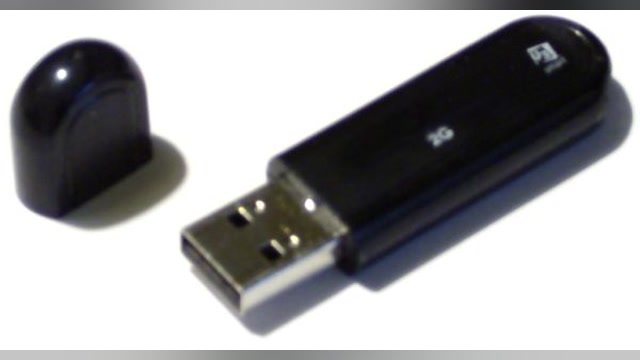
اتصال فلش به گوشی راه ساده ای برای برداشتن چند سند، انتقال ویدیو یا تحویل فایل بدون رایانه است، اما هر تبدیل کوچک این کار را تضمین نمی کند. گوشی باید بتواند حافظه خارجی را مدیریت کند، تبدیل باید برای همین کاربرد مناسب باشد و فایل سیستم فلش نیز قابل خواندن باشد. پیش از خرید وسیله تازه یا زدن دکمه فرمت، چند بررسی کوتاه می تواند علت مشکل را روشن کند. در این راهنما انتقال را با حفظ نسخه اصلی پیش می بریم تا یک خطای اتصال به از دست رفتن فایل ها تبدیل نشود.
پیش نیازهای اتصال فلش به گوشی چیست؟
میزبان USB؛ پیش نیاز اتصال فلش به گوشی
برای خواندن حافظه، گوشی در این اتصال نقش میزبان را بر عهده می گیرد. اصطلاح OTG در بازار معمولا برای تبدیل یا قابلیتی استفاده می شود که این کاربرد را ممکن می کند. پشتیبانی دقیق به مدل گوشی، سیستم عامل و وسیله جانبی وابسته است. نام کامل گوشی را در راهنمای سازنده جست وجو کنید. در بعضی مدل ها تنظیم مرتبط وجود دارد و در بعضی دیگر اتصال خودکار است؛ نبود یک دکمه با نام OTG به تنهایی به معنی نداشتن قابلیت نیست.
اتصال فلش به گوشی و محدودیت شکل سوکت
USB-C نام یک نوع اتصال است و از روی آن نمی توان همه توانایی های دستگاه را نتیجه گرفت. مرجع رسمی مشخصات اتصال USB Type-C نقطه شروع شناخت این استاندارد است. برای خرید عملی، تبدیل مناسب حافظه USB را از کابل صرفا شارژ تفکیک کنید. اگر تبدیل فقط برای شارژ معرفی شده، انتظار انتقال داده از آن نداشته باشید. راهنمای کابل USB-C این تفاوت ها را با جزئیات بیشتری توضیح می دهد.

انتخاب فایل سیستم برای اتصال فلش به گوشی
برای اتصال فلش به گوشی، مدل دو سر می تواند نیاز به تبدیل جداگانه را کم کند، ولی همچنان باید با گوشی سازگار باشد. هنگام خرید به فضای لازم، مقاومت بدنه و امکان اتصال در حضور قاب توجه کنید. اگر سوکت به دلیل ضخامت قاب کامل جا نمی رود، به آن فشار ندهید. در استفاده همراه گوشی، وزن و بیرون زدگی زیاد نیز اهمیت دارد؛ ضربه به وسیله متصل ممکن است به درگاه فشار وارد کند.
فایل سیستم نحوه سازمان دهی داده روی حافظه است. FAT32 برای هر فایل محدودیتی حدود ۴ گیگابایت دارد؛ بنابراین ممکن است عکس ها کپی شوند اما یک ویدیوی بزرگ منتقل نشود. exFAT برای چنین فایل هایی گزینه متداولی است، ولی پشتیبانی آن را باید برای مدل گوشی بررسی کرد. درباره NTFS نیز پشتیبانی را قطعی فرض نکنید. دیدن فلش در رایانه، به تنهایی تضمین نمی کند همان ساختار در گوشی خوانده یا نوشته شود.
| نشانه | بررسی پیشنهادی | اقدام محتاطانه |
|---|---|---|
| هیچ اعلانی ظاهر نمی شود | تبدیل، اتصال کامل و پشتیبانی گوشی | با فلش ساده و تبدیل سالم امتحان کنید |
| فلش دیده می شود اما باز نمی شود | فایل سیستم و سلامت حافظه | ابتدا اطلاعات را در رایانه پشتیبان بگیرید |
| فایل کوچک کپی می شود، بزرگ نه | فضای آزاد و محدودیت فایل سیستم | اندازه فایل و قالب حافظه را بررسی کنید |
| اتصال هارد قطع می شود | نیاز برق و کابل | به سراغ راهکار سازگار با تامین برق بروید |
مراحل اتصال فلش به گوشی و کپی فایل
فلش را شناسایی کنید
گوشی را باز کنید، فلش را به تبدیل مناسب متصل و سپس مجموعه را بدون فشار وارد درگاه کنید. اعلان حافظه یا برنامه مدیریت فایل گوشی را بررسی کنید. نام گزینه ها در برندهای مختلف یکسان نیست؛ بخش هایی مانند حافظه USB، ذخیره ساز خارجی یا دستگاه های ذخیره سازی را پیدا کنید. مجوز دسترسی به حافظه را فقط به برنامه ای بدهید که می شناسید و برای این کار نیاز دارید.
آزمون اتصال فلش به گوشی با فایل کم اهمیت
پیش از جابه جایی پوشه عکس ها، یک فایل کوچک را از گوشی به فلش کپی کنید. بعد نسخه کپی شده را از خود فلش باز کنید و نام، اندازه و محتوای آن را ببینید. این آزمون ساده مشخص می کند مسیر مقصد را درست انتخاب کرده اید. گزینه کپی برای شروع از انتقال یا برش مناسب تر است، چون نسخه اصلی در جای خود باقی می ماند و در صورت اختلال، فرصت تکرار دارید.
در اتصال فلش به گوشی برای پوشه های بزرگ، انتقال را به چند بخش قابل بررسی تقسیم کنید. هم زمان تبدیل را تکان ندهید و گوشی را در موقعیتی بگذارید که به سوکت فشار وارد نشود. بعد از پایان، چند فایل از ابتدا و انتهای مجموعه را باز کنید. صرف دیده شدن نام پوشه کافی نیست؛ ممکن است بخشی از محتوا کپی نشده باشد. درباره فایل های ارزشمند، پیش از حذف منبع از کامل بودن مقصد مطمئن شوید.
عیب یابی اتصال فلش به گوشی در صورت شناسایی نشدن
عیب یابی اتصال فلش به گوشی را با تغییر یک جزء شروع کنید. همان فلش را در رایانه امتحان کنید؛ سپس یک فلش سالم و ساده را با همان تبدیل به گوشی وصل کنید. اگر امکان دارد تبدیل دیگری را نیز آزمایش کنید. تغییر هم زمان فلش، برنامه فایل و تنظیمات، تشخیص علت را دشوار می کند. درگاه را از نظر آلودگی آشکار یا آسیب ظاهری ببینید، ولی با سوزن و ابزار فلزی داخل آن نروید.
در اتصال فلش به گوشی، پیام پیشنهاد فرمت را به معنای خالی بودن حافظه ندانید. ممکن است گوشی قالب فعلی را نفهمد یا ساختار حافظه مشکل داشته باشد. تا زمانی که نسخه قابل باز شدن فایل ها در دستگاه دیگر ندارید، فرمت نکنید. اگر اطلاعات مهم است و حافظه در چند دستگاه خطا می دهد، ادامه نوشتن روی آن را متوقف کنید و برای بازیابی از فرد متخصص کمک بگیرید.
تفاوت اتصال فلش به گوشی با اتصال هارد
هارد و برخی حافظه های پرمصرف ممکن است به برق بیشتری از توان قابل ارائه گوشی نیاز داشته باشند. شنیدن صدای شروع به کار و سپس قطع شدن، نشانه ای برای بررسی تغذیه است؛ از آن به تنهایی نتیجه خرابی گوشی نگیرید. هاب دارای تغذیه مستقل می تواند در یک ترکیب سازگار کمک کند، اما هر هاب یا کابل دوشاخه برای این کار مناسب نیست. راهنمای وسیله و گوشی باید اتصال و تامین توان را تایید کند.
خرید وسیله گران پیش از روشن شدن نیاز، ضروری نیست. برای چند سند یا عکس، یک فلش کم مصرف سازگار اغلب مسیر ساده تری دارد. اگر فایل ها فقط باید به گوشی دیگری برسند، انتقال بی سیم هم گزینه ای جداگانه است؛ راهنمای رسمی Quick Share گوگل روش اشتراک گذاری در دستگاه های پشتیبانی شده را توضیح می دهد. قابلیت های دقیق را برای دو دستگاه خودتان بررسی کنید.
پایان اتصال فلش به گوشی و خارج کردن امن
پس از اتصال فلش به گوشی و پایان نوشتن، در اعلان یا تنظیمات حافظه گزینه بیرون انداختن یا جدا کردن امن را انتخاب کنید، اگر گوشی آن را ارائه می کند. تا پایان عملیات کپی یا نمایش پیام نوشتن، فلش را نکشید. اگر برنامه هنوز فایل را باز نگه داشته، آن را ببندید. برای خارج کردن، بدنه اتصال را بگیرید و از کشیدن کابل یا وارد کردن فشار جانبی خودداری کنید.
فلش بهتر است تنها نسخه عکس های خانوادگی یا مدارک کاری نباشد. گم شدن، آسیب سوکت یا خطای حافظه می تواند دسترسی را از بین ببرد. راهنمای پشتیبان گیری از عکس ها و پیام ها برای ساخت نسخه دوم و بررسی بازیابی کاربرد دارد. اگر هدف خالی کردن گوشی است، ابتدا پشتیبان را آزمایش کنید و سپس طبق راهنمای آزاد کردن فضای گوشی سراغ حذف فایل های اضافی بروید.

اتصال فلش به گوشی برای تحویل چند سند کاری
فرض کنید باید چند سند را به همکاری بدهید و نمی خواهید تمام پوشه شخصی همراه آنها کپی شود. ابتدا در گوشی پوشه ای با نام روشن بسازید و فقط نسخه های مورد نیاز را داخل آن بگذارید. نام فایل ها را کوتاه و قابل تشخیص نگه دارید. سندی که چند نسخه با عنوان نهایی دارد را باز کنید و نسخه درست را انتخاب کنید. این آماده سازی ساده از کپی اشتباه یک فایل قدیمی یا شخصی جلوگیری می کند.
در اتصال فلش به گوشی برای چنین کاری، ابتدا پوشه مقصد را بسازید و یک فایل نمونه را کپی کنید. آن را از حافظه خارجی باز کنید تا مسیر و قابلیت خواندن روشن شود. سپس باقی فایل ها را اضافه کنید. اگر فلش پیش از این در دستگاه دیگری بوده، فایل اجرایی یا برنامه ناشناس آن را باز نکنید. برای تحویل سند، نیازی به نصب برنامه ای که روی فلش قرار دارد نیست؛ فایل مورد نیاز را با برنامه شناخته شده خودتان بررسی کنید.
مدارک شخصی را روی فلش قرضی جا نگذارید
اگر حافظه متعلق به دیگران است، فقط اطلاعات مجاز برای همان تحویل را روی آن بگذارید. حذف ساده فایل را تضمین نابودی همه نسخه ها فرض نکنید. برای مدرکی که نباید در اختیار صاحب فلش بماند، از ابتدا روش مناسب تری برای اشتراک انتخاب کنید. اگر ناچارید از حافظه مشترک استفاده کنید، درباره نگهداری و حذف با دریافت کننده توافق روشن داشته باشید و از انتقال کل پوشه دانلود یا آرشیو پیام رسان خودداری کنید.
اتصال فلش به گوشی برای آرشیو عکس سفر
در آرشیو عکس، پیدا کردن فایل ها در آینده به اندازه کپی امروز اهمیت دارد. یک پوشه با تاریخ یا نام سفر بسازید و عکس های چند رویداد را بی نظم در ریشه فلش نریزید. اگر عکس و ویدیو در چند برنامه ذخیره شده اند، مبدا هر بخش را یادداشت کنید. پس از کپی، چند نمونه از روزهای مختلف را باز کنید تا تنها به مشاهده چند فایل ابتدایی اکتفا نکرده باشید.
اگر وسط انتقال خطا دیدید، نام آخرین فایل و محل توقف را ثبت کنید. بار دوم همه پوشه را بدون بررسی دوباره کپی نکنید؛ ممکن است فایل تکراری ساخته شود یا پرسش جایگزینی را اشتباه پاسخ دهید. ابتدا معلوم کنید چه بخشی منتقل شده و از همان مرز ادامه دهید. اگر مطمئن نیستید، انتقال تازه را به پوشه جدا انجام دهید و بعد از تطبیق محتوا مرتب سازی کنید. نسخه اصلی را تا پایان این بررسی نگه دارید.
نام فارسی و فایل با حجم بالا را هم امتحان کنید
یک آزمایش موفق با عکس کوچک همه سناریوها را پوشش نمی دهد. در اتصال فلش به گوشی، اگر کاربرد شما ویدیو یا سندهای نام گذاری شده فارسی است، نمونه ای از همان نوع را نیز بررسی کنید. محدودیت فایل سیستم، فضای آزاد و برنامه بازکننده را جدا در نظر بگیرید. وقتی فایل کپی شده اما باز نمی شود، هنوز معلوم نیست مشکل از انتقال است یا برنامه مقصد؛ همان فایل را در دستگاه مناسب دیگری امتحان کنید.
اگر حافظه فقط خواندنی شد یا اجازه نوشتن نداد
ابتدا فضای آزاد و مجوز برنامه مدیریت فایل را بررسی کنید. سپس ببینید مشکل برای همه فایل ها رخ می دهد یا فقط یک پوشه. در اتصال فلش به گوشی، خطای نوشتن همیشه با فرمت حل نمی شود؛ ممکن است قالب حافظه در همان دستگاه تنها خوانده شود یا خود حافظه ایراد داشته باشد. پیام خطا را دقیق نگه دارید و قبل از هر تغییر ساختار، اطلاعات موجود را در دستگاه دیگر حفظ کنید.
اگر همان حافظه در رایانه هم رفتار غیرعادی دارد، ادامه نوشتن اطلاعات مهم روی آن انتخاب خوبی نیست. پس از حفظ فایل های قابل دسترس، وضعیت را با ابزار مناسب و راهنمای سازنده بررسی کنید. ظرفیت چاپ شده روی بدنه به تنهایی سلامت را ثابت نمی کند. برای استفاده مداوم، حافظه ای انتخاب کنید که مشخصات و منبع خرید روشن دارد و از نسخه دوم اطلاعات غافل نشوید.
پرسش های رایج اتصال فلش به گوشی
آیا نصب برنامه OTG، قابلیت را به گوشی اضافه می کند؟
برای اتصال فلش به گوشی، یک برنامه نمی تواند پشتیبانی سخت افزاری و تامین توان لازم را ایجاد کند. بعضی برنامه ها صرفا اطلاعات یا ابزار مدیریت فایل ارائه می دهند. برای کار عادی ابتدا برنامه فایل خود گوشی و مستندات سازنده را بررسی کنید و به ابزارهای ناشناس دسترسی گسترده ندهید.
آیا با تغییر نام پسوند می توان ویدیو را قابل انتقال کرد؟
تغییر پسوند اندازه واقعی یا محدودیت فایل سیستم را حل نمی کند. اگر فایل بزرگ تر از سقف مجاز است، باید با داشتن پشتیبان، از حافظه و قالب سازگار استفاده کنید یا راه انتقال دیگری انتخاب کنید. تصمیم درباره فرمت را پس از حفظ اطلاعات بگیرید، نه به عنوان نخستین پاسخ به هر خطا.