لوازم نظافت خانه
 جارو رباتیک
 جارو برقی
 لوازم یدکی جارو
 پرزگیر
 شیشه شوی رباتیک
 دستگاه فوم ساز
 اتو بخار
 بخارشوی
 جارو شارژی
 روشنایی
 چراغ مطالعه
 آشپزخانه هوشمند
 هواپز
 مخلوط کن
 توستر
 قهوه ساز
 دستگاه تمیز کننده هوا
 فیلتر تصفیه هوا
 رطوبت ساز
 لوازم گرمایشی و سرمایشی
 پنکه

 صوتی
 اسپیکر
 تصویری
 اندروید باکس
 پروژکتور

 موبایل
 آیفون
 سامسونگ
 شیاومی
 ریلمی
 ناتینگ فون
 جی پلاس
 داریا
 گوشی ساده
 لپ تاپ و کامپیوتر
 مانیتور
 لپتاپ
 لوازم جانبی لپ تاپ و کامپیوتر
 اسمارت اکسسوری
 ساعت هوشمند
 ساعت هوشمند شیائومی
 ساعت هوشمند کیسلکت
 هندزفری
 هدست و هدفون
 میکروفون
 لوازم جانبی موبایل
 شارژر و کابل
 کاور موبایل
 هلدر و گیمبال
 بیمه نامه موبایل
 کنسول خانگی
 کنسول
 ایکس باکس
 پلی استیشن
 نینتندو
 بازی کنسول
 کنترلر
 هدست کنسول بازی
 کوله کنسول بازی
 لوازم جانبی کنسول بازی
 لوازم کار هوشمند
 لوازم تحریر
 ساعت هوشمند رومیزی

 لوازم نقلیه
 اسکوتر برقی
 دوچرخه برقی
 موتور برقی
 پمپ باد
 لوازم جانبی دوچرخه
 لوازم جانبی خودرو
 زیبایی و سلامت
 سشوار و اتو مو
 ماشین اصلاح
 عینک
 حشره کش
 لوازم ورزش
 ترازو
 ماساژور
 تردمیل
 دمبل ورزشی
 طناب
 دوچرخه ثابت
 کیف و کوله پشتی
 لوازم سفر
 چمدان
 سرگرمی

 پیچ گوشتی
 جعبه ابزار
 دریل شارژی
 قفل هوشمند
 متر
 مودم و WIFI
 تقویتکننده
 روتر
 دوربین ثبت وقایع خودرو (دشکم)
 لوازم هوشمند ساختمان
 دوربین نظارتی
 آیفون تصویری
 سنسور
 واکی تاکی
 ردیاب

انتقال Google Authenticator به گوشی جدید؛ پیش از پاک کردن گوشی قدیمی
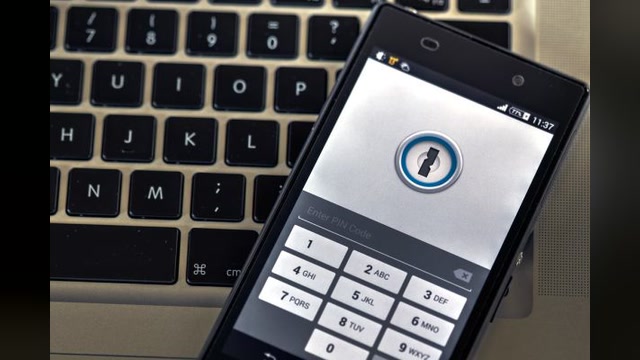
انتقال Google Authenticator یکی از کارهایی است که باید پیش از پاککردن یا تحویل گوشی قدیمی انجام دهید. منتقلشدن عکسها و مخاطبان، بهتنهایی ثابت نمیکند کدهای ورود دومرحلهای هم در دستگاه تازه آمادهاند. اگر رمز حساب را میدانید ولی عامل دوم در دسترس نیست، ممکن است درست در زمان نیاز به ورود، با مانع روبهرو شوید.
برای انتقال Google Authenticator ابتدا مشخص کنید از همگامسازی حساب گوگل استفاده میکنید یا کدها فقط روی دستگاه قدیمی نگهداری میشوند. سپس فهرست حسابها و روش بازیابی هر سرویس را بررسی کنید. هدف این راهنما انتقال امن حسابهای خودتان است؛ کد، تصویر QR و اطلاعات ورود نباید برای انجام این کار در اختیار فرد ناشناس یا ابزار انتقال غیررسمی قرار بگیرد.
انتقال Google Authenticator با انتقال معمول گوشی فرق دارد
برنامه تأیید هویت، کدهای کوتاهمدت مربوط به سرویسهایی را نشان میدهد که قبلاً به آن متصل کردهاید. این کدها با رمز اصلی حساب و کدهای بازیابی یکسان نیستند. نام مشابه دو ردیف هم تضمین نمیکند به یک حساب تعلق دارند. پیش از شروع، سرویس و نام کاربری هر مورد را برای خود روشن کنید، بدون اینکه راز یا تصویر کدها را در یادداشت عمومی ثبت کنید.
چه چیزی باید در پایان قابل استفاده باشد؟
معیار موفقیت انتقال Google Authenticator فقط دیدهشدن چند ردیف روی گوشی جدید نیست. باید بتوانید برای سرویس موردنظر، با روش رسمی خودش و کد دستگاه تازه وارد شوید. برای حسابهای ضروری مثل ایمیل اصلی، کار و سرویس مالی، این آزمون را پیش از پاککردن گوشی قبلی انجام دهید. جابهجایی را زمانی شروع نکنید که بلافاصله باید دستگاه قدیمی را تحویل بدهید.
یک فهرست مختصر از نام سرویسها کافی است؛ رمز و کد موقت را در همان برگه ننویسید. کنار هر نام، جای خالی برای «روی دستگاه تازه دیده شد»، «ورود بررسی شد» و «راه بازیابی مشخص است» بگذارید. این فهرست برای پیگیری است و نباید خودش به مجموعهای از اطلاعات حساس تبدیل شود. اگر حساب مشترک کاری دارید، مسئول مربوط باید از تغییر دستگاه آگاه باشد.
روش همگامسازی را از روش انتقال دستی جدا کنید
راهنمای رسمی گوگل درباره Authenticator دو مسیر را توضیح میدهد: نمایش کدهای همگامشده با ورود به حساب گوگل و انتقال دستی از دستگاه قدیمی. در انتقال Google Authenticator، اول وضعیت فعلی خودتان را تشخیص دهید. ورود به یک حساب گوگل دیگر یا انتظار بازیابی کدهای محلی از حسابی که قبلاً استفاده نشده، مسیر درستی نیست.
اگر چند حساب گوگل روی گوشی دارید
نام حساب انتخابشده در برنامه را بررسی کنید و از روی عکس نمایه بهتنهایی تصمیم نگیرید. برای انتقال Google Authenticator، روشن باشد کدام مجموعه کد را انتظار دارید. اگر حسابهای شخصی و کاری جدا هستند، هر کدام را مستقل بررسی کنید. ظاهرشدن بخشی از فهرست را به معنی کاملشدن همه حسابها تلقی نکنید و برای رفع ابهام، بهجای حذف، ابتدا وضعیت را روشن کنید.
پیش از استفاده از مسیر حساب، مطمئن شوید خود حساب گوگل در دسترس شماست و روش ورودش را میشناسید. اگر برای ورود به همان حساب به کدی نیاز دارید که تنها روی گوشی قدیمی است، آن گوشی را نگه دارید. این وابستگی باید پیش از جابهجایی حل شود؛ پاککردن دستگاه و امید به اینکه بعداً روشی پیدا خواهد شد، برنامه مناسبی برای حساب اصلی نیست.
انتقال دستی را در محیط خصوصی انجام دهید
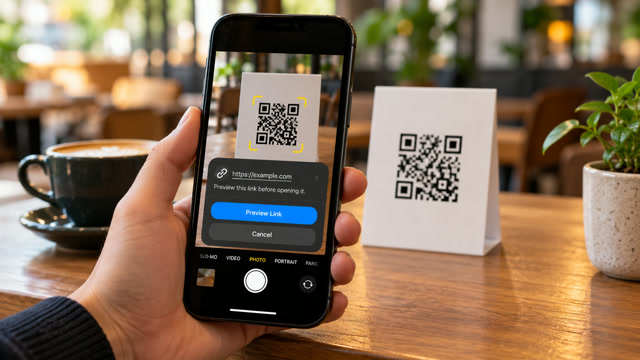
برای انتقال Google Authenticator بهصورت دستی، در دستگاه قدیمی از بخش انتقال کدها و خروجیگرفتن استفاده میشود و دستگاه تازه، QR خروجی را وارد میکند. بنا بر راهنمای گوگل، ممکن است برای چند حساب بیش از یک QR ایجاد شود. نام منو را با نسخه برنامه تطبیق دهید و همه بخشهای انتخابشده را طبق دستور کامل کنید.
QR انتقال، عکس مناسب اشتراکگذاری نیست
در انتقال Google Authenticator، تصویر خروجی را در پیامرسان، ایمیل عمومی، گروه یا وبسایت تبدیل QR بارگذاری نکنید. آن را مانند اطلاعات لازم برای ساخت کدهای ورود حساس بدانید. اگر کسی برای «کمک» تصویر میخواهد، روش را متوقف کنید و از مسیر پشتیبانی رسمی راهنمایی بگیرید. نشاندادن صفحه در تماس تصویری یا ضبط آموزش نیز میتواند اطلاعات را ناخواسته آشکار کند.
کار را دور از دوربین یا نگاه دیگران انجام دهید. اگر خواندن QR سخت است، ابتدا روشنایی مناسب و تمیزبودن سطح دوربین را بررسی کنید؛ لازم نیست تصویر حساس را به ابزار واسطه بفرستید. تلفنها را روی سطح پایدار بگذارید و با عجله چند بار خروجیهای نامشخص نسازید. اگر چند صفحه لازم است، ترتیب و تکمیل آنها را طبق راهنمای برنامه دنبال کنید.
| وضعیت | بررسی اول | کاری که باید عقب بیفتد |
|---|---|---|
| کدها با حساب همگاماند | ورود به حساب درست و کاملبودن فهرست | پاککردن گوشی قدیمی پیش از آزمون |
| کدها فقط محلیاند | دسترسی به دستگاه قبلی و مسیر خروجی رسمی | حذف برنامه قدیمی |
| چند QR ایجاد میشود | کاملکردن همه بخشهای انتخابشده | فرض کاملبودن پس از نخستین اسکن |
| یک حساب کد را نمیپذیرد | نام حساب، زمان دستگاه و راهنمای سرویس | حذف دستهجمعی کدها |
| گوشی قدیمی در دسترس نیست | همگامسازی موجود یا بازیابی رسمی سرویس | پرداخت به ابزار وعدهدهنده دورزدن ورود |
ورود را با کد گوشی تازه آزمایش کنید
پس از انتقال Google Authenticator، حساب مهمی را از نشانی رسمی و در محیط مورد اعتماد باز کنید. پیش از خروج از جلسه فعال، روش بازیابی را بشناسید؛ برای آزمون، همه نشستهای سالم را بیدلیل نبندید. سپس همان فرایند ورود رسمی را با کد دستگاه تازه بررسی کنید. داشتن یک نشست باز در گوشی، لزوماً ثابت نمیکند عامل دوم تازه کار میکند.
حسابهای همنام را با دقت تطبیق دهید
اگر دو ایمیل یا دو حساب در یک سرویس دارید، در انتقال Google Authenticator هر ردیف را با حساب مربوط تطبیق دهید. انتخاب اشتباه یک ردیف میتواند شبیه خطای انتقال دیده شود. چند بار واردکردن تصادفی کدهای مختلف کمک نمیکند. برای حساب ضروری، بهآرامی نام سرویس و نام کاربری را بررسی کنید و در صورت محدودیت تلاش، مطابق پیام همان سرویس پیش بروید.
در صورت ردشدن کد، زمان و تنظیم ساعت دستگاه را نیز مطابق راهنمای رسمی بررسی کنید. کدهای در حال تغییر را در پیام پشتیبانی نگذارید. اگر خطا ادامه دارد، نام سرویس، متن غیرحساس خطا و وضعیت دستگاه را گزارش کنید؛ اطلاعات کافی برای توضیح مشکل لازم است، نه اشتراکگذاری راز تولید کد. هر سرویس ممکن است شیوه بازیابی و محدودیت متفاوتی داشته باشد.
کد بازیابی را جدا از گوشی نگه دارید
انتقال Google Authenticator فرصت مناسبی است تا ببینید برای هر سرویس راه بازیابی رسمی دارید یا نه. کدهای بازیابی را فقط از بخش امنیتی همان سرویس دریافت و طبق دستور آن نگهداری کنید. آنها را با کد موقت برنامه اشتباه نگیرید. اگر فقط روی گوشیای نگهداری شوند که ممکن است از دسترس خارج شود، مشکل وابستگی به یک دستگاه هنوز باقی است.
روش نگهداری باید با حساسیت و دسترسی شما سازگار باشد؛ محل امنی انتخاب کنید که دسترسی غیرمجاز نداشته باشد و هنگام نیاز قابل استفاده باشد. برای انتقال Google Authenticator، درست نیست همه رمزها، QRها و کدهای بازیابی را صرفاً برای راحتی در یک پوشه اشتراکی عمومی جمع کنید. یادداشت نام محل نگهداری کافی است؛ رازهای ورود را در فهرست پیگیری کار نگذارید.
برای اطلاعات معمول دستگاه، راهنمای پشتیبانگیری از عکسها و پیامهای گوشی مفید است. اما نسخه پشتیبان فایلها را جای راه بازیابی عامل دوم نگذارید. ممکن است پشتیبانگیری یک بخش را خوب پوشش دهد و روش ذخیره کدهای تأیید متفاوت باشد. هر قسمت انتقال را با معیار خودش بررسی کنید و فقط بعد از تأیید، مرحله بعد را انجام دهید.
همه روشهای تأیید دومرحلهای Authenticator نیستند
در انتقال Google Authenticator، انتظار نداشته باشید تأییدهای داخل همه برنامهها یا کدهای ارسالشده با پیامک خودکار جابهجا شوند. ابزار تأیید دیگری ممکن است فرایند مستقل داشته باشد. حسابها را بر اساس نام روشی که واقعاً استفاده میکنند مرور کنید: برنامه تولید کد، اعلان تأیید، دستگاه مورد اعتماد یا شماره تلفن. این تفکیک جلوی یک فرض خطرناک درباره کاملشدن انتقال را میگیرد.
برای نمونه، راهنمای رسمی دستگاهها و شمارههای مورد اعتماد Apple Account توضیح میدهد که این موارد در تأیید هویت اپل نقش دارند. انتقال Google Authenticator جای بررسی این مسیر مستقل را نمیگیرد. اگر شماره شما عوض میشود یا تنها دستگاه مورد اعتماد را تحویل میدهید، تنظیمهای همان حساب را جداگانه و پیش از تغییر بررسی کنید.
گوشی قدیمی را چه زمانی آماده تحویل کنیم؟
بعد از انتقال Google Authenticator، فهرست اول کار را دوباره مرور کنید. همه حسابهای لازم روی دستگاه تازه دیده میشوند؟ ورودهای ضروری بررسی شده؟ روش بازیابی مشخص است؟ اگر یکی نامشخص است، پاککردن دستگاه قدیمی را عقب بیندازید. زمان تحویل خریدوفروش نباید شما را مجبور به حذف تنها راه دسترسی به حساب مهم کند؛ جابهجایی را از قبل برنامهریزی کنید.
پاککردن دستی کدهای همگامشده برای «تمیزکردن گوشی قبلی» را بدون شناخت اثر آن انجام ندهید؛ گوگل هشدار میدهد حذف کد همگام میتواند روی دستگاههای همگام دیگر هم اثر بگذارد. انتقال Google Authenticator و آمادهسازی دستگاه برای فروش دو کار جدا هستند. برای خروج و پاککردن دستگاه، راهنمای رسمی مدل و وضعیت حساب را دنبال کنید و به حذف تصادفی ردیفها تکیه نکنید.
اگر دستگاه تازه کارکرده است، چکلیست بررسی گوشی دست دوم پیش از خرید را نیز در نظر بگیرید. حساب و کدهای حساس را فقط پس از اطمینان از آمادهسازی و مالکیت دستگاه شخصی خودتان وارد کنید. ظاهر سالم یا وعده فروشنده کافی نیست تا اطلاعات ورود را پیش از راهاندازی مستقل روی گوشی باقیمانده از شخص دیگر قرار دهید.
اگر دستگاه قدیمی گم یا خراب شده است
انتقال Google Authenticator بدون دستگاه قبلی به وضعیت همگامسازی و راههای بازیابی موجود وابسته است. ابتدا مسیر رسمی حساب و سرویس مربوط را بررسی کنید. ابزار ناشناخته نمیتواند با یک وعده عمومی جای راز قبلی یا احراز هویت معتبر را بگیرد. اطلاعات ورود یا پول را برای ادعای «تولید دوباره همه کدها» به فرد نامعتبر ندهید.
اگر به بعضی حسابها هنوز دسترسی دارید، از همان فرصت برای بررسی روش بازیابی رسمی استفاده کنید، بدون خاموشکردن بیدلیل حفاظتها. انتقال Google Authenticator نباید به دورزدن امنیت یا سپردن دسترسی کامل حساب به دیگران تبدیل شود. نتیجه ممکن است بین سرویسها متفاوت باشد؛ برای هر حساب جدا پیگیری کنید و از یک موفقیت، بازیابی قطعی همه حسابها را نتیجه نگیرید.
برای حساب کاری، مسئولیت تغییر دستگاه را روشن کنید
اگر انتقال Google Authenticator برای حساب سازمانی انجام میشود، پیش از شروع از مسئول مربوط بپرسید چه تأییدی لازم است و روش بازیابی در اختیار چه کسی است. دسترسی کاری را مانند حساب شخصی مدیریت نکنید؛ ممکن است سیاست شرکت درباره دستگاه مجاز، تحویل گوشی یا خروج کارکنان متفاوت باشد. اطلاعات حساس را برای گرفتن راهنمایی در گروه عمومی همکاران منتشر نکنید.
در پایان انتقال Google Authenticator، تنها نتیجه غیرحساس را ثبت کنید: نام سرویس، تاریخ بررسی و اینکه ورود تأیید شد. نیازی نیست کد لحظهای، تصویر QR یا رمز در گزارش کار قرار بگیرد. اگر فرد دیگری برای آمادهسازی دستگاه کمک کرده، مطمئن شوید اطلاعات ورود روی وسیله او باقی نمانده و ادامه مدیریت حساب از مسیر مسئول مشخص انجام میشود.
پرسشهای متداول پیش از پاککردن دستگاه
آیا دیدن نام حساب برای تأیید انتقال کافی است؟
خیر. برای انتقال Google Authenticator، فهرست کامل و آزمون ورود رسمی با کد گوشی تازه اهمیت دارد. نام مشابه ممکن است به حساب دیگری مربوط باشد. پیش از حذف گوشی قبلی، راه بازیابی و ورود حسابهای ضروری را جدا بررسی کنید.
آیا باید QR را برای روز مبادا عکس بگیرم؟
تصویر QR اطلاعات حساسی است و نگهداری یا اشتراک نسنجیده آن میتواند خطر ایجاد کند. برای پشتیبان و بازیابی از روش رسمی و محل امن متناسب با نیازتان استفاده کنید. تصویر انتقال را در گالری اشتراکی یا پیامرسان عمومی قرار ندهید.
مهمترین ترتیب کار چیست؟
ابتدا وضعیت حسابها و بازیابی را روشن کنید، سپس انتقال Google Authenticator را انجام دهید و ورود را بیازمایید. آمادهسازی و پاککردن گوشی قدیمی بعد از تأیید این مراحل قرار میگیرد. این ترتیب ساده از آن مهمتر است که عملیات اسکن را با عجله چند ثانیه زودتر تمام کنید.