لوازم نظافت خانه
 جارو رباتیک
 جارو برقی
 لوازم یدکی جارو
 پرزگیر
 شیشه شوی رباتیک
 دستگاه فوم ساز
 اتو بخار
 بخارشوی
 جارو شارژی
 روشنایی
 چراغ مطالعه
 آشپزخانه هوشمند
 هواپز
 مخلوط کن
 توستر
 قهوه ساز
 دستگاه تمیز کننده هوا
 فیلتر تصفیه هوا
 رطوبت ساز
 لوازم گرمایشی و سرمایشی
 پنکه

 صوتی
 اسپیکر
 تصویری
 اندروید باکس
 پروژکتور

 موبایل
 آیفون
 سامسونگ
 شیاومی
 ریلمی
 ناتینگ فون
 جی پلاس
 داریا
 گوشی ساده
 لپ تاپ و کامپیوتر
 مانیتور
 لپتاپ
 لوازم جانبی لپ تاپ و کامپیوتر
 اسمارت اکسسوری
 ساعت هوشمند
 ساعت هوشمند شیائومی
 ساعت هوشمند کیسلکت
 هندزفری
 هدست و هدفون
 میکروفون
 لوازم جانبی موبایل
 شارژر و کابل
 کاور موبایل
 هلدر و گیمبال
 بیمه نامه موبایل
 کنسول خانگی
 کنسول
 ایکس باکس
 پلی استیشن
 نینتندو
 بازی کنسول
 کنترلر
 هدست کنسول بازی
 کوله کنسول بازی
 لوازم جانبی کنسول بازی
 لوازم کار هوشمند
 لوازم تحریر
 ساعت هوشمند رومیزی

 لوازم نقلیه
 اسکوتر برقی
 دوچرخه برقی
 موتور برقی
 پمپ باد
 لوازم جانبی دوچرخه
 لوازم جانبی خودرو
 زیبایی و سلامت
 سشوار و اتو مو
 ماشین اصلاح
 عینک
 حشره کش
 لوازم ورزش
 ترازو
 ماساژور
 تردمیل
 دمبل ورزشی
 طناب
 دوچرخه ثابت
 کیف و کوله پشتی
 لوازم سفر
 چمدان
 سرگرمی

 پیچ گوشتی
 جعبه ابزار
 دریل شارژی
 قفل هوشمند
 متر
 مودم و WIFI
 تقویتکننده
 روتر
 دوربین ثبت وقایع خودرو (دشکم)
 لوازم هوشمند ساختمان
 دوربین نظارتی
 آیفون تصویری
 سنسور
 واکی تاکی
 ردیاب

اسکن مدارک با گوشی؛ ساخت PDF خوانا و مرتب
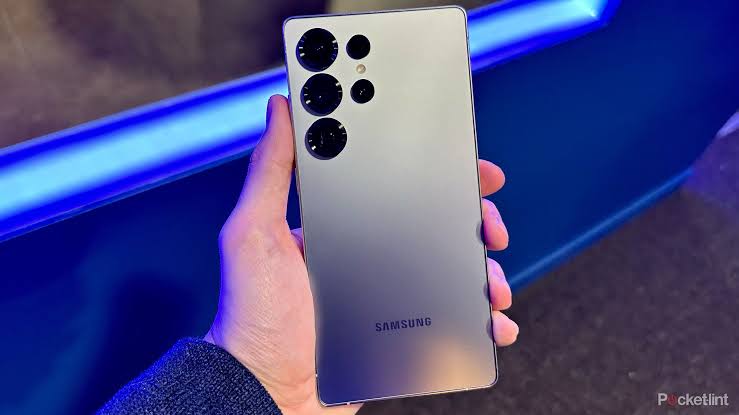
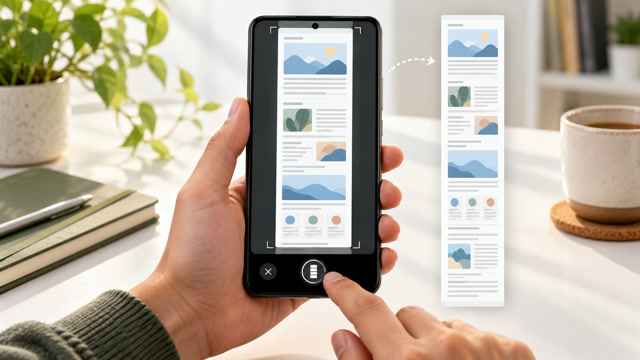
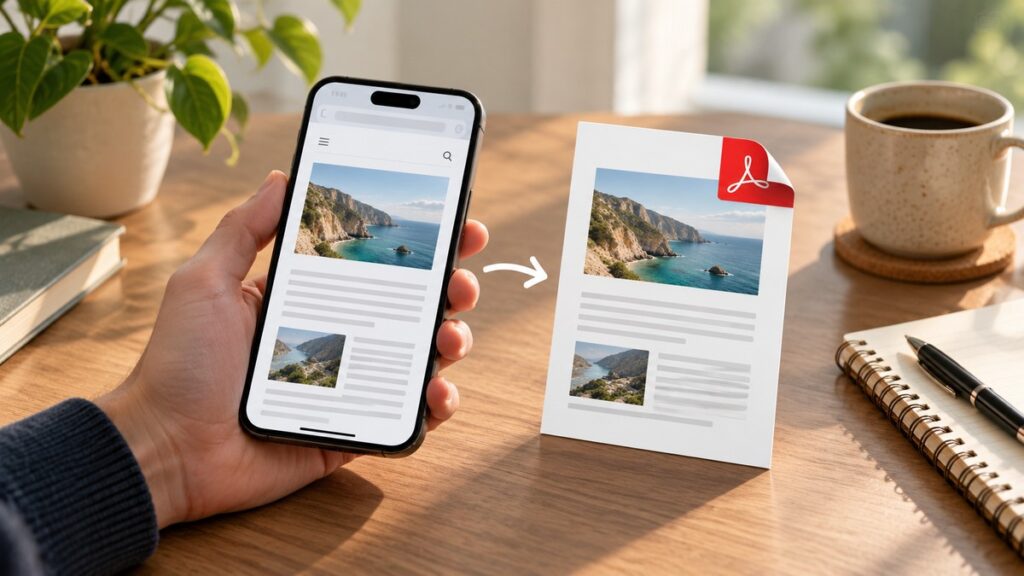
اسکن مدارک با گوشی زمانی نتیجه خوبی دارد که نوشته ها در فایل نهایی خوانا باشند، صفحه ها کامل ثبت شوند و مخاطب بتواند آنها را بدون دردسر باز کند. عکس گرفتن سریع از کاغذ همیشه این نتیجه را نمی دهد؛ سایه دست، زاویه کج و فشرده سازی هنگام ارسال می توانند جزئیات مهم را از بین ببرند. این راهنما از آماده کردن نور و کاغذ تا ساخت PDF مرتب و کنترل نسخه ارسالی پیش می رود، بدون اینکه قابلیت یک برنامه یا دقت تشخیص متن را برای همه مدارک تضمین کند.
اسکن مدارک با گوشی با آماده کردن صحنه شروع می شود
کاغذ را صاف و زمینه را ساده کنید
کاغذ را روی سطح ثابت و هموار بگذارید و وسایل اضافی اطراف را کنار بزنید. زمینه ای با اختلاف رنگ مناسب می تواند پیدا کردن لبه را ساده تر کند. لازم نیست سند را با فشار یا وسیله نامناسب صاف کنید؛ برای مدرک آسیب پذیر یا صحافی شده، مراقبت از اصل مهم تر از گرفتن کادر کاملا تخت است. اگر صفحه تا خورده است، پیش از ثبت ببینید نوشته داخل چین پنهان نمانده باشد.
نور یکنواخت از فیلتر شدید بهتر است
برای اسکن مدارک با گوشی، نور کافی و بدون سایه تند انتخاب کنید. اگر منبع نور پشت دست شماست، سایه می تواند روی متن بیفتد. جای گوشی یا چراغ را عوض کنید و پیش نمایش را ببینید. بازتاب روی کاغذ براق یا پوشش پلاستیکی را با تغییر زاویه نور کم کنید. بالا بردن بی اندازه روشنایی یا استفاده از فلش همیشه راه حل نیست؛ بازتاب سفید می تواند بخشی از نوشته را محو کند.

زاویه و کادر در اسکن مدارک با گوشی
لنز را تا حد امکان روبه روی صفحه و نزدیک حالت موازی با کاغذ بگیرید. کجی زیاد باعث می شود متن یک طرف کوچک تر و کشیده شود. همه گوشه ها و حاشیه لازم را داخل کادر نگه دارید. تصحیح زاویه نرم افزاری به معنی بازسازی دقیق بخشی که اصلا ثبت نشده نیست. اگر لبه مهر یا شماره صفحه بریده شده، بهتر است همان موقع دوباره ثبت کنید.
در اسکن مدارک با گوشی، زوم دیجیتال زیاد را جای نزدیک شدن مناسب نگذارید. فاصله را طوری تنظیم کنید که تمام صفحه جا شود و فوکوس واضح باشد. اگر نوشته ریز است، نمونه را باز و بزرگ کنید. لرزش هنگام لمس دکمه را با تکیه دادن آرام دست یا روش ثبت مجاز برنامه کم کنید. روی سند تکیه نکنید اگر باعث سایه یا پوشاندن نوشته می شود.
اسکن مدارک با گوشی آیفون در Notes
راهنمای رسمی اپل برای اسکن سند استفاده از Notes، انتخاب Scan Documents و ثبت خودکار یا دستی را توضیح می دهد. پس از ثبت می توانید گوشه های کادر را کنترل و صفحه های دیگری اضافه کنید. نام و محل دکمه ها با نسخه متفاوت است؛ اگر رابط شما فرق دارد، راهنمای همان نسخه را ببینید. قبل از پایان، همه صفحه ها را مرور کنید و تنها به نمایش یک پیش نمایش کوچک بسنده نکنید.
برای اسکن مدارک با گوشی در Notes، محل ذخیره یادداشت و حساب مرتبط را نیز بشناسید. وجود سند در یک یادداشت با داشتن فایل جداگانه آماده تحویل یکسان نیست. مسیر خروجی گرفتن یا اشتراک را روی یک نمونه امتحان کنید. اگر پرونده چندصفحه ای است، ترتیب و تعداد نهایی را بعد از خروجی دوباره ببینید. ممکن است اشتباه انتخاب در صفحه اشتراک، فقط یک تصویر را به جای کل پرونده بفرستد.
اسکن مدارک با گوشی اندرویدی و Google Drive
راهنمای رسمی گوگل برای اسکن در Drive ثبت صفحه، تنظیم کادر، اضافه کردن صفحه و ذخیره خروجی را توضیح می دهد. در نسخه پشتیبانی شده، گزینه دوربین یا اسکن را پیدا کنید و محل ذخیره را آگاهانه انتخاب کنید. امکان و نام ابزارها به نسخه وابسته است. حساب فعال را پیش از ذخیره ببینید تا مدرک کاری ناخواسته در حساب دیگری قرار نگیرد.
در اسکن مدارک با گوشی، اگر از ابزار گالری یا برنامه سازنده استفاده می کنید، همان بررسی ها برقرار است: کادر، رنگ، ترتیب و خروجی. لازم نیست برای یک سند ساده چند برنامه نصب کنید. ابتدا ابزار موجود و راهنمای رسمی آن را بررسی کنید. اگر برنامه درخواست دسترسی غیرمرتبط دارد، دلیل آن را بخوانید و به امید کیفیت بهتر، همه مجوزها را بی بررسی تایید نکنید.
| ایراد دیده شده | علت محتمل برای بررسی | اقدام پیشنهادی |
|---|---|---|
| یک گوشه متن کشیده است | زاویه ثبت و تشخیص لبه | از روبه رو دوباره ثبت کنید |
| بخش سفید روی نوشته افتاده | بازتاب نور یا فلش | جای نور را تغییر دهید |
| خط کم رنگ ناپدید شده | فیلتر شدید یا نور نامناسب | نسخه رنگی یا ملایم تر را مقایسه کنید |
| فقط یک صفحه ارسال شده | انتخاب خروجی یا فایل اشتباه | تعداد صفحه فایل نهایی را کنترل کنید |
| متن قابل جست وجو نیست | نوع فایل یا محدودیت تشخیص متن | کیفیت و پشتیبانی برنامه را بررسی کنید |
فیلتر رنگ در اسکن مدارک با گوشی
سیاه و سفید می تواند بعضی متن ها را واضح کند، اما ممکن است مهر کم رنگ، مداد یا جدول رنگی را از بین ببرد. قبل از تایید، نمونه رنگی و فیلترشده را مقایسه کنید. اگر سند دارای رنگ معنادار است، درباره نیاز مخاطب سوال کنید. هدف خروجی خوانا و کامل است، نه ظاهری که فقط سفیدتر و تمیزتر به نظر برسد ولی اطلاعات را تغییر داده باشد.
برای اسکن مدارک با گوشی، ابزار پاک کردن لکه را روی بخش های حساس با احتیاط به کار ببرید. سایه، اثر تا یا نقطه ای نزدیک عدد ممکن است با بخشی از نوشته اشتباه گرفته شود. اصل را حفظ کنید و خروجی را کنار آن ببینید. اگر مدرک برای فرایند رسمی لازم است، دستور دریافت کننده درباره نوع و کیفیت فایل را بخوانید؛ سلیقه شخصی در ظاهر نباید جای شرایط خواسته شده بنشیند.
PDF یا JPG در اسکن مدارک با گوشی؟
برای چند صفحه مرتبط، PDF معمولا نظم پرونده را بهتر نگه می دارد، چون صفحه ها در یک فایل قابل مرورند. تصویر JPG می تواند برای یک صفحه یا مقصدی که تصویر می پذیرد مناسب باشد. نیاز مخاطب تعیین کننده است. تغییر نام پسوند، تصویر را به سند واقعی چندصفحه ای تبدیل نمی کند. از گزینه خروجی برنامه استفاده کنید و فایل ساخته شده را در برنامه معمول مقصد باز کنید.
در اسکن مدارک با گوشی، حجم کم را تنها معیار کیفیت نگذارید. فشرده سازی شدید ممکن است شماره و حروف ریز را ناخوانا کند. اگر مقصد سقف حجم دارد، ابتدا صفحه های اضافی یا حاشیه بی کاربرد را بررسی کنید و بعد تنظیم کیفیت را آگاهانه کاهش دهید. پس از هر خروجی، بخش های حساس مانند شماره پرونده، مبلغ و تاریخ را بزرگ کنید و بخوانید.
چندصفحه ای و نام گذاری در اسکن مدارک با گوشی
ترتیب را قبل و بعد از خروجی کنترل کنید
صفحه ها را پیش از ثبت مرتب کنید و برای پرونده بلند، در چند دسته قابل مدیریت کار کنید. پشت و روی لازم را از قلم نیندازید. اگر صفحه ای را دوباره گرفته اید، نسخه قبلی نامناسب را از مجموعه نهایی حذف کنید تا تکرار ایجاد نشود. بعد از ساخت PDF، شماره صفحه ها و توالی متن را مرور کنید؛ چیدمان درست روی میز، درست بودن فایل خروجی را تضمین نمی کند.
نام فایل باید محتوا را روشن کند
برای اسکن مدارک با گوشی، نامی مثل موضوع، تاریخ و نسخه از عبارتی مبهم مثل اسکن جدید بهتر است. اطلاعات حساس غیرضروری را داخل نام ننویسید؛ نام فایل ممکن است در اعلان یا فهرست اشتراک دیده شود. اگر چند نسخه دارید، اصل، اصلاح شده و آماده ارسال را قابل تشخیص نگه دارید. پیش از ارسال، آخرین فایل صحیح را باز کنید تا نسخه قدیمی با نام شبیه انتخاب نشود.
OCR و محدودیت تشخیص متن در اسکن مدارک با گوشی
قابل جست وجو بودن PDF یا امکان انتخاب متن، به ابزار و کیفیت ورودی وابسته است. زبان، قلم، جدول پیچیده، دست خط و وضوح می توانند روی نتیجه اثر بگذارند. عددها و نام ها را از خروجی تشخیص متن بدون بازبینی وارد فرم مهم نکنید. یک حرف یا رقم اشتباه ممکن است با نگاه اول دیده نشود. اگر قرار است متن بازاستفاده شود، آن را با تصویر اصل سطر به سطر مقایسه کنید.
در اسکن مدارک با گوشی، OCR را با اصلاح اصل سند اشتباه نگیرید. تشخیص متن می تواند برای جست وجو کمک کند، اما تصویر ثبت شده باید همچنان خوانا باشد. اگر خروجی متن خراب است، ابتدا زاویه، نور و اندازه نوشته در تصویر را بهتر کنید. نصب ابزار تازه همیشه راه اول نیست؛ نمونه واضح تر ممکن است از تغییر پی در پی برنامه موثرتر باشد.
محرمانگی، حساب ابری و نسخه پشتیبان
پیش از اسکن مدارک با گوشی، درباره محل پردازش و نگهداری برنامه بدانید. سند هویتی یا کاری را برای آزمایش به سایت نامعلوم نفرستید. در ابزار ابری، حساب فعال و سطح اشتراک پوشه را بررسی کنید. وجود پیوند به معنی خصوصی بودن خودکار نیست؛ تنظیم دسترسی و مخاطب باید روشن باشد. اگر مدرک متعلق به محل کار است، روش مجاز سازمان را دنبال کنید.
برای نگهداری پرونده مهم، یک نسخه دوم قابل باز شدن داشته باشید. راهنمای نسخه پشتیبان عکس ها و پیام ها به ساخت نظم پشتیبان کمک می کند. نسخه اضافه را هم در محل دارای دسترسی مناسب نگه دارید. پس از انتقال، چند صفحه ابتدا و انتهای فایل را باز کنید؛ صرف وجود نام PDF در پوشه، سلامت تمام محتوا را ثابت نمی کند.
سناریوی اسکن مدارک با گوشی برای یک پرونده ثبت نام
فرض کنید سه برگه باید در یک PDF و با سقف حجم مشخص تحویل شوند. ابتدا دستور مقصد را بخوانید: ترتیب، رنگ و حجم مجاز چیست؟ سپس هر برگه را با نور یکسان ثبت کنید، گوشه ها و نوشته های کم رنگ را ببینید و فایل را بسازید. نسخه نهایی را باز کنید و تعداد صفحه ها را بشمارید. اگر کیفیت برای کم کردن حجم پایین آورده شده، شماره ها و متن ریز را دوباره بررسی کنید.
اسکن مدارک با گوشی در این سناریو وقتی تمام می شود که فایل درست به مقصد درست برسد. پس از بارگذاری، پیش نمایش سامانه یا رسید دریافت را ببینید، اگر چنین امکانی دارد. فقط انتخاب فایل را موفقیت کامل تلقی نکنید. اصل کاغذ و نسخه نهایی را تا زمان لازم نگه دارید. اگر فضای گوشی کم است، طبق راهنمای مدیریت حافظه گوشی موارد اضافی را جدا بررسی کنید و نسخه لازم را عجولانه پاک نکنید.
یک کنترل نهایی سه دقیقه ای انجام دهید
قبل از ارسال، فایل را از پوشه مقصد باز کنید و نام و تعداد صفحه را ببینید. سپس یک بار از ابتدا تا انتها ورق بزنید تا صفحه وارونه، تکراری یا خالی پیدا شود. در چند نقطه متن ریز را بزرگ کنید و بخوانید. اگر مهر یا امضا بخشی از سند است، حضور کامل آن را بررسی کنید. مقصد اشتراک را دوباره ببینید و مطمئن شوید شخص یا سامانه درست انتخاب شده است.
برای پرونده ای که چند روز روی آن کار کرده اید، زمان ساخت نسخه نهایی را در یادداشت خود نگه دارید. اگر بعدا اصلاح لازم شد، نسخه تازه را جدا ذخیره کنید و قبل از جایگزینی، تفاوت آن را روشن کنید. این کار از فرستادن دوباره فایل قدیمی با نام مشابه جلوگیری می کند و پیگیری تغییرها را برای خودتان ساده تر نگه می دارد.
پرسش های رایج اسکن مدارک با گوشی
چرا فایل در گوشی واضح است ولی بعد از ارسال تار می شود؟
مسیر ارسال ممکن است تصویر را دوباره فشرده کند یا نسخه کوچک تری بسازد. روش فرستادن به عنوان فایل را در برنامه بررسی کنید و نتیجه دریافتی را با نمونه غیرخصوصی بیازمایید. نام برنامه به تنهایی تضمین حفظ کیفیت نیست؛ نسخه واقعی دریافتی باید خوانا باشد.
برای اسکن مدارک با گوشی حتما دوربین پرچمدار لازم است؟
ابتدا کیفیت خروجی دستگاه فعلی را با نور و کادر مناسب بسنجید. برای بسیاری از سندها، آماده سازی درست تاثیر بزرگی دارد. اگر نیاز خاصی مانند نوشته بسیار ریز دارید، همان نمونه را بررسی کنید؛ از نام گوشی یا تعداد مگاپیکسل به تنهایی نتیجه نگیرید.