لوازم نظافت خانه
 جارو رباتیک
 جارو برقی
 لوازم یدکی جارو
 پرزگیر
 شیشه شوی رباتیک
 دستگاه فوم ساز
 اتو بخار
 بخارشوی
 جارو شارژی
 روشنایی
 چراغ مطالعه
 آشپزخانه هوشمند
 هواپز
 مخلوط کن
 توستر
 قهوه ساز
 دستگاه تمیز کننده هوا
 فیلتر تصفیه هوا
 رطوبت ساز
 لوازم گرمایشی و سرمایشی
 پنکه

 صوتی
 اسپیکر
 تصویری
 اندروید باکس
 پروژکتور

 موبایل
 آیفون
 سامسونگ
 شیاومی
 ریلمی
 ناتینگ فون
 جی پلاس
 داریا
 گوشی ساده
 لپ تاپ و کامپیوتر
 مانیتور
 لپتاپ
 لوازم جانبی لپ تاپ و کامپیوتر
 اسمارت اکسسوری
 ساعت هوشمند
 ساعت هوشمند شیائومی
 ساعت هوشمند کیسلکت
 هندزفری
 هدست و هدفون
 میکروفون
 لوازم جانبی موبایل
 شارژر و کابل
 کاور موبایل
 هلدر و گیمبال
 بیمه نامه موبایل
 کنسول خانگی
 کنسول
 ایکس باکس
 پلی استیشن
 نینتندو
 بازی کنسول
 کنترلر
 هدست کنسول بازی
 کوله کنسول بازی
 لوازم جانبی کنسول بازی
 لوازم کار هوشمند
 لوازم تحریر
 ساعت هوشمند رومیزی

 لوازم نقلیه
 اسکوتر برقی
 دوچرخه برقی
 موتور برقی
 پمپ باد
 لوازم جانبی دوچرخه
 لوازم جانبی خودرو
 زیبایی و سلامت
 سشوار و اتو مو
 ماشین اصلاح
 عینک
 حشره کش
 لوازم ورزش
 ترازو
 ماساژور
 تردمیل
 دمبل ورزشی
 طناب
 دوچرخه ثابت
 کیف و کوله پشتی
 لوازم سفر
 چمدان
 سرگرمی

 پیچ گوشتی
 جعبه ابزار
 دریل شارژی
 قفل هوشمند
 متر
 مودم و WIFI
 تقویتکننده
 روتر
 دوربین ثبت وقایع خودرو (دشکم)
 لوازم هوشمند ساختمان
 دوربین نظارتی
 آیفون تصویری
 سنسور
 واکی تاکی
 ردیاب

تغییر برنامه پیشفرض گوشی؛ راهنمای انتخاب مرورگر، ایمیل و بازکردن فایلها
تغییر برنامه پیشفرض گوشی؛ راهنمای انتخاب مرورگر، ایمیل و بازکردن فایلها
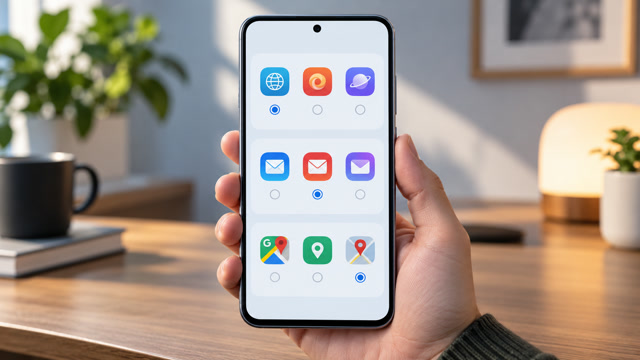
اگر هر بار روی یک پیوند میزنید و گوشی برنامهای را باز میکند که ترجیح نمیدهید، لازم نیست برنامههای قبلی را پاک کنید. با تغییر برنامه پیشفرض گوشی میتوانید تعیین کنید پیوند وب، ایمیل، تماس یا بعضی فایلها با کدام برنامه باز شوند. در اندروید این انتخاب معمولاً از بخش «برنامههای پیشفرض» و گاهی از صفحهٔ اطلاعات همان برنامه انجام میشود؛ در آیفون و آیپد، بخش «Default Apps» در تنظیمات Apps قرار دارد و گزینههایش ممکن است با نسخهٔ سیستمعامل و منطقه فرق کند. این راهنما تفاوت انتخاب همیشگی و یکباره، مراحل تغییر، راه برگشت و محدودیت لینکهای داخل برنامهها را توضیح میدهد.
برنامه پیشفرض دقیقاً چه کاری انجام میدهد؟
تغییر برنامه پیشفرض گوشی را ابتدا با یک پیوند غیرحساس آزمایش کنید.
برنامهٔ پیشفرض، برنامهای است که سیستمعامل هنگام انجام یک کار مشخص بهطور خودکار انتخاب میکند؛ برای نمونه باز کردن نشانی وب، فرستادن ایمیل یا نمایش یک فایل PDF. این تنظیم با حذف برنامهٔ اصلی فرق دارد: نصب بودن Safari یا مرورگر سازندهٔ گوشی مانع انتخاب مرورگر دیگری نیست و معمولاً بعداً میتوانید انتخابتان را تغییر دهید. انتخاب پیشفرض هم لزوماً تمام پیوندها را در همهٔ برنامهها کنترل نمیکند؛ گاهی خود برنامهٔ مبدأ صفحه را در مرورگر داخلی باز میکند.
وقتی اندروید برای نخستین بار از شما میپرسد یک فایل یا پیوند را با کدام برنامه باز کند، گزینههایی مانند «فقط یکبار» و «همیشه» را میبینید. «فقط یکبار» انتخاب موقت است و برای امتحان کردن برنامهای تازه مناسب است. «همیشه» آن برنامه را برای همان نوع کار در اولویت قرار میدهد. اگر هنوز مطمئن نیستید، انتخاب موقت خطر کمتری دارد؛ پس از بررسی نمایش، ورود به حساب و سازگاری فایل، میتوانید آن را دائمی کنید.
برنامهٔ پیشفرض با برنامهٔ اصلی یکسان نیست. مثلاً ممکن است مرورگر پیشفرضتان Chrome باشد، اما وقتی از داخل یک پیامرسان پیوندی را باز میکنید، همان پیامرسان صفحه را در پنجرهٔ داخلی خود نشان دهد. همچنین بعضی پیوندهای اختصاصی بهجای مرورگر مستقیماً برنامهٔ خدمات مربوط را باز میکنند. پس اگر تغییر تنظیمات نتیجهٔ مورد انتظار را نداد، ابتدا بررسی کنید پیوند از کدام برنامه و با چه روشی باز شده است.
پیش از تغییر، این سه نکته را بررسی کنید
برای تغییر برنامه پیشفرض گوشی در اندروید، گزینهٔ Browser را جداگانه ببینید.
اول، برنامهٔ مقصد باید نصب و بهروز باشد و آن نوع پیوند یا فایل را پشتیبانی کند. نصب یک مرورگر بهتنهایی تضمین نمیکند بتواند فایلهای خاص، گواهیها یا پیوندهای اختصاصی هر سرویس را مدیریت کند. دوم، حسابهای کاربری و همگامسازی را بسنجید: تغییر مرورگر ممکن است گذرواژههای ذخیرهشده، نشانکها و تاریخچه را خودکار منتقل نکند. سوم، نام منوها با برند گوشی و نسخهٔ اندروید تغییر میکند. اگر مسیر زیر عیناً دیده نمیشود، در جستوجوی تنظیمات عبارت «برنامههای پیشفرض» یا «Default apps» را وارد کنید.
اگر برنامهای که میخواهید انتخاب کنید در فهرست ظاهر نمیشود، معمولاً یکی از این علتها مطرح است: برنامه نصب نیست، هنوز قابلیت مورد نظر را اعلام نکرده، نسخهاش قدیمی است یا آن نوع پیشفرض در کشور/نسخهٔ دستگاه قابل تغییر نیست. در این شرایط، ابتدا برنامه را از فروشگاه رسمی بهروزرسانی کنید و دوباره بررسی کنید. از نصب فایل ناشناس با هدف ظاهر کردن یک گزینهٔ پیشفرض خودداری کنید؛ چنین کاری میتواند دسترسی ناخواسته به دادههای شخصی ایجاد کند.
تغییر برنامه پیشفرض گوشی اندرویدی
در تغییر برنامه پیشفرض گوشی، انتخاب موقت برای آزمون مناسبتر است.
در بسیاری از گوشیهای اندرویدی مسیر عمومی این است: «تنظیمات» را باز کنید، وارد «برنامهها» شوید و سپس «برنامههای پیشفرض» را انتخاب کنید. در این صفحه میتوانید دستههایی مثل مرورگر، برنامهٔ تماس، پیامک، ایمیل یا باز کردن پیوندهای پشتیبانیشده را ببینید. دستههای دقیق به سازنده، نسخهٔ Android و برنامههای نصبشده بستگی دارد؛ بنابراین نبودن یک گزینه بهتنهایی نشانهٔ خرابی دستگاه نیست.
- تنظیمات گوشی را باز کنید و «برنامهها» را انتخاب کنید.
- وارد «برنامههای پیشفرض» یا «Choose default apps» شوید.
- نوع کار، مانند «برنامهٔ مرورگر» را لمس کنید.
- برنامهٔ مدنظرتان را انتخاب کنید و در صورت نمایش پیام تأیید، گزینه را بررسی کنید.
- یک پیوند یا فایل نمونه را باز کنید تا نتیجه را بسنجید.
در گوشیهای Pixel، راهنمای Google مسیر Settings > Apps > Default apps را برای انتخاب مرورگر و گزینههای دیگر توضیح میدهد؛ در برندهای دیگر ممکن است ترتیب منوها تفاوت داشته باشد. اگر نام برنامهٔ مورد نظر را میدانید اما جای تنظیم عمومی را پیدا نمیکنید، صفحهٔ اطلاعات همان برنامه را باز کنید. در بخش «Open by default» یا «بازکردن بهصورت پیشفرض» میتوانید وضعیت پیوندهای پشتیبانیشده را ببینید. این تنظیم برای باز شدن مستقیم پیوندهای دامنهای خاص کاربرد دارد و با انتخاب مرورگر کلی فرق میکند.
پاک کردن انتخاب همیشگی در اندروید
اگر قبلاً «همیشه» را زدهاید و میخواهید دوباره گوشی از شما سؤال کند، به تنظیمات برنامهای بروید که اکنون بهطور خودکار باز میشود. وارد Apps، سپس صفحهٔ همان برنامه و گزینهٔ Open by default شوید و «Clear default preferences» یا گزینهٔ پاک کردن پیشفرضها را لمس کنید. در بعضی نسخهها پاک کردن پیشفرض از مسیر Apps > Default apps انجام میشود. بعد از پاکسازی، همان پیوند را دوباره باز کنید و این بار انتخاب را موقت انجام دهید. پاک کردن پیشفرض معمولاً برنامه، فایلهای ذخیرهشده یا حساب کاربری را حذف نمیکند؛ با این حال قبل از انتخاب «Clear storage» یا «پاک کردن دادهها» مطمئن شوید هدف شما فقط پاک کردن انتخاب پیشفرض است.
تنظیم مرورگر و پیوندهای برنامهای
برای تغییر مرورگر، در صفحهٔ برنامههای پیشفرض بخش Browser app را باز کنید. اما اگر پیوند یک وبسایت همچنان در برنامهٔ دیگری باز میشود، تنظیم «Open supported links» برای برنامهٔ مبدأ را جداگانه بررسی کنید. برای مثال، سیستم ممکن است لینکهای دامنهٔ یک سرویس را مستقیم به برنامهٔ خودش بسپارد. خاموش کردن این پیوندهای پشتیبانیشده فقط وقتی منطقی است که واقعاً میخواهید نشانی در مرورگر باز شود؛ ممکن است در غیر این صورت ورود، پرداخت یا نمایش درست محتوا بههم بخورد.
برای آشنایی با مجوزهایی که یک برنامه هنگام باز کردن پیوند یا فایل میگیرد، راهنمای مدیریت دسترسی برنامهها در اندروید را ببینید. مجوز باز کردن پیوند با مجوز دسترسی به دوربین، مخاطبان یا موقعیت مکانی یکی نیست؛ هر کدام را فقط در صورت نیاز فعال کنید.
تغییر برنامههای پیشفرض در آیفون و آیپد
اگر تغییر برنامه پیشفرض گوشی عمل نکرد، پیوندهای برنامهٔ مبدأ را بررسی کنید.
در نسخههای جدید iOS و iPadOS، Apple بخشی با عنوان Default Apps در تنظیمات Apps در اختیار کاربر گذاشته است. مسیر کلی چنین است: Settings را باز کنید، Apps را لمس کنید و در بالای فهرست Default Apps را انتخاب کنید. سپس نوع قابلیت را انتخاب کرده و برنامهٔ سازگار را برگزینید. بعضی انتخابها ممکن است بهروزرسانی سیستمعامل یا مراحل اضافهٔ روی صفحه نیاز داشته باشند.
فهرست قابلیتهای قابل تغییر در همهٔ کشورها یکسان نیست. Apple مواردی مانند مرورگر وب، ایمیل، پیامرسانی، تماس، صفحهکلید، ترجمه و گذرواژه/کدها را فهرست میکند؛ دسترسپذیری بعضی گزینهها به منطقه، دستگاه و نسخه بستگی دارد. برای مثال انتخاب برنامهٔ نصب اپ یا پرداخت بدون تماس فقط در مناطق واجد شرایط ارائه میشود. اگر یک گزینه را نمیبینید، ابتدا iOS را بهروز کنید، سپس صفحهٔ رسمی Apple را برای کشور و قابلیت مورد نظر بررسی کنید. این محدودیت را با خراب بودن برنامه اشتباه نگیرید.
پس از انتخاب مرورگر یا ایمیل جایگزین، یک پیوند واقعی را آزمایش کنید؛ مثلاً پیوند وب را از Notes یا پیام باز کنید و دکمهٔ «نوشتن ایمیل» را در برنامهای که از آن استفاده میکنید بیازمایید. برخی برنامهها پنجرهٔ وب داخلی دارند و ممکن است اصلاً درخواست را به مرورگر پیشفرض نفرستند. در این حالت، منوی اشتراکگذاری یا گزینهٔ «Open in browser» برنامهٔ مبدأ را بررسی کنید. گزینههای برنامهبهبرنامه جدا از Default Apps هستند.
اگر نگرانی شما ورود بیرمز و پر کردن گذرواژه است، انتخاب برنامهٔ Passwords یا برنامهٔ مدیریت گذرواژه ممکن است در فهرست قابلیتها قرار بگیرد. این تنظیم به معنای انتقال خودکار رمزهای قدیمی نیست. قبل از تغییر، مطمئن شوید برنامهٔ منتخب روش بازیابی حساب، قفل صفحه و همگامسازی مورد اعتماد شما را دارد. اگر گذرواژه یا Passkey را میان دستگاهها جابهجا میکنید، راهنمای ورود بدون رمز با Passkey را هم بخوانید.

کدام تنظیم را برای کدام نیاز تغییر بدهم؟
| نیاز | مسیر معمول | نکتهٔ پیش از تغییر |
|---|---|---|
| باز شدن پیوندهای وب | Android: Apps > Default apps > Browser؛ iPhone: Settings > Apps > Default Apps | برنامه را بهروز کنید و ورود و نشانکها را بررسی کنید. |
| باز شدن ایمیل | فهرست برنامههای پیشفرض در سیستمعامل | یک پیوند mail را امتحان کنید؛ حساب ارسال را جداگانه اضافه کنید. |
| باز شدن PDF یا فایل | انتخاب برنامه هنگام باز کردن؛ گاهی تنظیم Open by default | نوع فایل و قابلیت برنامهٔ مقصد را بسنجید. |
| پیوندی که داخل برنامه باز میشود | تنظیم پیوندهای پشتیبانیشده در برنامهٔ مبدأ | همهٔ پیوندها از مرورگر پیشفرض عبور نمیکنند. |
| صفحهکلید یا گذرواژه | Default Apps یا Keyboard/Passwords settings | مجوزهای ورودی و روش بازیابی حساب را بررسی کنید. |
اگر انتخاب جدید عمل نمیکند
تغییر برنامه پیشفرض گوشی در iPhone از بخش Apps شروع میشود.
پس از تغییر برنامه پیشفرض گوشی، مقصد یک پیوند ایمیل را هم آزمایش کنید.
ابتدا برنامهٔ مقصد را یک بار جداگانه باز کنید تا راهاندازی اولیه و پذیرش مجوزهای لازم انجام شود. سپس گوشی را خاموش و روشن نکنید مگر آنکه دستگاه یا برنامه واقعاً گیر کرده باشد؛ در بیشتر مواقع بستن و باز کردن برنامه یا پاک کردن پیشفرض انتخاب قبلی کافی است. نسخهٔ برنامه، سیستمعامل و زبان منو را بررسی کنید. اگر مشکل فقط از یک پیامرسان یا شبکهٔ اجتماعی است، احتمالاً آن برنامه از مرورگر داخلی استفاده میکند. یک پیوند مشابه را از برنامهای دیگر باز کنید تا منشأ رفتار را جدا کنید.
در اندروید، اگر چند برنامه برای یک فرمت فعالاند، از صفحهٔ اطلاعات برنامهٔ فعلی «Clear defaults» را بزنید و فایل را دوباره باز کنید. در آیفون، به Settings > Apps > Default Apps برگردید و بررسی کنید تغییر ذخیره شده باشد. اگر گزینهای خاکستری است یا اصلاً وجود ندارد، شرایط نسخه و منطقه را در راهنمای رسمی سیستمعامل ببینید. حذف برنامهٔ پیشفرض سازنده بهندرت راهحل لازم است و ممکن است قابلیتهای مرتبط دیگری را هم مختل کند.
امنیت و حریم خصوصی هنگام انتخاب برنامه
برنامهای که برای باز کردن فایل، مرور وب یا ورود انتخاب میکنید ممکن است بخشی از محتوای خصوصی را ببیند. برنامه را از فروشگاه رسمی دریافت کنید، نام توسعهدهنده را بخوانید و دسترسیهای غیرضروری را رد کنید. اگر یک صفحهکلید جایگزین نصب میکنید، بدانید صفحهکلید میتواند متن تایپشده را پردازش کند؛ انتخاب فقط بر اساس ظاهر یا تبلیغ کافی نیست. همین اصل برای مدیریت گذرواژه نیز برقرار است: قابلیت همگامسازی و بازیابی را پیش از وارد کردن اطلاعات مهم بررسی کنید.
برای آزمایش، ابتدا یک پیوند عمومی یا فایل غیرحساس را باز کنید، نه سند بانکی یا کاری. اگر برنامه درخواست دسترسی جدیدی کرد، متن مجوز را بخوانید و بپرسید آیا برای همان کار لازم است. اگر انتخاب اشتباهی انجام شد، تنظیمات پیشفرض را پاک کنید و برنامهٔ قابل اعتماد را برگزینید. اطلاعات ورود را برای آزمایش به برنامهای که ناشر آن را نمیشناسید ندهید.
پرسشهای پرتکرار
اگر تغییر برنامه پیشفرض گوشی را بهتازگی انجام دادهاید، ابتدا نتیجه را در دو برنامهٔ مبدأ متفاوت مقایسه کنید.
آیا با تغییر مرورگر، Safari یا مرورگر قبلی حذف میشود؟
خیر. انتخاب پیشفرض فقط اولویت باز کردن پیوند را عوض میکند؛ برنامهٔ قبلی نصب میماند و میتوانید هر زمان دوباره انتخابش کنید.
چرا یک پیوند در برنامهٔ دیگری باز میشود؟
ممکن است برنامهٔ مبدأ از مرورگر داخلی یا پیوند پشتیبانیشده استفاده کند. یک پیوند را از برنامهای دیگر آزمایش کنید و تنظیم باز کردن لینک همان برنامه را بررسی کنید.
چطور دوباره پیام انتخاب برنامه را ببینم؟
در Android، پیشفرضهای برنامهٔ فعلی را از صفحهٔ اطلاعات آن پاک کنید. بعد، فایل یا پیوند را دوباره باز کنید و «فقط یکبار» را انتخاب کنید.
آیا همهٔ انواع برنامه را میتوان در آیفون پیشفرض کرد؟
خیر. فهرست به نسخهٔ سیستمعامل و منطقه وابسته است و فقط برنامههایی قابل انتخاباند که آن قابلیت را پشتیبانی کنند.
چرا برنامهٔ مورد نظر من در فهرست نیست؟
ممکن است نصب یا بهروزرسانی نباشد، نوع قابلیت را پشتیبانی نکند یا آن گزینه در نسخه/منطقهٔ شما ارائه نشود.
جمعبندی
تغییر برنامه پیشفرض گوشی کمک میکند پیوندها و فایلها با ابزار دلخواهتان باز شوند، اما رفتار هر برنامهٔ مبدأ میتواند متفاوت باشد. در Android از Apps > Default apps یا صفحهٔ اطلاعات برنامه آغاز کنید؛ در iPhone و iPad مسیر Settings > Apps > Default Apps را ببینید. ابتدا انتخاب را با یک فایل یا پیوند غیرحساس آزمایش کنید، برای برنامههای سازگار مجوزها را بررسی کنید و در صورت نیاز پیشفرض قبلی را پاک کنید. نام منوها و قابلیتهای قابل انتخاب با مدل، نسخه و منطقه تغییر میکند؛ بنابراین هنگام تفاوت، راهنمای رسمی دستگاه را مبنا قرار دهید.