لوازم نظافت خانه
 جارو رباتیک
 جارو برقی
 لوازم یدکی جارو
 پرزگیر
 شیشه شوی رباتیک
 دستگاه فوم ساز
 اتو بخار
 بخارشوی
 جارو شارژی
 روشنایی
 چراغ مطالعه
 آشپزخانه هوشمند
 هواپز
 مخلوط کن
 توستر
 قهوه ساز
 دستگاه تمیز کننده هوا
 فیلتر تصفیه هوا
 رطوبت ساز
 لوازم گرمایشی و سرمایشی
 پنکه

 صوتی
 اسپیکر
 تصویری
 اندروید باکس
 پروژکتور

 موبایل
 آیفون
 سامسونگ
 شیاومی
 ریلمی
 ناتینگ فون
 جی پلاس
 داریا
 گوشی ساده
 لپ تاپ و کامپیوتر
 مانیتور
 لپتاپ
 لوازم جانبی لپ تاپ و کامپیوتر
 اسمارت اکسسوری
 ساعت هوشمند
 ساعت هوشمند شیائومی
 ساعت هوشمند کیسلکت
 هندزفری
 هدست و هدفون
 میکروفون
 لوازم جانبی موبایل
 شارژر و کابل
 کاور موبایل
 هلدر و گیمبال
 بیمه نامه موبایل
 کنسول خانگی
 کنسول
 ایکس باکس
 پلی استیشن
 نینتندو
 بازی کنسول
 کنترلر
 هدست کنسول بازی
 کوله کنسول بازی
 لوازم جانبی کنسول بازی
 لوازم کار هوشمند
 لوازم تحریر
 ساعت هوشمند رومیزی

 لوازم نقلیه
 اسکوتر برقی
 دوچرخه برقی
 موتور برقی
 پمپ باد
 لوازم جانبی دوچرخه
 لوازم جانبی خودرو
 زیبایی و سلامت
 سشوار و اتو مو
 ماشین اصلاح
 عینک
 حشره کش
 لوازم ورزش
 ترازو
 ماساژور
 تردمیل
 دمبل ورزشی
 طناب
 دوچرخه ثابت
 کیف و کوله پشتی
 لوازم سفر
 چمدان
 سرگرمی

 پیچ گوشتی
 جعبه ابزار
 دریل شارژی
 قفل هوشمند
 متر
 مودم و WIFI
 تقویتکننده
 روتر
 دوربین ثبت وقایع خودرو (دشکم)
 لوازم هوشمند ساختمان
 دوربین نظارتی
 آیفون تصویری
 سنسور
 واکی تاکی
 ردیاب

حالت یک دستی گوشی؛ راهنمای دسترسی راحتتر در Android و iPhone
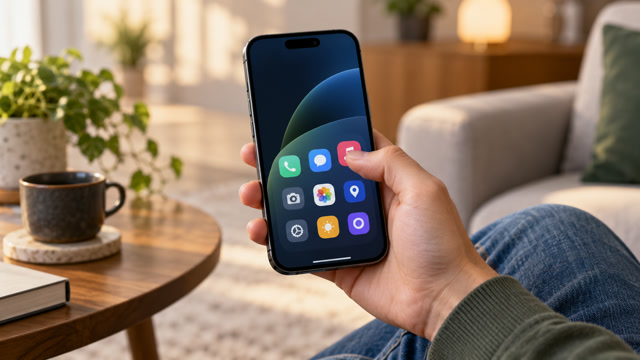
حالت یک دستی گوشی؛ راهنمای دسترسی راحتتر در Android و iPhone
وقتی نمایشگر گوشی بزرگ است، رسیدن انگشت شست به دکمههای بالای صفحه همیشه راحت نیست. حالت یک دستی گوشی کمک میکند بعضی بخشهای رابط کاربری را با یک دست در دسترستر کنید؛ اما روش Android و iPhone یکسان نیست. در Android، قابلیت One-handed mode معمولاً نیمهٔ بالایی صفحه را پایین میآورد تا اعلانها و کنترلهای بالایی نزدیکتر شوند. در iPhone، Reachability بخش بالایی تصویر را به سمت پایین میآورد و فضای خالی زیر آن ایجاد میکند. این راهنما فعالسازی، تفاوت نسخهها، قابلیتهای کمکی و راههای حل مشکل را توضیح میدهد؛ گزینهها ممکن است با مدل و نسخهٔ سیستمعامل تغییر کنند.
حالت یکدستی چیست و چه کاری انجام نمیدهد؟
حالت یک دستی گوشی را در صفحهٔ اصلی آزمایش کنید، نه هنگام پرداخت.
حالت یکدستی یک قابلیت دسترسی و راحتی است که دسترسی به بخش بالایی صفحه را سادهتر میکند. در Androidهای پشتیبانیشده، محتوا به پایین کشیده میشود تا اعلان یا کنترل بالای برنامه را لمس کنید. Reachability در آیفون نیز نیمهٔ بالای نمایشگر را پایین میبرد. این قابلیت اندازهٔ فیزیکی گوشی را تغییر نمیدهد و قرار نیست همهٔ دکمهها را به پایین صفحه منتقل کند. بعضی سازندگان Android حالت متفاوتی دارند که کل رابط را کوچکتر نشان میدهد؛ بنابراین رفتار ممکن است با نمونهٔ Google فرق کند.
این قابلیت با زوم یا بزرگنمایی صفحه یکی نیست. زوم، بخشی از محتوا را بزرگ میکند و ممکن است نیاز باشد صفحه را حرکت دهید؛ حالت یکدستی موقعیت بخش بالایی را قابلدسترسیتر میکند. همچنین با تقسیم صفحه، کیبورد یکدستی یا قابلیتهای صوتی تفاوت دارد. اگر مشکل شما خواندن متن ریز است، اندازهٔ نوشته یا Magnification را بررسی کنید. اگر فقط تایپ با یک دست سخت است، ممکن است صفحهکلید کوچکتر مناسبتر باشد. انتخاب ابزار درست به کاری که انجام میدهید بستگی دارد.
در Android، راهنمای رسمی Google میگوید مراحل One-handed mode برای بعضی دستگاهها به Android 12 یا نسخههای بعد نیاز دارد. شرکت سازنده ممکن است تنظیم دیگری با نام One-handed operation یا Reachability ارائه کرده باشد. در iPhone، قابلیت Reachability از بخش Accessibility > Touch فعال میشود. پیش از عیبیابی، نسخهٔ سیستمعامل و مدل گوشی را یادداشت کنید؛ راهنمای یک مدل را نمیتوان بدون بررسی به همهٔ گوشیها تعمیم داد.
فعالکردن حالت یکدستی در Android
برای فعال کردن حالت یک دستی گوشی، ابتدا نسخهٔ سیستمعامل را بررسی کنید.
راحتترین روش عمومی در Android این است که تنظیمات را باز کنید و عبارت One-handed mode یا «حالت یکدستی» را در نوار جستوجو بنویسید. اگر گزینه ظاهر شد، آن را باز کنید و کلید Use one-handed mode را روشن کنید. مسیر صفحهها با سازنده فرق میکند، پس جستوجوی تنظیمات از حفظ کردن مسیر یک برند به برند دیگر دقیقتر است. در برخی دستگاهها این گزینه در System، Gestures یا Accessibility قرار دارد؛ نسخههای سفارشی Android هم ممکن است نام یا حرکت فعالسازی را تغییر دهند.
- Settings یا تنظیمات را باز کنید.
- در جستوجو «One-handed mode» یا «یکدستی» را تایپ کنید.
- اگر گزینه موجود است، Use one-handed mode را فعال کنید.
- روش حرکت یا میانبر نشاندادهشده روی صفحه را امتحان کنید.
- در صورت پشتیبانی، میانبر را به Quick Settings یا Accessibility shortcut اضافه کنید.
در بعضی نسخهها، کشیدن انگشت به سمت پایین روی لبهٔ پایینی صفحه حالت را فعال میکند؛ این حرکت ممکن است با پیمایش ژستی یا فرمانهای یک برنامه تداخل داشته باشد. اگر حالت با حرکت اجرا نمیشود، دستورهای نوشتهشده در تنظیمات خود گوشی را دنبال کنید و از حرکتهای حدسی استفاده نکنید. برخی گوشیها بهجای پایین آوردن محتوا، کل رابط را کوچک میکنند و آن را به یک سمت میبرند. در این مدلها میتوانید سمت راست یا چپ را انتخاب کنید تا دست غالب و شیوهٔ نگهداشتن گوشی با رابط هماهنگ شود.
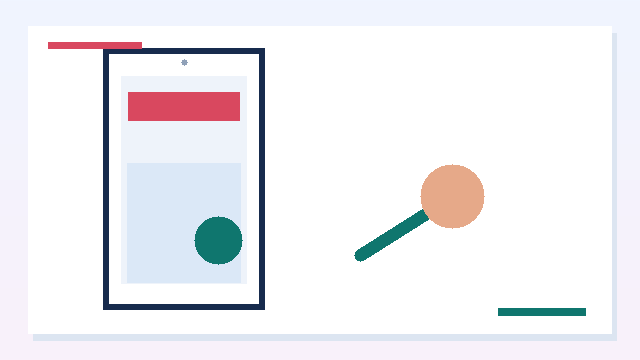
اگر گزینه در Android دیده نمیشود
ابتدا نسخهٔ Android را از About phone بررسی کنید و بهروزرسانیهای رسمی دستگاه را ببینید. سپس با جستوجوی «one-handed»، «gesture» و «accessibility» در تنظیمات، گزینههای سازنده را پیدا کنید. ممکن است مدل گوشی این قابلیت سیستم را نداشته باشد یا از نام متفاوتی استفاده کند. برنامهٔ جانبی که روی صفحه پنجره شناور میسازد جایگزین بیخطر و یکسانی نیست؛ چنین برنامهای ممکن است دسترسی گسترده به لمس یا نمایشگر بخواهد. پیش از نصب، ناشر، امتیازها، سیاست دسترسی و ضرورت واقعی ابزار را بسنجید.
استفاده از Reachability در iPhone
حالت یک دستی گوشی در Android و iPhone رفتار یکسانی ندارد.
در iPhone، مسیر رسمی چنین است: Settings را باز کنید، Accessibility را لمس کنید، وارد Touch شوید و Reachability را روشن کنید. برای پایین آوردن نیمهٔ بالایی صفحه، روی آیفونهای Face ID از لبهٔ پایینی نمایشگر رو به پایین بکشید. در مدلهای دارای دکمهٔ Home، دو بار آرام روی دکمه ضربه بزنید؛ لازم نیست آن را فشار دهید. برای بازگشت به نمایش تمامصفحه، بخش بالای صفحه را لمس کنید یا کمی صبر کنید. حرکت دقیق به مدل، تنظیم ژستها و VoiceOver وابسته است و راهنمای دستگاه را دنبال کنید.
Reachability محتوا را مثل یک پنجره به پایین میآورد؛ صفحهکلید را کوچک نمیکند و همهٔ کنترلهای برنامه را یکجا قابل دسترس نمیسازد. اگر ژست فعال نمیشود، ابتدا مطمئن شوید Reachability روشن است و از حرکت متناسب با نوع دکمههای دستگاه استفاده میکنید. اگر VoiceOver فعال است، حرکت ویژهٔ راهنمای Apple ممکن است با ژست معمول فرق داشته باشد. به جای خاموش کردن دسترسیهایی که نیاز دارید، دستور Accessibility را برای همان نسخه بخوانید. پس از فعال کردن، ابتدا در صفحهٔ اصلی امتحان کنید تا با حرکتهای داخل برنامه اشتباه نشود.
در iPhone امکان تغییر همهٔ برنامهها یا کنترلهای سیستم به صورت یکدستی وجود ندارد. بعضی عناصر به دلیل طراحی برنامه در بالای صفحه میمانند یا هنگام پایین آمدن رابط، رفتار متفاوتی دارند. Reachability همچنین به معنای کوچک شدن کل تصویر نیست؛ اگر دسترسی به دکمهٔ ثابت برنامه سخت است، از منوی خود برنامه، AssistiveTouch یا ویژگیهای دسترسیپذیری مرتبط کمک بگیرید. راهکار را با یک کار کمخطر مثل باز کردن تنظیمات آزمایش کنید، نه هنگام پرداخت یا ارسال فرم مهم.
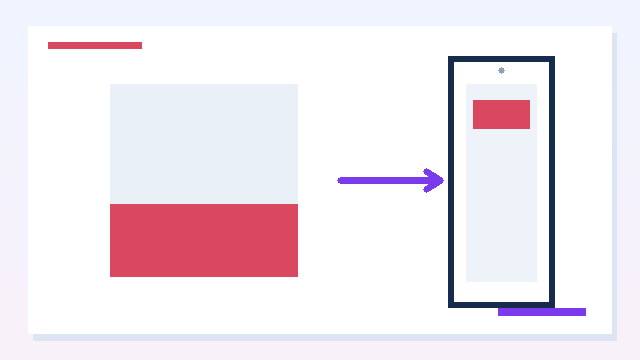
صفحهکلید یکدستی با حالت یکدستی سیستم فرق دارد
اگر حالت یک دستی گوشی اجرا نشد، ژست مخصوص مدل را از تنظیمات بخوانید.
وقتی هدف تایپ با یک دست است، کوچک کردن صفحهکلید ممکن است از جابهجایی کل صفحه مفیدتر باشد. در بعضی صفحهکلیدها با نگه داشتن یا لمس منوی ابزار میتوانید چیدمان یکدستی را انتخاب کنید. این گزینه ممکن است بسته به نسخهٔ Gboard، صفحهکلید سازنده یا iOS در جای متفاوت باشد. مراقب باشید نصب صفحهکلید جدید میتواند سطح دسترسی به متن تایپشده را تغییر دهد؛ صفحهکلید را فقط از فروشگاه رسمی نصب کنید و مجوزهای آن را بخوانید. برای ورود رمز بانکی یا اطلاعات حساس میتوانید از صفحهکلید پیشفرض و معتبر استفاده کنید.
برخی افراد برای کاهش دستبهدست کردن گوشی، اندازهٔ قلم را کمی بالا میبرند یا میانبرهای کممصرف را از صفحهٔ اول کنار میگذارند. این کارها جای حالت یکدستی گوشی را نمیگیرد، اما تعداد لمسهای دور از دسترس را کم میکند. اگر صفحه بزرگنمایی شده و بخشی از رابط بیرون کادر است، زوم دسترسیپذیری را بررسی کنید. تغییرات را یکییکی اعمال کنید تا بفهمید کدام تنظیم واقعاً مشکل را حل میکند. برای پیدا کردن مسیر رسمی تنظیم اندازهٔ متن، راهنمای سیستمعامل و نسخهٔ خود گوشی را ببینید.
راهکارهای مکمل برای دسترسی راحتتر
حالت یک دستی گوشی را با زوم صفحه یا کیبورد کوچک اشتباه نگیرید.
اگر گوشی را با یک دست نگه میدارید و بارها برای دکمهٔ بالای صفحه کشش دست ایجاد میشود، از امکانات اصلی برنامه مثل نوار پایین یا میانبرهای صفحهٔ اصلی بهره ببرید. در iOS، AssistiveTouch میتواند برخی عملها را از منوی شناور در دسترس قرار دهد؛ Android نیز میانبرهای دسترسی و Quick Settings دارد. اینها ابزارهای مکملاند، نه راهی برای تغییر چیدمان هر برنامه. ممکن است یک میانبر عمل دیگری را جایگزین کند، پس ابتدا رفتار آن را در محیط غیرحساس بررسی کنید.
موقعیت اعلانها، ترتیب میانبرها و جایگاه آیکنهای پرتکرار را به شکلی بچینید که کمتر به گوشهٔ مخالف نیاز داشته باشید. گوشی را هنگام استفاده در حال حرکت یا هنگام عبور از خیابان با یک دست کنترل نکنید؛ افتادن دستگاه، حواسپرتی و لمس اشتباه از پیامدهای عملی این موقعیت است. برای متن طولانی، تایپ صوتی یا استفاده از دو دست پایدارتر است. استفاده از قاب مناسب میتواند اصطکاک دست را بهتر کند، اما قاب ضخیم گاهی ژستهای لبهٔ صفحه را مختل میکند؛ اگر حرکت ثبت نمیشود، قاب را هم در عیبیابی در نظر بگیرید.
برای سالمند یا فردی که کنترل حرکتی ظریف برایش دشوار است، حالت یکدستی بهتنهایی ممکن است کافی نباشد. اندازهٔ متن، کنتراست، فرمان صوتی و میانبرهای دسترسی را متناسب با نیاز تنظیم کنید و از خود کاربر بخواهید هر قابلیت را امتحان کند. راهنمای تنظیم گوشی برای سالمندان گزینههای بیشتر را توضیح میدهد؛ برای کودک نیز تنظیمهای جداگانهای لازم است که در راهنمای تنظیم گوشی برای کودک آمده است.
مقایسهٔ رفتار Android و iPhone
| ویژگی | Android | iPhone |
|---|---|---|
| نام رایج | One-handed mode؛ نام برند ممکن است فرق کند | Reachability |
| رفتار معمول | پایین آمدن بخش بالایی؛ بعضی سازندگان رابط را کوچک میکنند | پایین آمدن نیمهٔ بالایی صفحه |
| فعالسازی عمومی | جستوجوی One-handed mode در Settings | Settings > Accessibility > Touch |
| نسخه و مدل | راهنمای Google برخی مراحل را برای Android 12 به بعد ذکر میکند؛ مدل مهم است | حرکت به نوع Face ID یا Home button وابسته است |
| صفحهکلید | ممکن است چیدمان یکدستی جداگانه داشته باشد | تنظیم صفحهکلید از Reachability جداست |
عیبیابی و تنظیم با توجه به مدل
در استفادهٔ روزمره، حالت یک دستی گوشی فقط یکی از ابزارهای دسترسی است.
قاب ضخیم میتواند حرکت ژستی حالت یک دستی گوشی را دشوار کند.
اگر حرکت با پیمایش ژستی تداخل دارد، میانبر جایگزین مثل Quick Settings یا Accessibility shortcut را بررسی کنید. اگر گزینه بعد از بهروزرسانی جابهجا شد، در تنظیمات نام قابلیت را جستوجو کنید. اگر فقط داخل یک برنامه شکست میخورد، یک صفحهٔ سیستمی را آزمایش کنید تا معلوم شود مشکل از ژست دستگاه است یا طراحی برنامه. پاک کردن دادهٔ برنامه یا بازنشانی کل تنظیمات، قدم اول نیست؛ ابتدا گزینهٔ دسترسی، حالت ناوبری، VoiceOver/TalkBack و قاب گوشی را بررسی کنید.
در گوشیهای سازندگان مختلف، حالت یکدستی ممکن است با حرکت مورب، ضربه روی نوار پایین یا دکمهٔ شناور فعال شود. دستور خود سازنده را برای مدل و نسخه بخوانید و از راهنمای یک مدل دیگر تقلید نکنید. برای جستوجو از مدل دقیق گوشی و شمارهٔ نسخه استفاده کنید، نه فقط عبارت عمومی. اگر قابلیت با یک میانبر دیگر همنام شده، توضیح صفحهٔ تنظیم را بخوانید تا کلید اشتباه را روشن نکنید. پس از هر تغییر، با چند برنامهٔ روزمره از جمله مرورگر و پیامها امتحان کنید.
پرسشهای پرتکرار
چرا One-handed mode در تنظیمات Android پیدا نمیشود؟
نسخه یا سازندهٔ گوشی ممکن است این گزینه را ارائه نکند یا آن را با نام دیگری نشان دهد. جستوجوی تنظیمات و راهنمای مدل را بررسی کنید.
آیا Reachability آیفون صفحه را کوچک میکند؟
خیر. Reachability بخش بالایی را پایین میآورد تا دسترسی آسانتر شود؛ این قابلیت زوم یا تغییر اندازهٔ کل رابط نیست.
چرا با کشیدن انگشت، حالت فعال نمیشود؟
ممکن است قابلیت خاموش باشد یا ژست دستگاه متفاوت باشد. توضیح خود تنظیم و نوع ناوبری را بررسی کنید.
حالت یکدستی صفحهکلید را هم کوچک میکند؟
معمولاً خیر؛ چیدمان کیبورد تنظیم جداگانهای است و به برنامهٔ صفحهکلید بستگی دارد.
آیا برنامهٔ جانبی برای این کار نصب کنم؟
در اولویت از ویژگی داخلی سیستم استفاده کنید. برنامههای شناور ممکن است دسترسیهای گسترده بخواهند و جایگزین رسمی یکسانی نیستند.
جمعبندی
حالت یک دستی گوشی بیشترین کمک را زمانی میکند که دست دیگر مشغول باشد یا عرض نمایشگر رسیدن به گوشهها را دشوار کند. آن را برای نوشتن طولانی روشن نگذارید اگر کوچکشدن موقت تصویر باعث خطای لمس میشود. یک روز در پیامرسان و مرورگر امتحان کنید، جای دکمههای مهم را بسنجید و بعد دربارهٔ روشنماندن دائمی تصمیم بگیرید. برای دسترسیپذیری پایدار، بزرگنمایی و کنترل صوتی ممکن است در بعضی کارها انتخاب مناسبتری باشند.
حالت یک دستی گوشی برای دسترسی راحتتر به بخش بالایی نمایشگر طراحی شده، اما رفتار هر سیستم متفاوت است. در Android، One-handed mode را در تنظیمات جستوجو کنید و حرکت مخصوص مدل خود را بخوانید. در iPhone، Reachability را از Accessibility > Touch روشن کنید و ژست متناسب با مدل را بهکار ببرید. برای تایپ، اندازهٔ متن یا کنترلهای شناور از گزینهٔ مناسب همان نیاز استفاده کنید. قابلیت را پیش از استفادهٔ روزمره در صفحهای ساده امتحان کنید و مجوز برنامههای جانبی را جدی بگیرید.