لوازم نظافت خانه
 جارو رباتیک
 جارو برقی
 لوازم یدکی جارو
 پرزگیر
 شیشه شوی رباتیک
 دستگاه فوم ساز
 اتو بخار
 بخارشوی
 جارو شارژی
 روشنایی
 چراغ مطالعه
 آشپزخانه هوشمند
 هواپز
 مخلوط کن
 توستر
 قهوه ساز
 دستگاه تمیز کننده هوا
 فیلتر تصفیه هوا
 رطوبت ساز
 لوازم گرمایشی و سرمایشی
 پنکه

 صوتی
 اسپیکر
 تصویری
 اندروید باکس
 پروژکتور

 موبایل
 آیفون
 سامسونگ
 شیاومی
 ریلمی
 ناتینگ فون
 جی پلاس
 داریا
 گوشی ساده
 لپ تاپ و کامپیوتر
 مانیتور
 لپتاپ
 لوازم جانبی لپ تاپ و کامپیوتر
 اسمارت اکسسوری
 ساعت هوشمند
 ساعت هوشمند شیائومی
 ساعت هوشمند کیسلکت
 هندزفری
 هدست و هدفون
 میکروفون
 لوازم جانبی موبایل
 شارژر و کابل
 کاور موبایل
 هلدر و گیمبال
 بیمه نامه موبایل
 کنسول خانگی
 کنسول
 ایکس باکس
 پلی استیشن
 نینتندو
 بازی کنسول
 کنترلر
 هدست کنسول بازی
 کوله کنسول بازی
 لوازم جانبی کنسول بازی
 لوازم کار هوشمند
 لوازم تحریر
 ساعت هوشمند رومیزی

 لوازم نقلیه
 اسکوتر برقی
 دوچرخه برقی
 موتور برقی
 پمپ باد
 لوازم جانبی دوچرخه
 لوازم جانبی خودرو
 زیبایی و سلامت
 سشوار و اتو مو
 ماشین اصلاح
 عینک
 حشره کش
 لوازم ورزش
 ترازو
 ماساژور
 تردمیل
 دمبل ورزشی
 طناب
 دوچرخه ثابت
 کیف و کوله پشتی
 لوازم سفر
 چمدان
 سرگرمی

 پیچ گوشتی
 جعبه ابزار
 دریل شارژی
 قفل هوشمند
 متر
 مودم و WIFI
 تقویتکننده
 روتر
 دوربین ثبت وقایع خودرو (دشکم)
 لوازم هوشمند ساختمان
 دوربین نظارتی
 آیفون تصویری
 سنسور
 واکی تاکی
 ردیاب

استفاده از گوشی بهعنوان وبکم؛ راهنمای اتصال گوشی اندرویدی به ویندوز ۱۱
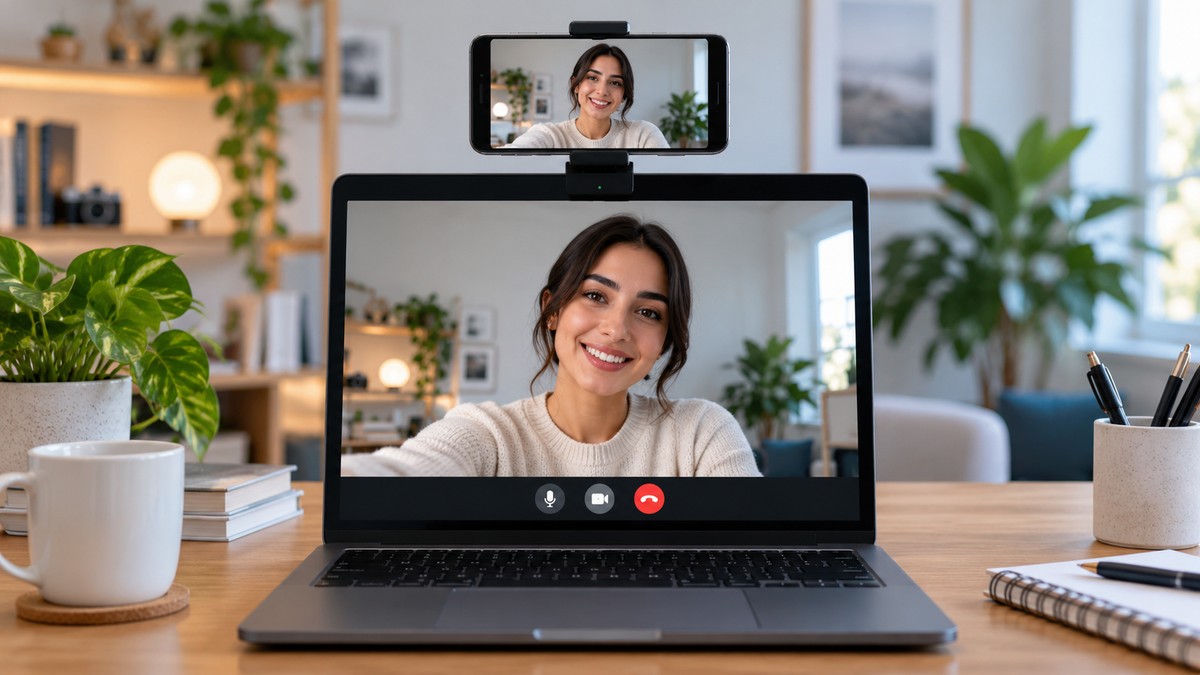
استفاده از گوشی بهعنوان وبکم؛ راهنمای اتصال گوشی اندرویدی به ویندوز ۱۱
اگر دوربین لپتاپ تصویر کمنور یا بیکیفیتی دارد، دوربین گوشی اندرویدی میتواند گزینهٔ بهتری برای تماس ویدیویی باشد. در ویندوز ۱۱، قابلیت Mobile devices امکان استفاده از دوربین بعضی گوشیهای اندرویدیِ پیوندخورده را بهعنوان دوربین رایانه فراهم میکند؛ در این روش، گوشی بهصورت یک دوربین قابل انتخاب در برنامههای سازگار ظاهر میشود. پیش از نصب برنامههای متفرقه، شرایط دستگاه را بررسی کنید: مایکروسافت برای مسیر داخلی خود Windows 11، Android 10 یا جدیدتر و نسخهٔ مشخصی از Link to Windows را ذکر میکند. پشتیبانی ممکن است بر اساس نسخهٔ ویندوز، برنامه و سازندهٔ گوشی متفاوت باشد.
این راهنما ابتدا روش رسمی ویندوز را مرحلهبهمرحله توضیح میدهد، سپس جایگذاری گوشی، نور، صدا، حریم خصوصی و عیبیابی را پوشش میدهد. اگر قابلیت داخلی روی گوشی شما در دسترس نیست، دربارهٔ روشهای جایگزین هم نکاتی میخوانید تا پیش از نصب نرمافزار، کیفیت و هزینهٔ احتمالی را بسنجید.
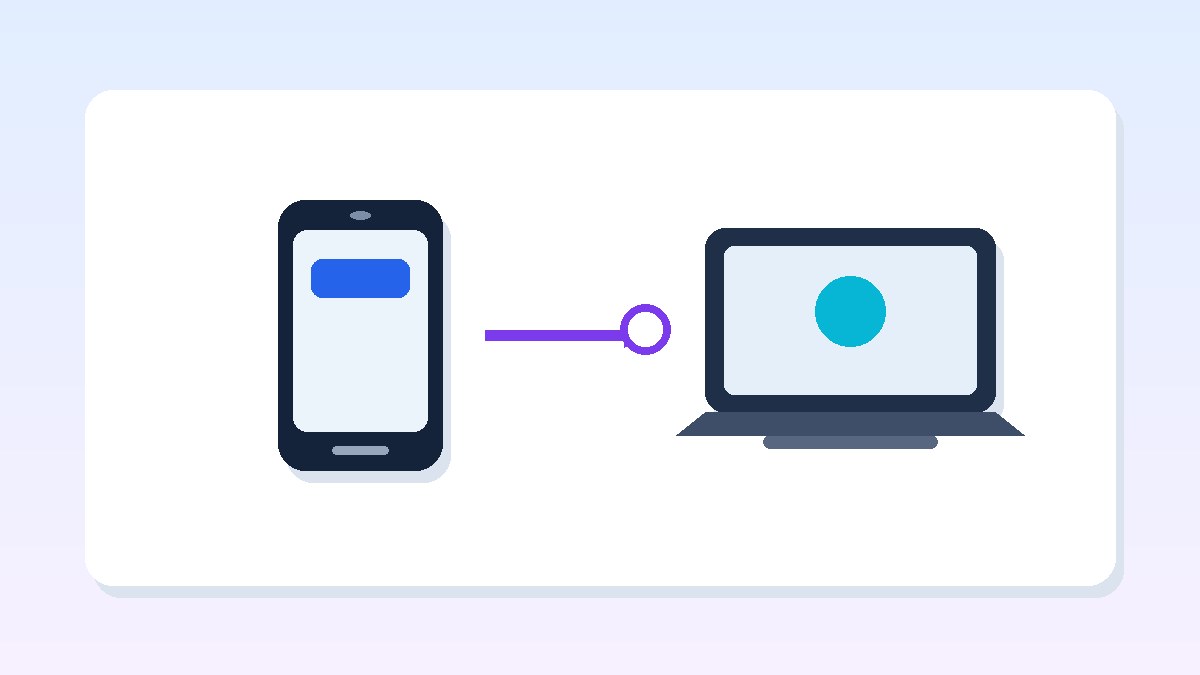
چه زمانی دوربین گوشی از وبکم لپتاپ بهتر است؟
گوشی بهعنوان وبکم زمانی انتخاب مناسبی است که تصویر لپتاپ کمنور باشد و رایانه از روش اتصال پشتیبانی کند. دوربین پشتی گوشی معمولاً حسگر و لنز بهتری از وبکمهای پایهٔ لپتاپ دارد، اما کیفیت تماس فقط به مشخصات دوربین وابسته نیست. نور روبهروی صورت، فاصله و زاویهٔ لنز، پایداری پایه و کیفیت اتصال هم نتیجه را تغییر میدهند. اگر تماس شما در اتاق تاریک برگزار میشود، گوشی گرانقیمت نیز تصویر دانهدانه تولید میکند. یک چراغ ملایم روبهرو، پسزمینهٔ مرتب و نگهداشتن لنز نزدیک سطح چشم میتواند از افزایش مصنوعی وضوح اثر بیشتری داشته باشد.
وبکم گوشی برای جلسهٔ کاری، کلاس آنلاین، مصاحبه یا ضبط کوتاه مناسب است؛ اما برای استفادهٔ طولانی باید شارژ، گرما و محل قرارگرفتن دستگاه را هم در نظر بگیرید. گوشی را روی سهپایه یا گیرهٔ مطمئن بگذارید، مسیر تهویه را نبندید و اگر قرار است از شارژر استفاده کنید، کابل را طوری رد کنید که به پایه فشار نیاورد. برای راهنمای انتخاب ابزار تصویربرداری میتوانید مقالهٔ میکروفون و سهپایه برای فیلمبرداری با گوشی را ببینید.
روش رسمی ویندوز ۱۱: اتصال گوشی در بخش Mobile devices
برای استفاده از گوشی بهعنوان وبکم، پیش از هر چیز نسخهٔ ویندوز، اندروید و برنامهٔ Link to Windows را بررسی کنید. مایکروسافت برای استفاده از دوربین موبایل مراحل زیر را پیشنهاد میکند. نام بعضی منوها با نسخهٔ ویندوز و زبان دستگاه فرق میکند؛ اگر گزینهای ندارید، ویندوز و برنامهٔ Link to Windows را بهروز کنید و سازگاری گوشی را بررسی کنید.
- در رایانه، Settings را باز کنید و به Bluetooth & devices بروید.
- بخش Mobile devices را باز کنید و گزینهٔ Manage devices یا افزودن دستگاه را انتخاب کنید.
- اگر گوشی قبلاً پیوند نشده، مراحل اتصال و نمایش کد QR را دنبال کنید. برنامهٔ Link to Windows گوشی باید نصب یا فعال باشد.
- پس از شناسایی گوشی، گزینهٔ Use as connected camera را روشن کنید.
- اجازهٔ دسترسی دوربین را روی گوشی تأیید کنید. برای استفادهٔ همزمان باید گوشی و رایانه آنلاین و پیوند آنها فعال باشد.
- در برنامهٔ تماس، تنظیمات ویدئو یا Camera را باز کنید و گوشی را بهعنوان دوربین انتخاب کنید.
طبق راهنمای Microsoft Support، نیازهای اعلامشده شامل رایانهٔ Windows 11 یا جدیدتر، دستگاه Android 10 یا جدیدتر و Link to Windows نسخهٔ 1.24022.0 یا جدیدتر است. این شرایط ممکن است تغییر کند؛ پیش از خرید پایه یا تغییر سختافزار، صفحهٔ رسمی مایکروسافت را بررسی کنید. بعضی گزینهها فقط در دستگاههای منتخب یا نسخههای جدیدتر سیستمعامل دیده میشوند.
اگر گزینهٔ Use as connected camera را نمیبینید
ابتدا نسخهٔ ویندوز را از Settings و Windows Update بررسی کنید و بهروزرسانیهای موجود را نصب کنید. سپس برنامهٔ Phone Link در ویندوز و Link to Windows در گوشی را بهروز کنید. فهرست Mobile devices را ببندید و دوباره باز کنید؛ اگر گوشی ناقص پیوند شده، حذف و اتصال دوباره گاهی مجوزها را از ابتدا درخواست میکند. پیش از قطع پیوند، مطمئن شوید از قابلیتهای دیگری که با Phone Link فعال کردهاید استفاده نمیکنید. در دستگاههای سازمانی یا دارای پروفایل کاری، سیاست مدیر فناوری اطلاعات ممکن است اتصال دوربین را محدود کند.
تنظیم تصویر: کادر، نور و جای دوربین
گوشی بهعنوان وبکم در ویندوز ۱۱ باید از فهرست Mobile devices فعال شود؛ نام منو ممکن است با زبان سیستم فرق کند. گوشی را در حالت عمودی یا افقی بر اساس نوع تماس قرار دهید؛ برای جلسهٔ گروهی و نمایش محیط، حالت افقی معمولاً کادر وسیعتری میدهد، اما برخی شبکههای اجتماعی و تماسهای عمودی شکل دیگری میخواهند. دوربین را کمی بالاتر از سطح چشم و در فاصلهای بگذارید که صورت طبیعی دیده شود. اگر از دوربین پشتی استفاده میکنید، قاب گوشی یا پایه نباید بخشی از لنز را بپوشاند. پیش از تماس، پیشنمایش نرمافزار را ببینید و بررسی کنید که تصویر وارونه یا بیش از حد نزدیک نباشد.
نور اصلی را روبهروی صورت یا کمی متمایل به یک طرف قرار دهید. نشستن پشت پنجرهٔ روشن باعث میشود چهره در سایه بیفتد؛ پنجره بهتر است روبهرو یا کنار دوربین باشد. نور شدید مستقیم هم میتواند پوست را بیش از حد روشن نشان دهد. یک منبع نور پخششده و ثابت از چند چراغ رنگی مناسبتر است. صفحهٔ نمایش را بهعنوان تنها نور صورت انتخاب نکنید، چون با تغییر تصویر، رنگ و شدت آن هم تغییر میکند.
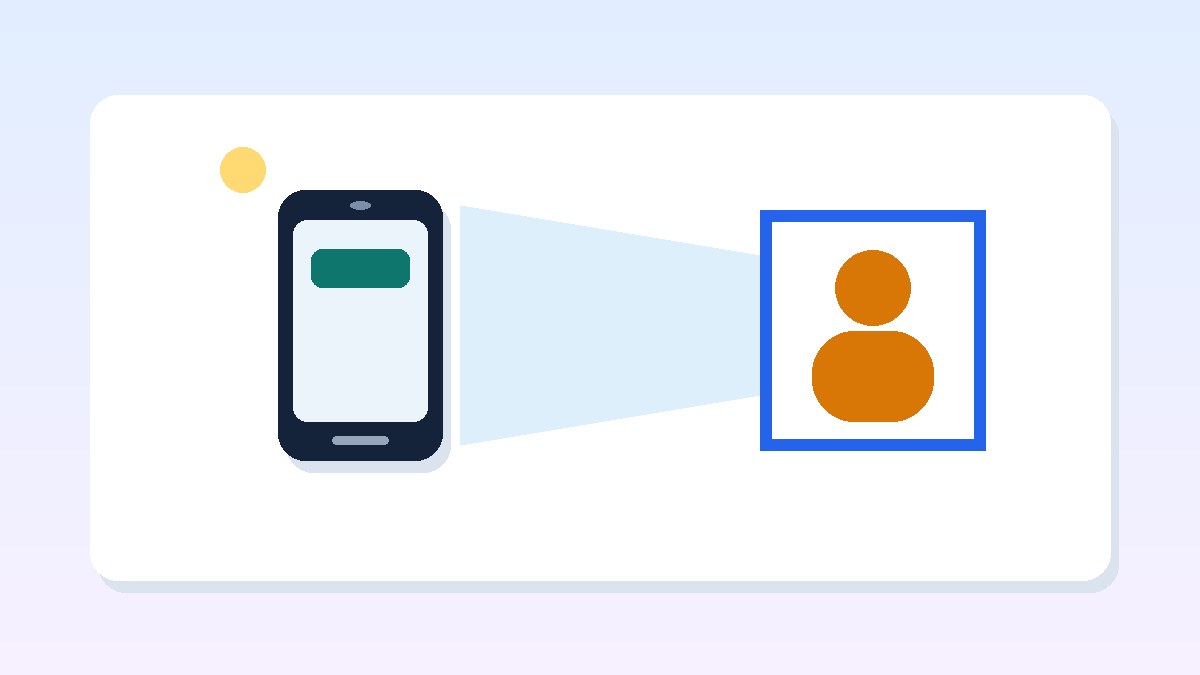
لنز را با پارچهٔ نرم و بدون پرز تمیز کنید و از دستمال زبر یا مواد شویندهٔ قوی استفاده نکنید. قابلیتهای زیباسازی، پسزمینهٔ مصنوعی یا تاری چهره را ابتدا خاموش بگذارید تا اگر برنامهٔ تماس تصویر را پردازش میکند، اثرها روی هم نیفتند. اگر چهره در پنجرهٔ پیشنمایش بیش از حد نرم یا بریده است، گزینههای پسزمینهٔ برنامه را یکییکی تغییر دهید. پایداری قاب مهمتر از حرکت آزاد گوشی است: لرزش پایه در تماس طولانی حواس بیننده را پرت میکند.
صدای تماس را جداگانه تنظیم کنید
وقتی گوشی بهعنوان وبکم کار میکند، نرمافزار تماس باید همان دوربین را بهعنوان منبع تصویر انتخاب کند. استفاده از گوشی بهعنوان وبکم به این معنی نیست که میکروفون گوشی نیز خودکار صدای بهتری میدهد. در تنظیمات برنامهٔ تماس، دستگاه ورودی صدا را جدا از دوربین انتخاب کنید. میکروفون لپتاپ، هدست سیمی یا میکروفون خارجی ممکن است در محیط پرسروصدا بهتر باشد. اگر از هندزفری بلوتوث استفاده میکنید، اتصال و تأخیر آن را پیش از شروع جلسه آزمایش کنید؛ راهنمای رفع قطع و وصل هندزفری بلوتوث برای مشکلهای اتصال مفید است.
قبل از تماس یک ضبط آزمایشی ۲۰ ثانیهای انجام دهید و با هدفون گوش کنید. صدای فن رایانه، کولر، انعکاس اتاق یا برخورد کابل ممکن است در لحظهٔ جلسه آشکار شود. گوشی را به میکروفون نزدیکتر کنید یا ورودی صدا را تغییر دهید. اگر میکروفون خارجی دارید، محل آن را کمی خارج از کادر قرار دهید و از پوشاندن آن با لباس یا قرار دادن روی سطح لرزان خودداری کنید. سطح ورودی را آنقدر بالا نبرید که صدا در بلندترین جمله خشدار شود.
شارژ، گرما و پایداری اتصال
برای اینکه گوشی بهعنوان وبکم تصویر طبیعی بدهد، لنز را همسطح چشم و روبهروی یک منبع نور نرم قرار دهید. ارسال تصویر زنده میتواند باتری و پردازندهٔ گوشی را درگیر کند. شارژ را پیش از جلسه بررسی کنید و برای تماس طولانی از منبع برق مطمئن استفاده کنید. گوشی را روی پارچه، زیر بالش یا سطحی که گرما را نگه میدارد قرار ندهید. اگر دستگاه داغ شد، روشنایی صفحه و برنامههای غیرضروری را کم کنید و بین دو جلسه چند دقیقه به آن استراحت بدهید. قاب ضخیم را تنها وقتی جدا کنید که سازندهٔ گوشی و شرایط استفاده اجازه میدهند و خود دستگاه خطر لغزش نداشته باشد.
در روش Phone Link، پیوند گوشی و رایانه باید برقرار باشد؛ کیفیت تماس همچنین به اتصال شبکه و بار سیستم بستگی دارد. برنامههای سنگین، دانلود بزرگ یا تماس همزمان ممکن است تصویر را مکثدار کند. جلسهٔ مهم را چند دقیقه زودتر باز کنید، برنامههای اضافی را ببندید و اینترنت را در همان اتاق آزمایش کنید. اگر از هاتاسپات استفاده میکنید، ترافیک و پایداری شبکه را در نظر بگیرید؛ مقالهٔ هاتاسپات گوشی و تنظیم امن آن نکات اتصال را توضیح میدهد.
حریم خصوصی و اجازهٔ دسترسی دوربین
اگر گوشی بهعنوان وبکم قطع میشود، مجوز دوربین Link to Windows و اتصال شبکه را جداگانه بررسی کنید. دسترسی دوربین را فقط به برنامهها و دستگاههایی بدهید که برای جلسه لازماند. هنگام پیوند، نام رایانه و حساب Microsoft را بررسی کنید تا گوشی را به دستگاه اشتباهی وصل نکنید. پس از تماس، پیشنمایش دوربین را ببندید و اگر دیگر نیازی به استفادهٔ متصل ندارید، گزینهٔ مربوط را خاموش یا پیوند را از بخش مدیریت دستگاهها حذف کنید. آیکون یا اعلان فعالبودن دوربین را نادیده نگیرید؛ اگر اعلان مجوز ظاهر شد، برنامهٔ درخواستکننده را بررسی کنید.
پیش از تماس کاری، اعلانهایی را که ممکن است روی تصویر یا رایانه نمایش داده شوند محدود کنید و صفحهٔ قفل گوشی را در زاویهٔ دور از دید قرار دهید. اگر تماس ضبط میشود، سیاست جلسه و رضایت افراد حاضر را رعایت کنید. استفاده از پسزمینهٔ مجازی نیز ممکن است بخشی از اتاق را نادرست محو کند؛ ابتدا با پسزمینهٔ واقعی و مرتب تماس بگیرید. امنیت حساب Microsoft و خود گوشی هر دو اهمیت دارند، چون Phone Link قابلیتهایی فراتر از دوربین دارد و مجوزهای انتخابی میتوانند پیام یا اعلان را نیز همگام کنند.
اگر قابلیت داخلی در دسترس نبود: گزینههای جایگزین
در جلسهٔ طولانی، گوشی بهعنوان وبکم ممکن است گرم شود؛ آن را از نور مستقیم و سطح پارچهای دور نگه دارید. برخی سازندگان گوشی یا برنامههای معتبر امکان وبکم شدن از راه USB یا شبکهٔ محلی را فراهم میکنند. قبل از نصب، نام ناشر، مجوزهای درخواستشده، روش اتصال و سیاست حذف داده را بخوانید. برنامهای که برای نمایش تصویر به دسترسی مخاطبان، پیامها یا فایلهای نامرتبط نیاز دارد، انتخاب مناسبی نیست. اتصال USB معمولاً از نظر پایداری و تأخیر میتواند بهتر از وایفای شلوغ باشد، اما به درایور و نرمافزار سازگار نیاز دارد. برنامهٔ رایگان را پیش از جلسهٔ حساس روی رایانهٔ کاری نصب نکنید؛ سیاست سازمان را بپرسید.
اگر تصویر از طریق شبکه منتقل میشود، گوشی و رایانه را به شبکهٔ خصوصی و قابلاعتماد وصل کنید و از شبکهٔ عمومی باز استفاده نکنید. رمز اتصال را در اختیار افراد دیگر نگذارید و پس از پایان کار برنامه را ببندید. در صورت استفادهٔ مداوم، بهتر است راهحل رسمی سازنده یا وبکم مستقل را از نظر هزینه، کیفیت، بهروزرسانی و حریم خصوصی مقایسه کنید. برای تماسهای کوتاه، دوربین داخلی لپتاپ ممکن است سادهتر باشد؛ برای ضبط ثابت یا ارائهٔ حرفهای، پایهٔ محکم و میکروفون مناسب تفاوت بیشتری از تغییر مداوم برنامهها ایجاد میکنند.
جدول عیبیابی سریع
| نشانه | بررسی اول | گام بعدی |
|---|---|---|
| گوشی در فهرست دوربین نیست | Windows 11، Android 10+ و نسخهٔ Link to Windows | بهروزرسانی، بازپیوند و بررسی Mobile devices |
| برنامهٔ تماس گوشی را نشان نمیدهد | انتخاب Camera در تنظیمات همان برنامه | بستن و بازکردن برنامه، بررسی مجوز دوربین |
| تصویر سیاه است | اعلان مجوز روی گوشی یا رایانه | مجوز Camera برای Link to Windows را فعال و جریان را تازهسازی کنید |
| تصویر تار یا پرنویز است | تمیزی لنز و نور محیط | افزودن نور روبهرو، ثابتکردن گوشی و تغییر فاصله |
| تصویر مکث دارد | بار شبکه و برنامههای باز | بستن دانلودهای سنگین، نزدیکشدن به روتر یا استفاده از اتصال پایدار |
| گوشی داغ میشود | شارژ همزمان، قاب و تهویه | کاهش روشنایی، توقف برنامههای دیگر و استراحتدادن به گوشی |
چکلیست پیش از شروع جلسه
- گوشی به رایانهٔ درست وصل است و اجازهٔ دوربین را فقط برای برنامهٔ لازم دادهاید.
- در برنامهٔ تماس، دوربین گوشی و میکروفون مناسب جداگانه انتخاب شدهاند.
- پایه ثابت، لنز تمیز و نور روبهروی صورت است.
- باتری برای مدت تماس کافی است و مسیر تهویه بسته نیست.
- پیشنمایش و یک ضبط کوتاه آزمایشی را بررسی کردهاید.
- اعلانهای شخصی و محتوای صفحهٔ قفل از دید دیگران دور هستند.
پرسشهای متداول
آیا هر گوشی اندرویدی میتواند در ویندوز ۱۱ وبکم شود؟
قبل از جلسه، گوشی بهعنوان وبکم را با همان نرمافزار تماس امتحان کنید تا تصویر، صدا و مجوزها آماده باشند. خیر. نیازمندیهای رسمی مایکروسافت Android 10 یا جدیدتر و نسخهٔ مشخص Link to Windows را ذکر میکنند، اما دسترسی به گزینهٔ Use as connected camera به نسخه و پشتیبانی دستگاه هم وابسته است. صفحهٔ رسمی پشتیبانی را برای وضعیت فعلی بررسی کنید.
آیا برای این قابلیت به کابل نیاز دارم؟
قابلیت داخلی Phone Link از پیوند دستگاه استفاده میکند و مسیر تنظیم رسمی از Mobile devices میگذرد. گزینههای سازندگان یا برنامههای دیگر ممکن است اتصال USB بخواهند. روش دقیق را از مستندات همان برنامه بررسی کنید.
میتوانم همزمان از دوربین گوشی و میکروفون لپتاپ استفاده کنم؟
معمولاً بله؛ دوربین و ورودی صدا دو انتخاب جدا در تنظیمات بسیاری از برنامههای تماس هستند. پیش از جلسه، هر دو را در پیشنمایش یا یک تماس آزمایشی امتحان کنید.
آیا گوشی باید هنگام وبکم شدن شارژ شود؟
برای تماس کوتاه ضروری نیست، اما پخش تصویر باتری مصرف میکند. شارژ را قبل از جلسه بررسی کنید و اگر شارژر وصل میکنید، گوشی را در پایهای با تهویهٔ مناسب بگذارید.
جمعبندی
استفاده از گوشی بهعنوان وبکم میتواند تصویر بهتری برای جلسه فراهم کند، بهویژه اگر نور و جای دوربین را درست تنظیم کنید. ابتدا قابلیت رسمی ویندوز را در Mobile devices بررسی و گوشی را با Link to Windows پیوند دهید؛ سپس دوربین را در برنامهٔ تماس انتخاب کنید. اگر گزینه در دسترس نیست، نسخهها و سازگاری را بررسی کنید و پیش از نصب جایگزین، ناشر و مجوزهای آن را بسنجید. یک آزمایش کوتاه برای تصویر، صدا، شارژ و اعلانها باعث میشود جلسه با دردسر کمتری شروع شود.
منابع: راهنمای رسمی Microsoft برای استفاده از دوربین موبایل؛ نیازمندیها و اتصال Phone Link.