لوازم نظافت خانه
 جارو رباتیک
 جارو برقی
 لوازم یدکی جارو
 پرزگیر
 شیشه شوی رباتیک
 دستگاه فوم ساز
 اتو بخار
 بخارشوی
 جارو شارژی
 روشنایی
 چراغ مطالعه
 آشپزخانه هوشمند
 هواپز
 مخلوط کن
 توستر
 قهوه ساز
 دستگاه تمیز کننده هوا
 فیلتر تصفیه هوا
 رطوبت ساز
 لوازم گرمایشی و سرمایشی
 پنکه

 صوتی
 اسپیکر
 تصویری
 اندروید باکس
 پروژکتور

 موبایل
 آیفون
 سامسونگ
 شیاومی
 ریلمی
 ناتینگ فون
 جی پلاس
 داریا
 گوشی ساده
 لپ تاپ و کامپیوتر
 مانیتور
 لپتاپ
 لوازم جانبی لپ تاپ و کامپیوتر
 اسمارت اکسسوری
 ساعت هوشمند
 ساعت هوشمند شیائومی
 ساعت هوشمند کیسلکت
 هندزفری
 هدست و هدفون
 میکروفون
 لوازم جانبی موبایل
 شارژر و کابل
 کاور موبایل
 هلدر و گیمبال
 بیمه نامه موبایل
 کنسول خانگی
 کنسول
 ایکس باکس
 پلی استیشن
 نینتندو
 بازی کنسول
 کنترلر
 هدست کنسول بازی
 کوله کنسول بازی
 لوازم جانبی کنسول بازی
 لوازم کار هوشمند
 لوازم تحریر
 ساعت هوشمند رومیزی

 لوازم نقلیه
 اسکوتر برقی
 دوچرخه برقی
 موتور برقی
 پمپ باد
 لوازم جانبی دوچرخه
 لوازم جانبی خودرو
 زیبایی و سلامت
 سشوار و اتو مو
 ماشین اصلاح
 عینک
 حشره کش
 لوازم ورزش
 ترازو
 ماساژور
 تردمیل
 دمبل ورزشی
 طناب
 دوچرخه ثابت
 کیف و کوله پشتی
 لوازم سفر
 چمدان
 سرگرمی

 پیچ گوشتی
 جعبه ابزار
 دریل شارژی
 قفل هوشمند
 متر
 مودم و WIFI
 تقویتکننده
 روتر
 دوربین ثبت وقایع خودرو (دشکم)
 لوازم هوشمند ساختمان
 دوربین نظارتی
 آیفون تصویری
 سنسور
 واکی تاکی
 ردیاب

مدیریت دسترسی برنامهها در اندروید؛ دوربین، میکروفون و موقعیت مکانی
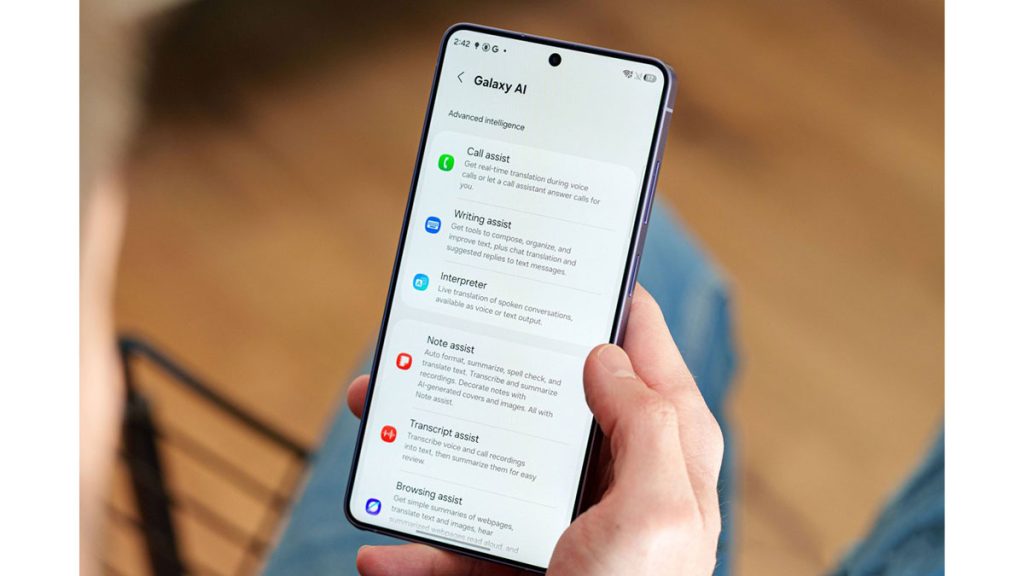
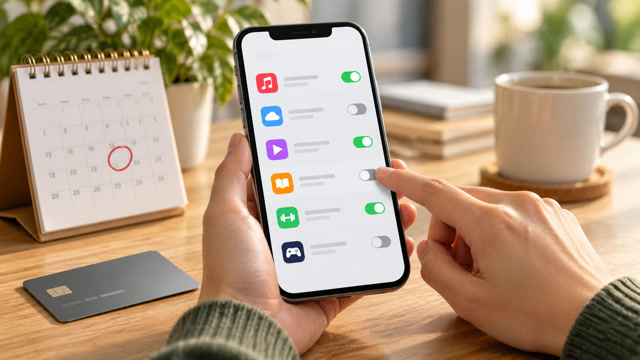
مدیریت دسترسی برنامه ها در اندروید کمک میکند بدانید کدام برنامه از دوربین، میکروفون، مخاطبان یا موقعیت شما استفاده میکند. لازم نیست برای محافظت از حریم خصوصی تمام مجوزها را خاموش کنید؛ بهتر است هر برنامه فقط به دادهای دسترسی داشته باشد که برای کار موردنظر شما نیاز دارد. این انتخاب آگاهانه، هم استفاده روزمره را حفظ میکند و هم دسترسی اضافی را کاهش میدهد.
برای نمونه، برنامه تماس تصویری برای برقراری تماس به دوربین و میکروفون نیاز دارد، اما شاید موقعیت دائمی برای کار شما لازم نباشد. تصمیم درست با شناخت کاربرد برنامه شروع میشود. در این راهنما مسیر بررسی مجوزها، ارزیابی درخواستهای حساس و کنترل نتیجه تغییرات را توضیح میدهیم.
مدیریت دسترسی برنامه ها در اندروید را از کجا شروع کنیم؟
برای مدیریت دسترسی برنامه ها در اندروید، یک زمان کوتاه برای بررسی برنامههای پرکاربرد و برنامههایی که اخیراً نصب کردهاید اختصاص دهید. ابتدا نام برنامه، منبع نصب و کاری را که از آن میخواهید مشخص کنید. اگر برنامهای را نمیشناسید، پیش از تغییر یا حذف، درباره نقش آن در دستگاه بررسی کنید؛ بعضی موارد دیدهشده در تنظیمات، جزء خدمات سیستم یا سازندهاند.
مدیریت دسترسی برنامه ها در اندروید برای یک برنامه
در بسیاری از گوشیها از تنظیمات وارد بخش Apps یا برنامهها میشوید، برنامه را انتخاب میکنید و Permissions یا مجوزها را باز میکنید. طبق راهنمای رسمی تغییر مجوز برنامه در اندروید، امکان تغییر دسترسی هر برنامه و بررسی بر اساس نوع مجوز وجود دارد. نام و جای گزینهها با نسخه اندروید و رابط سازنده فرق میکند.
مدیریت دسترسی برنامه ها در اندروید بر اساس مجوز
در مدیریت دسترسی برنامه ها در اندروید، اگر میخواهید بدانید چه برنامههایی به میکروفون دسترسی دارند، مدیر مجوزها را از بخش حریم خصوصی پیدا کنید. جستوجوی عبارت «مجوز» یا «Permission» در تنظیمات هم میتواند مسیر را کوتاه کند. این نمای موضوعی برای مرور دسترسیهای حساس بهتر از باز کردن تکتک برنامههاست؛ بهخصوص اگر مدت زیادی از نصب بعضی برنامهها گذشته باشد.

مدیریت دسترسی برنامه ها در اندروید؛ زمان استفاده
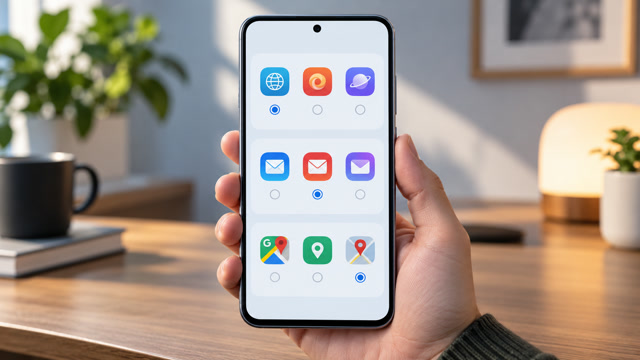
گزینههای موجود برای هر نوع دسترسی یکسان نیستند. برای دوربین، میکروفون یا موقعیت ممکن است انتخابهایی مانند فقط هنگام استفاده، پرسش در هر بار یا عدم اجازه ببینید. دسترسی دائمی را به همه مجوزها تعمیم ندهید؛ برای مثال، گزینه مربوط به موقعیت میتواند با دوربین فرق داشته باشد. متن همان صفحه را بخوانید و فقط از روی رنگ کلید تصمیم نگیرید.
در مدیریت دسترسی برنامه ها در اندروید برای برنامهای که گاهی استفاده میکنید، پرسش در هر بار میتواند انتخاب قابل بررسی باشد. برای ابزار تماس روزانه، فقط هنگام استفاده ممکن است تجربه مناسبتری بدهد. اگر قابلیتی به دسترسی پسزمینه وابسته است، ابتدا دلیل و تنظیمات رسمی آن را بخوانید؛ خاموش کردن بدون بررسی ممکن است همان قابلیت موردنیاز را متوقف کند.
چرا موقعیت تقریبی گاهی کافی است؟
در مدیریت دسترسی برنامه ها در اندروید، وقتی دستگاه و برنامه این انتخاب را ارائه میکنند، موقعیت تقریبی میتواند برای کاربردهایی مانند نمایش اطلاعات منطقه مناسب باشد. در مقابل، مسیریابی دقیق یا بعضی خدمات مکانمحور ممکن است با این محدودیت درست کار نکنند. پس از تغییر، همان کار واقعی را آزمایش کنید. هدف این است که کمترین دسترسی کافی را پیدا کنید، نه اینکه برنامه را بدون دلیل غیرقابل استفاده کنید.
| دسترسی | نمونه نیاز قابل توضیح | پرسش برای تصمیم |
|---|---|---|
| دوربین | اسکن سند یا تماس تصویری | آیا همین حالا این قابلیت را استفاده میکنم؟ |
| میکروفون | ضبط صدا یا مکالمه | آیا زمان درخواست با کار من مرتبط است؟ |
| موقعیت | مسیریابی یا سرویس محلی | تقریبی کافی است یا دقت بیشتر لازم است؟ |
| مخاطبان | پیدا کردن آشنایان در برنامه ارتباطی | آیا بدون دسترسی هم نیازم انجام میشود؟ |
| عکس و ویدئو | انتخاب تصویر برای ارسال | میتوانم فقط فایل لازم را انتخاب کنم؟ |
مدیریت دسترسی برنامه ها در اندروید برای عکسها
اگر سیستم و برنامه اجازه انتخاب عکسهای مشخص را میدهند، برای ارسال یک تصویر لازم نیست تمام آرشیو را در اختیار برنامه قرار دهید. متن پنجره درخواست را دقیق ببینید؛ انتخاب فایل با دسترسی گسترده به کتابخانه تصاویر یکسان نیست. امکانات این بخش به نسخه اندروید و پیادهسازی برنامه وابسته است.
هنگام مدیریت دسترسی برنامه ها در اندروید، پیش از تغییر دسترسی برنامهای که کار پشتیبانگیری انجام میدهد، بررسی کنید کدام پوشهها را قرار است ذخیره کند. محدود کردن دسترسی ممکن است باعث شود عکس جدید به نسخه پشتیبان نرسد. در راهنمای پشتیبانگیری از عکسها و پیامها روش بررسی نتیجه را بخوانید و فقط به روشن بودن یک گزینه اکتفا نکنید.
داشبورد حریم خصوصی چه چیزی نشان میدهد؟
در نسخههای پشتیبان، داشبورد حریم خصوصی تاریخچه استفاده برنامهها از مجوزهای مشخص را نمایش میدهد. راهنمای رسمی داشبورد حریم خصوصی اندروید توضیح میدهد که میتوانید نوع دسترسی و زمان استفاده را ببینید و از همان مسیر مجوز را مدیریت کنید. بازه تاریخچه و مسیر منوها بسته به نسخه فرق میکند.
این تاریخچه ابزار بررسی است و بهتنهایی حکم بدافزار بودن یک برنامه را نمیدهد. استفاده میکروفون همزمان با ارسال پیام صوتی قابل انتظار است. اگر زمانی غیرمنتظره میبینید، آن را با کارهای خود، تماسها و فعالیت برنامه مقایسه کنید. ابتدا مجوز لازم را محدود و رفتار را دوباره بررسی کنید؛ نتیجهگیری فقط از یک نشانه، ممکن است اشتباه باشد.
نشانگر دوربین و میکروفون را چگونه تفسیر کنیم؟
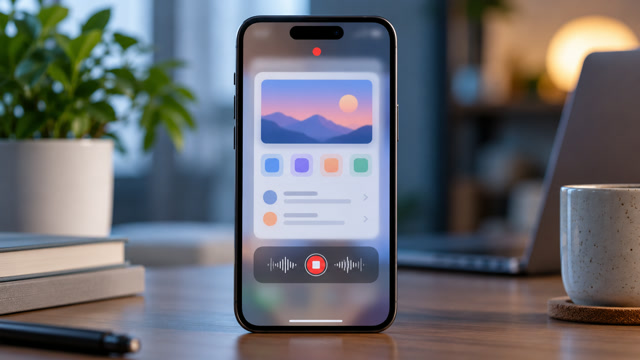
در دستگاههای پشتیبان، نشانگر مربوط میتواند استفاده از دوربین یا میکروفون را اطلاع دهد. اگر بیدلیل روشن به نظر میرسد، از مسیر ارائهشده سیستم نام برنامه را بررسی کنید. فهرست برنامههای اخیر و کار در حال انجام را در نظر بگیرید. این نشانگر دلیل مناسبی برای بررسی است، اما اثبات نمیکند که فایل ضبطشده حتماً به جایی ارسال شده است.
مدیریت دسترسی برنامه ها در اندروید و مجوزهای ویژه
بعضی برنامهها درخواست Accessibility، مدیریت دستگاه، نمایش روی برنامههای دیگر یا دسترسی به اعلانها دارند. این گزینهها میتوانند کاربرد مشروع داشته باشند، اما پیامدشان از یک مجوز ساده متفاوت است. برای فعال کردن، باید نیاز مشخص و توضیح قابل فهمی از برنامه معتبر داشته باشید. صرف ظاهر شدن یک آموزش تصویری، دلیل کافی برای تأیید همه مراحل نیست.
اگر برنامه ناشناخته میخواهد برای اجرای کاری ساده چند دسترسی ویژه بدهید، همانجا توقف کنید و راهنمای رسمی آن را بخوانید. برای رفع مشکل هم به پیشنهاد سایت نامعتبر، حفاظتهای دستگاه را یکجا خاموش نکنید. در گوشی کاری یا سازمانی، مدیریت دستگاه ممکن است بخشی از سیاست مجاز سازمان باشد؛ تغییر آن را با مسئول مربوط هماهنگ کنید.
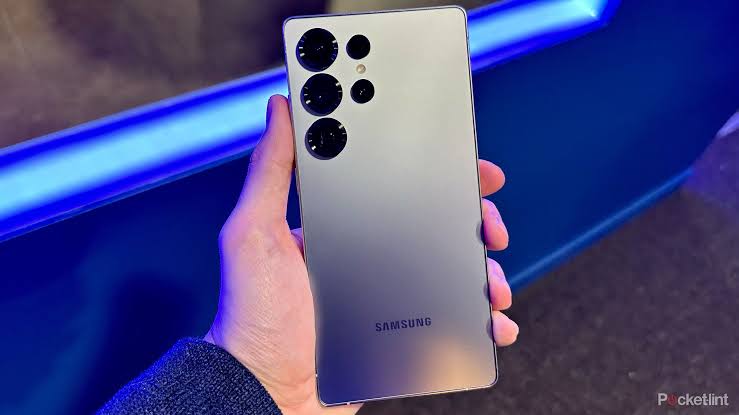
آزمون مدیریت دسترسی برنامه ها در اندروید
برای مدیریت دسترسی برنامه ها در اندروید، هر بار یک تغییر انجام دهید و کار مرتبط را امتحان کنید: تماس آزمایشی، انتخاب یک عکس یا جستوجوی مسیر. اگر بخشی از برنامه متوقف شد، پیام خطا و دسترسی موردنیاز را بخوانید. بازگرداندن فقط همان مجوز لازم، بهتر از فعال کردن دوباره تمام دسترسیها بدون بررسی است. یادداشت کوتاهی از تغییرات، برگشت به تنظیم مناسب را آسان میکند.
در برخی نسخهها امکان مدیریت برنامههای بدون استفاده و حذف خودکار بعضی مجوزهای آنها وجود دارد. اگر پس از مدت طولانی برنامهای را باز میکنید، درخواست مجدد مجوز لزوماً غیرعادی نیست. برنامههای بلااستفاده را هم مرور کنید؛ حذف برنامهای که واقعاً نیاز ندارید میتواند از نگهداری مجموعه بزرگی از دسترسیها سادهتر باشد.
برای گوشی دستدوم، بررسی حریم خصوصی را کنار سایر آزمونها انجام دهید. مطلب چکلیست بررسی گوشی دستدوم کمک میکند وضعیت حسابها و سلامت کلی دستگاه را هم ببینید. تنظیم مجوزها جای اطمینان از آمادهسازی صحیح دستگاه برای مالک جدید را نمیگیرد.
سه مثال مدیریت دسترسی برنامه ها در اندروید
پیامرسانی که فقط برای متن استفاده میکنید
در نمونه مدیریت دسترسی برنامه ها در اندروید، اگر در یک پیامرسان فقط متن میفرستید، میتوانید ابتدا بدون فعال کردن دوربین و میکروفون استفاده کنید. هنگام نیاز به تماس یا پیام صوتی، درخواست مرتبط را همان زمان بررسی کنید. برای پیدا کردن مخاطب نیز ببینید آیا امکان جستوجوی شناسه یا انتخاب دستی وجود دارد. تصمیم لازم نیست برای همیشه ثابت بماند؛ با تغییر شیوه استفاده، مجوز مناسب را دوباره انتخاب کنید.
در آزمون بعد از تغییر، ارسال متن، دریافت پیام و انتخاب فایل را جدا بررسی کنید. اگر تماس صوتی کار نمیکند ولی متن درست میرسد، همه مجوزها را یکجا باز نکنید. پیام خطا میتواند نشان دهد فقط میکروفون لازم است. اگر اعلان نمیرسد، مجوز اعلان و تنظیمات فعالیت پسزمینه را جدا ببینید؛ این مشکل الزاماً از بستن دسترسی دوربین ناشی نمیشود.
مدیریت دسترسی برنامه ها در اندروید هنگام مسیریابی
در مدیریت دسترسی برنامه ها در اندروید برای مسیریابی، دقت موقعیت اهمیت دارد؛ اما درباره استفاده در پسزمینه باید با کاربرد خود تصمیم بگیرید. اگر میخواهید با خاموش شدن صفحه هم راهنمای مسیر داشته باشید، محدودیت جدید را پیش از سفر در مسیر کوتاه و آشنا آزمایش کنید. هنگام رانندگی تنظیمات را تغییر ندهید. هر درخواست مجوز اضافی را هم به نام «برنامه نقشه است» بهصورت خودکار نپذیرید؛ ارتباط آن با قابلیت موردنیاز باید روشن باشد.
اگر از ثبت مسیر ورزشی یا اشتراک موقعیت استفاده میکنید، هم مجوز مکان و هم تنظیم خود قابلیت را بررسی کنید. بستن دسترسی آینده با پاک شدن سابقه ثبتشده برابر نیست. برای پایان دادن به اشتراک، به تنظیمات همان سرویس بروید و وضعیت را از نمای حساب کنترل کنید. این تفکیک جلوی این تصور اشتباه را میگیرد که یک تغییر در تنظیمات گوشی همه دادههای قبلی را حذف کرده است.
ابزار اسکن و ویرایش تصویر
در مدیریت دسترسی برنامه ها در اندروید، یک ابزار اسکن برای گرفتن عکس از مدرک میتواند به دوربین نیاز داشته باشد. اگر میخواهید تصویر آماده را وارد کنید، ممکن است انتخاب فایل کافی باشد. پیش از دادن دسترسی کامل به آرشیو، روش وارد کردن فایل مشخص را بررسی کنید. دسترسی مخاطبان یا موقعیت برای کار ساده شما نیازمند توضیح جداگانه است؛ توضیح مبهم در پنجره درخواست را با نیاز واقعی یکسان نگیرید.
برای مدارک حساس، علاوه بر مجوز گوشی، شیوه پردازش برنامه را هم بخوانید. ممکن است تصویر برای پردازش ابری ارسال شود. محدود کردن مجوز به یک عکس، مانع پردازش همان عکس طبق عملکرد برنامه نمیشود. قبل از استفاده، تصمیم بگیرید آیا نسخه محلی یا ابزار دیگری برایتان مناسبتر است. فقط به عبارت «امن» در نام یا تصویر تبلیغاتی اعتماد نکنید.
در گوشی مشترک یا کاری چه چیزهایی فرق میکند؟
برای مدیریت دسترسی برنامه ها در اندروید در گوشی مشترک، اگر چند نفر از یک دستگاه استفاده میکنند، درباره تغییر مجوز برنامهای که دیگری به آن نیاز دارد هماهنگ کنید. لغو میکروفون یک برنامه میتواند تماس بعدی فرد دیگر را مختل کند. در دستگاه کاری، بعضی برنامهها در نمایه جدا قرار میگیرند و مدیر سازمان میتواند محدودیتهایی داشته باشد. مسیر و اختیارات همان نمایه را بررسی کنید؛ راهنمای یک گوشی شخصی را بیقید به محیط سازمانی تعمیم ندهید.
هنگام کمک به عضو خانواده، تنظیمات را با توضیح و رضایت او تغییر دهید و برایش روشن کنید چرا ممکن است بار بعد درخواست مجدد ظاهر شود. هدف این است که خودش بتواند درخواست مرتبط را تشخیص دهد. خاموش کردن همهچیز بدون توضیح، ممکن است باعث شود برای رفع اختلال، بعداً تمام دسترسیها را بدون بررسی فعال کند.
چکلیست مدیریت دسترسی برنامه ها در اندروید
پس از نصب، پیش از تأیید درخواستها یک بار کاربرد برنامه را بررسی کنید و مجوزهای مرتبط را بهتدریج بدهید. پس از بهروزرسانی نیز اگر درخواست تازهای ظاهر شد، توضیح قابلیت جدید را بخوانید. درخواست جدید الزاماً نشانه خطر نیست، اما قبلاً معتبر بودن برنامه دلیل پذیرش خودکار هر دسترسی آینده هم نیست. متن درخواست و نیاز فعلی خودتان را مبنا قرار دهید.
برای مرور دورهای، از دوربین، میکروفون، موقعیت و دسترسیهای ویژه شروع کنید. نتیجه را با کارهای ضروری مانند تماس، پشتیبان عکس و مسیریابی کنترل کنید. اگر مشکلی رخ داد، تغییر مربوط را بهصورت محدود اصلاح کنید. چنین بازبینیای بهتر است کوتاه و قابل تکرار باشد؛ فهرستی که آنقدر پیچیده شود که هرگز دوباره سراغش نروید، در استفاده روزمره کمکی نمیکند.
پرسشهای متداول
آیا لغو مجوز، اطلاعات قبلی برنامه را پاک میکند؟
نباید چنین فرضی کنید. محدود کردن دسترسی آینده با حذف دادهای که قبلاً در برنامه یا حساب ذخیره شده متفاوت است. برای مدیریت دادههای قبلی، تنظیمات حساب و سیاست حذف همان سرویس را بررسی کنید.
آیا همه مجوزهای برنامه معتبر را قبول کنیم؟
اعتبار برنامه مهم است، اما نیاز شما هم اهمیت دارد. هر مجوز را با قابلیت مورد استفاده تطبیق دهید. برنامه معتبر نیز ممکن است گزینههایی داشته باشد که شما از آنها استفاده نمیکنید و دسترسی مربوط برایتان لازم نباشد.
مدیریت دسترسی برنامه ها در اندروید با بازبینی دورهای و انتخاب دسترسی متناسب، روشی عملی برای کنترل حریم خصوصی است. با تغییرهای کوچک و آزمون نتیجه، میتوانید امکانات ضروری را نگه دارید و درخواستهای اضافی را آگاهانه رد کنید.