لوازم نظافت خانه
 جارو رباتیک
 جارو برقی
 لوازم یدکی جارو
 پرزگیر
 شیشه شوی رباتیک
 دستگاه فوم ساز
 اتو بخار
 بخارشوی
 جارو شارژی
 روشنایی
 چراغ مطالعه
 آشپزخانه هوشمند
 هواپز
 مخلوط کن
 توستر
 قهوه ساز
 دستگاه تمیز کننده هوا
 فیلتر تصفیه هوا
 رطوبت ساز
 لوازم گرمایشی و سرمایشی
 پنکه

 صوتی
 اسپیکر
 تصویری
 اندروید باکس
 پروژکتور

 موبایل
 آیفون
 سامسونگ
 شیاومی
 ریلمی
 ناتینگ فون
 جی پلاس
 داریا
 گوشی ساده
 لپ تاپ و کامپیوتر
 مانیتور
 لپتاپ
 لوازم جانبی لپ تاپ و کامپیوتر
 اسمارت اکسسوری
 ساعت هوشمند
 ساعت هوشمند شیائومی
 ساعت هوشمند کیسلکت
 هندزفری
 هدست و هدفون
 میکروفون
 لوازم جانبی موبایل
 شارژر و کابل
 کاور موبایل
 هلدر و گیمبال
 بیمه نامه موبایل
 کنسول خانگی
 کنسول
 ایکس باکس
 پلی استیشن
 نینتندو
 بازی کنسول
 کنترلر
 هدست کنسول بازی
 کوله کنسول بازی
 لوازم جانبی کنسول بازی
 لوازم کار هوشمند
 لوازم تحریر
 ساعت هوشمند رومیزی

 لوازم نقلیه
 اسکوتر برقی
 دوچرخه برقی
 موتور برقی
 پمپ باد
 لوازم جانبی دوچرخه
 لوازم جانبی خودرو
 زیبایی و سلامت
 سشوار و اتو مو
 ماشین اصلاح
 عینک
 حشره کش
 لوازم ورزش
 ترازو
 ماساژور
 تردمیل
 دمبل ورزشی
 طناب
 دوچرخه ثابت
 کیف و کوله پشتی
 لوازم سفر
 چمدان
 سرگرمی

 پیچ گوشتی
 جعبه ابزار
 دریل شارژی
 قفل هوشمند
 متر
 مودم و WIFI
 تقویتکننده
 روتر
 دوربین ثبت وقایع خودرو (دشکم)
 لوازم هوشمند ساختمان
 دوربین نظارتی
 آیفون تصویری
 سنسور
 واکی تاکی
 ردیاب

علت دیر رسیدن اعلانها در اندروید؛ تنظیمات باتری و پیامرسانها
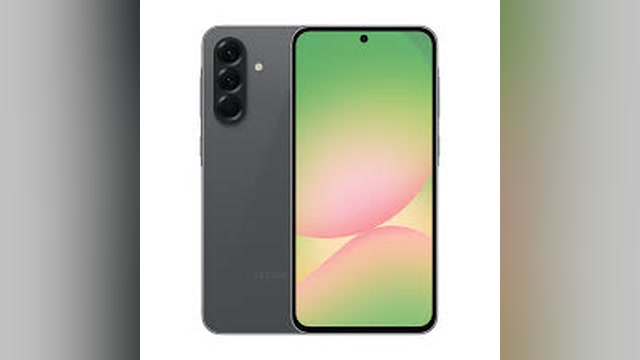
دیر رسیدن اعلان ها در اندروید همیشه به معنی کندی اینترنت نیست. ممکن است پیام به برنامه رسیده باشد اما اعلان آن بیصدا، مخفی یا برای یک دسته خاص غیرفعال شده باشد. در وضعیت دیگری، خود برنامه تا زمان بازشدن به شبکه متصل نمیشود. تشخیص این دو حالت، جلوی تغییرهای بیدلیل در تنظیمات باتری و حذف اطلاعات پیامرسان را میگیرد.
این راهنما برای وقتی است که پیامها با تأخیر ظاهر میشوند، چند اعلان یکباره پس از روشنکردن صفحه میرسند یا یک برنامه برخلاف بقیه ساکت مانده است. از یک آزمون ساده شروع میکنیم و فقط تنظیم مرتبط با همان نشانه را تغییر میدهیم؛ نام منوها ممکن است در سامسونگ، شیائومی و دیگر گوشیها متفاوت باشد.
برای تشخیص دیر رسیدن اعلان ها در اندروید از کجا شروع کنیم؟
برای بررسی دیر رسیدن اعلان ها در اندروید، با کمک یک نفر در زمان مشخص یک پیام آزمایشی بفرستید. ساعت ارسال، وضعیت صفحه گوشی، نوع اتصال و لحظه نمایش پیام را یادداشت کنید. یک بار برنامه باز باشد و بار دیگر در پسزمینه بماند. لازم نیست پیام واقعی یا اطلاعات خصوصی ارسال شود؛ یک عبارت کوتاه با شماره آزمون کافی است.
در بررسی دیر رسیدن اعلان ها در اندروید، اگر متن داخل برنامه موجود است اما بنر یا صدا نمیآید، ابتدا سراغ تنظیم اعلان بروید. اگر متن نیز تنها پس از بازکردن برنامه ظاهر میشود، اتصال و اجرای پسزمینه مهمتر میشوند. با مقایسه یک پیامرسان دیگر هم مشخص میشود مشکل به یک برنامه محدود است یا چند سرویس را درگیر کرده است.
تحویل پیام با دیدهشدن اعلان فرق دارد
علامتهای تحویل در پیامرسانها تعریف یکسانی ندارند. وضعیت نشاندادهشده روی گوشی فرستنده را بهتنهایی مدرک قطعی زمان دریافت ندانید. برای آزمون، چیزی را ثبت کنید که واقعاً در گوشی مقصد میبینید. اختلاف ساعت دو دستگاه نیز میتواند برداشت نادرستی از مقدار تأخیر ایجاد کند.
مجوز برنامه و دسته اعلان را جداگانه بررسی کنید
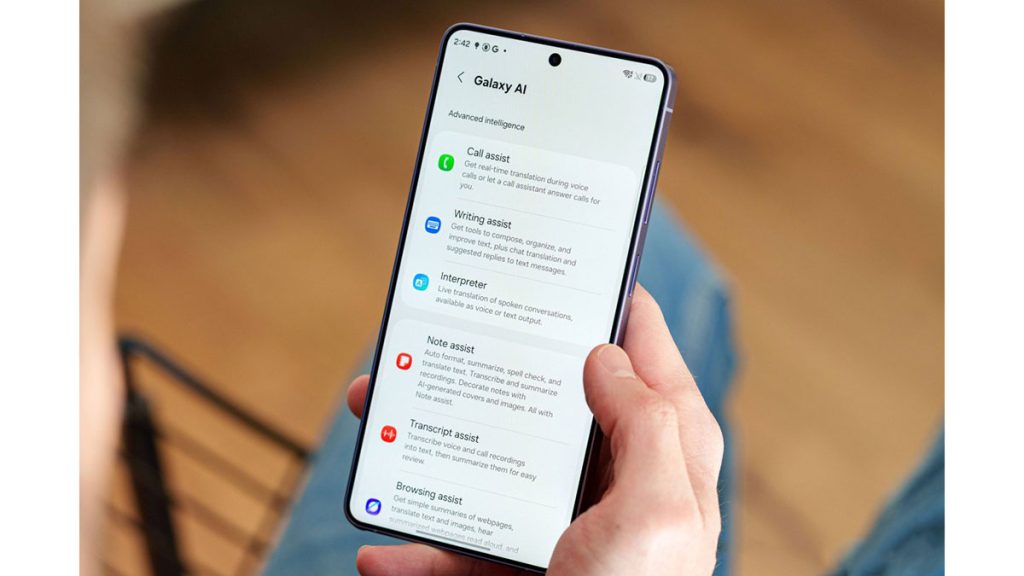
برای رفع دیر رسیدن اعلان ها در اندروید، بخش اطلاعات برنامه و سپس اعلانها را باز کنید. راهنمای رسمی مدیریت اعلانهای اندروید توضیح میدهد که هم کل اعلانهای برنامه و هم دستههای آن میتوانند جداگانه تنظیم شوند. اعلان یک گفتوگو، تماس و خبرهای تبلیغاتی ممکن است مسیرهای متفاوتی داشته باشند.
اجازه اعلان و سکوت یک گفتوگو
در اندروید ۱۳ به بعد، بسیاری از برنامهها برای ارسال اعلان از کاربر اجازه میخواهند. اگر درخواست را قبلاً رد کردهاید، وضعیت فعلی را در اطلاعات برنامه بررسی کنید. سپس تنظیم همان گفتوگو را داخل پیامرسان ببینید؛ روشنبودن مجوز عمومی، سکوتی را که خودتان برای یک گروه انتخاب کردهاید لغو نمیکند.
بنر، صدا و متن صفحه قفل
در مسئله دیر رسیدن اعلان ها در اندروید، گاهی اعلان در نوار بالای صفحه وجود دارد اما صدایی پخش نمیشود. این حالت با نرسیدن پیام فرق دارد. هنگام آزمایش، بخش اعلانها را پایین بکشید و اعلانهای بیصدا را هم ببینید. برای حل مسئله لازم نیست متن همه پیامها روی صفحه قفل نمایش داده شود؛ میتوان حضور اعلان را بررسی کرد و محتوای حساس را همچنان پنهان نگه داشت.
حالت مزاحم نشوید و برنامه زمانبندی را بررسی کنید
اگر اعلانها هر شب یا هنگام رانندگی ساکت میشوند، زمان شروع و پایان را یادداشت کنید. این الگو با قطع تصادفی شبکه تفاوت دارد. در تنظیمات سریع به وضعیت Do Not Disturb نگاه کنید و در تنظیمات مربوط، برنامههای خودکار را ببینید. گاهی یک تنظیم قدیمی جلسه یا خواب هنوز فعال است.
راهنمای رسمی حالت مزاحم نشوید گوگل امکان تنظیم استثنا برای افراد و برنامهها را توضیح میدهد؛ جزئیات به نسخه و گوشی بستگی دارد. پیشنهاد عملی این است که برای آزمون کوتاه، وضعیت فعلی را ثبت کنید و سپس همان حالت را موقتاً تغییر دهید. بعد تصمیم بگیرید چه تماسها یا برنامههایی واقعاً باید استثنا باشند.
| الگوی مشکل | بررسی اول | آزمون مناسب |
|---|---|---|
| فقط یک گفتوگو ساکت است | سکوت داخل پیامرسان | پیام از گفتوگوی دیگر |
| اعلان هست ولی صدا نیست | دسته بیصدا و مزاحم نشوید | مشاهده بخش اعلانها |
| فقط با صفحه خاموش تأخیر دارد | محدودیت پسزمینه | مقایسه با تنظیم قبلی ثبتشده |
| چند برنامه همزمان دیر میرسند | اتصال یا تنظیم عمومی | مقایسه وایفای و اینترنت سیمکارت |
| فقط یک سرویس مشکل دارد | تنظیم یا وضعیت همان سرویس | آزمون در دستگاه یا شبکه دیگر |

بررسی باتری برای دیر رسیدن اعلان ها در اندروید
برای دیر رسیدن اعلان ها در اندروید، اگر نشانه اصلی تأخیر پس از خاموششدن صفحه است، بخش باتری در اطلاعات همان برنامه را بررسی کنید. عنوانهایی مثل محدود، بهینهشده یا بدون محدودیت ممکن است دیده شود. قبل از تغییر، از وضعیت فعلی عکس بگیرید. آزمون را فقط روی پیامرسان ضروری انجام دهید تا معلوم شود این تغییر در همان سناریو اثر دارد یا خیر.
غیرفعالکردن مدیریت مصرف برای همه برنامهها انتخاب دقیقی نیست؛ شاید هزینه باتری بیشتری ایجاد کند و علت اصلی را هم پنهان کند. فرض کنید پیامرسان کاری باید سریع خبر بدهد ولی فروشگاه اینترنتی ضرورتی ندارد. منطقی است نیاز این دو را یکسان در نظر نگیرید و بعد از آزمون، تنظیم برنامه غیرضروری را به وضعیت مناسب برگردانید.
بستن اجباری و پاککردن مداوم حافظه
هنگام مقایسه، برنامه را مرتب Force stop نکنید و همزمان چند ابزار پاکسازی اجرا نکنید؛ این کار شرایط آزمون را تغییر میدهد. اگر برنامه پاککنندهای نصب کردهاید، قواعد آن درباره برنامههای پسزمینه را بخوانید. برای مسئله فضای ذخیره نیز به جای حذف تصادفی، از روشهای آزاد کردن حافظه گوشی استفاده کنید.
مسیر اینترنت و محدودیت داده پسزمینه را جدا کنید
برای آزمون دیر رسیدن اعلان ها در اندروید، یک بار با وایفای و بار دیگر با اینترنت سیمکارت آزمایش کنید. اگر تأخیر فقط روی یک شبکه رخ میدهد، تنظیم باتری همه برنامهها را عوض نکنید. بررسی کنید محدودکننده مصرف داده برای همان برنامه فعال نباشد. تغییر چند تنظیم در یک مرحله، امکان نسبتدادن نتیجه به عامل مشخص را از بین میبرد.
اگر اتصال از VPN یا ابزار تغییر مسیر عبور میکند، وضعیت آن را نیز در یادداشت آزمون بنویسید. در صورت امکان و دسترسی عادی سرویس، یک مقایسه کوتاه بدون آن انجام دهید؛ قطع ابزار ممکن است دسترسی به سرویس را کاملاً از بین ببرد و چنین نتیجهای به معنی خرابی پیامرسان نیست. تنظیمات شبکه سازمانی را هم بدون هماهنگی تغییر ندهید.
برای پیامهای بانکی، مشخص کنید موضوع پیامک است یا اعلان برنامه بانک. این دو مسیر دریافت یکسانی ندارند. تأخیر یک پیامک را نمیتوان فقط با تغییر مجوز اعلان پیامرسان توضیح داد. اگر کد ورود دیر میرسد، چند درخواست پیاپی ممکن است تشخیص کد معتبر را دشوارتر کند؛ طبق راهنمای خود سرویس عمل کنید.
چه زمانی دیر رسیدن اعلان ها در اندروید را به پشتیبانی گزارش کنیم؟
اگر مشکل با یک سرویس خاص در چند شبکه تکرار میشود، گزارش مختصر تهیه کنید: مدل گوشی، نسخه برنامه، زمان نمونه و تفاوت صفحه روشن و خاموش. تصویر گزارش باید اطلاعات خصوصی افراد را بپوشاند. قبل از حذف و نصب، وضعیت حساب، رمز ورود و ذخیره محلی پیامها را روشن کنید. راهنمای نسخه پشتیبان عکسها و پیامها برای این مرحله مفید است.
بهروزرسانی از مسیر رسمی را بررسی کنید، اما وعده ندهید هر نسخه جدید حتماً مشکل را حل میکند. در گزارش به پشتیبانی، گفتن اینکه «فقط روی وایفای منزل و پس از خاموششدن صفحه رخ میدهد» از عبارت «اعلانها خراب است» قابل پیگیریتر خواهد بود.
دو آزمون برای بررسی دیر رسیدن اعلان ها در اندروید
آزمون اول: آیا پیام داخل برنامه وجود دارد؟
برای بررسی دیر رسیدن اعلان ها در اندروید، ابتدا پیام کوتاهی با شماره مشخص بفرستید و برنامه مقصد را باز نگه دارید. اگر پیام همانجا هم دیر ظاهر میشود، تنظیم صدای اعلان توضیح کافی برای آن نیست. در یادداشت خود مشخص کنید برنامه باز بوده، اتصال چه بوده و آیا سرویس دیگری در همان لحظه کار میکرده است. این اطلاعات مسیر بررسی را محدود میکند.
در مرحله بعد، از برنامه خارج شوید و بدون بستن اجباری، اجازه دهید در پسزمینه بماند. پیام متفاوتی بفرستید تا نتیجه دو آزمایش مخلوط نشود. اگر دیر رسیدن اعلان ها در اندروید فقط در این وضعیت رخ میدهد، آن را دقیق ثبت کنید. لازم نیست نتیجه را فوراً به باتری نسبت دهید؛ ابتدا تفاوت شرایط را با اطمینان مشخص کنید.
آزمون دوم: پیام هست اما چه چیزی دیده یا شنیده میشود؟
ممکن است اعلان در بخش اعلانها ثبت شده باشد ولی روی صفحه قفل ظاهر نشود. در چنین شرایطی، درخواست نمایش بنر با نیاز به نمایش متن خصوصی دو انتخاب متفاوت است. در حل دیر رسیدن اعلان ها در اندروید، ابتدا به حضور اعلان توجه کنید و بعد روش نمایش را تنظیم کنید؛ لازم نیست برای یک تست، متن پیامهای شخصی را روی صفحه عمومی باز بگذارید.
اگر پیامرسان چند حساب یا چند دستگاه دارد چه کنیم؟
نام حساب و گفتوگو را در نمونه آزمایشی مشخص کنید. شاید تنظیم سکوت روی یک حساب باشد و شما بخش دیگری را بررسی کنید. برای دیر رسیدن اعلان ها در اندروید، این جزئیات کوچک اهمیت دارند؛ «همان برنامه» لزوماً به معنی یک مسیر اعلان یکسان برای همه حسابها و گفتوگوها نیست. اگر چند نسخه از برنامه دارید، اطلاعات همان نسخهای را باز کنید که پیام را میگیرد.
حضور نسخه دسکتاپ یا وب را هم در گزارش یادداشت کنید، اما بدون شاهد آن را علت قطعی ندانید. بعضی سرویسها رفتار اعلان را بر اساس شرایط خود مدیریت میکنند. اگر فقط هنگام کار با دستگاه دیگر تفاوت میبینید، راهنمای همان پیامرسان را بررسی کنید. تغییر سیاست عمومی باتری گوشی، پاسخ آماده برای همه الگوهای دیر رسیدن اعلان ها در اندروید نیست.
برای اعلان ضروری، استثنای محدود بسازید
فرض کنید پیامرسان کاری باید سریع خبر بدهد ولی گروههای سرگرمی ضرورتی ندارند. ابتدا دسته یا گفتوگوی مهم را مشخص کنید و سپس درباره صدا، نمایش و محدودیت پسزمینه تصمیم بگیرید. رفع دیر رسیدن اعلان ها در اندروید نباید به روشنکردن همه هشدارهای تبلیغاتی تبدیل شود. تنظیم محدود باعث میشود هم نتیجه را بسنجید و هم مزاحمت روزانه بیدلیل افزایش پیدا نکند.
استثنای باتری را با یک بازه استفاده معمول همراه کنید و در پایان، تغییر شارژدهی را هم از نظر خودتان بسنجید. اگر اثری روی دیر رسیدن اعلان ها در اندروید ندیدهاید، نگهداشتن تغییر بدون دلیل ضرورتی ندارد. وضعیت قبلی ثبتشده کمک میکند فقط همان گزینه را برگردانید؛ لازم نیست برای برگشت، همه تنظیمهای برنامه یا شبکه بازنشانی شوند.
پاککردن داده برنامه را از پاککردن یک اعلان جدا کنید
حذف اعلان از نوار بالا معمولاً اقدامی در سطح نمایش است؛ اما گزینه پاککردن داده در اطلاعات برنامه میتواند دسترسی محلی آن را تغییر دهد. برای مشکل دیر رسیدن اعلان ها در اندروید، به پیشنهادهای عمومی اینترنتی که بدون توضیح این دو را جایگزین میکنند تکیه نکنید. پیش از هر اقدام، بدانید چه اطلاعاتی محلی است و روش ورود دوباره چیست.
در برنامه بانکی، پیامرسان یا ابزار کاری، حذف و نصب مجدد ممکن است نیاز به تأیید دوباره داشته باشد. اگر شماره یا حساب بازیابی در دسترس نیست، ابتدا این مانع را حل کنید. سرعت انجام یک راهحل پیشنهادی معیار مناسب انتخاب نیست؛ روشی خوب است که به علت محتمل مربوط باشد و خطرش برای اطلاعات و دسترسی شما روشن باشد.
گزارش مفید چه اطلاعاتی دارد؟
یک گزارش نمونه برای دیر رسیدن اعلان ها در اندروید میتواند چنین باشد: «پیام در برنامه باز سریع میآید، اما پس از خاموششدن صفحه با بازکردن مجدد دیده میشود؛ روی دو شبکه هم بررسی شده است». این جمله بدون ادعای علت، مشاهدات را منتقل میکند. زمان نمونه، نسخه برنامه و نام مدل را اضافه کنید و اطلاعات خصوصی گفتوگو را حذف کنید.
اگر مشکل بعد از تغییر یک تنظیم شروع شده، نام همان گزینه و زمان تغییر را بنویسید. نیازی به ارسال تصویر همه صفحههای حساب نیست. هدف گزارش دیر رسیدن اعلان ها در اندروید این است که پشتیبانی بتواند شرایط را بفهمد، نه اینکه همه اطلاعات گوشی شما را ببیند. پس از دریافت پیشنهاد تازه هم یک تغییر در هر مرحله انجام دهید تا نتیجه قابل ارزیابی بماند.
پرسشهای متداول
آیا روشنکردن همه اعلانها مشکل را رفع میکند؟
ممکن است فقط اعلانهای غیرضروری را بیشتر کند. ابتدا مسیر دریافت پیام را از نحوه نمایش اعلان جدا کنید و سپس دسته مرتبط را تغییر دهید. معیار موفقیت، رسیدن همان پیام آزمایشی در شرایط موردنیاز شماست.
برای دیر رسیدن اعلان ها در اندروید گوشی را بازنشانی کنم؟
برای شروع عیبیابی خیر. مجوز برنامه، تنظیم گفتوگو، حالت مزاحم نشوید، محدودیت پسزمینه و شبکه قابل بررسیاند. ثبت نتیجه هر مرحله کمک میکند بدون از دستدادن دادهها، علت محتمل را محدود کنید و گزارش مفیدی برای پشتیبانی داشته باشید.