لوازم نظافت خانه
 جارو رباتیک
 جارو برقی
 لوازم یدکی جارو
 پرزگیر
 شیشه شوی رباتیک
 دستگاه فوم ساز
 اتو بخار
 بخارشوی
 جارو شارژی
 روشنایی
 چراغ مطالعه
 آشپزخانه هوشمند
 هواپز
 مخلوط کن
 توستر
 قهوه ساز
 دستگاه تمیز کننده هوا
 فیلتر تصفیه هوا
 رطوبت ساز
 لوازم گرمایشی و سرمایشی
 پنکه

 صوتی
 اسپیکر
 تصویری
 اندروید باکس
 پروژکتور

 موبایل
 آیفون
 سامسونگ
 شیاومی
 ریلمی
 ناتینگ فون
 جی پلاس
 داریا
 گوشی ساده
 لپ تاپ و کامپیوتر
 مانیتور
 لپتاپ
 لوازم جانبی لپ تاپ و کامپیوتر
 اسمارت اکسسوری
 ساعت هوشمند
 ساعت هوشمند شیائومی
 ساعت هوشمند کیسلکت
 هندزفری
 هدست و هدفون
 میکروفون
 لوازم جانبی موبایل
 شارژر و کابل
 کاور موبایل
 هلدر و گیمبال
 بیمه نامه موبایل
 کنسول خانگی
 کنسول
 ایکس باکس
 پلی استیشن
 نینتندو
 بازی کنسول
 کنترلر
 هدست کنسول بازی
 کوله کنسول بازی
 لوازم جانبی کنسول بازی
 لوازم کار هوشمند
 لوازم تحریر
 ساعت هوشمند رومیزی

 لوازم نقلیه
 اسکوتر برقی
 دوچرخه برقی
 موتور برقی
 پمپ باد
 لوازم جانبی دوچرخه
 لوازم جانبی خودرو
 زیبایی و سلامت
 سشوار و اتو مو
 ماشین اصلاح
 عینک
 حشره کش
 لوازم ورزش
 ترازو
 ماساژور
 تردمیل
 دمبل ورزشی
 طناب
 دوچرخه ثابت
 کیف و کوله پشتی
 لوازم سفر
 چمدان
 سرگرمی

 پیچ گوشتی
 جعبه ابزار
 دریل شارژی
 قفل هوشمند
 متر
 مودم و WIFI
 تقویتکننده
 روتر
 دوربین ثبت وقایع خودرو (دشکم)
 لوازم هوشمند ساختمان
 دوربین نظارتی
 آیفون تصویری
 سنسور
 واکی تاکی
 ردیاب

هاتاسپات گوشی؛ تنظیم امن، کاهش مصرف و رفع مشکل اتصال لپتاپ

هات اسپات گوشی راهی کاربردی برای رساندن اینترنت سیمکارت به لپتاپ، تبلت یا دستگاه دیگر است؛ بهویژه وقتی اینترنت ثابت در دسترس نیست. اما روشن کردن یک کلید، تمام تنظیمات لازم را انجام نمیدهد. امنیت شبکه، حجم مصرفی لپتاپ، سازگاری دستگاهها و شرایط اپراتور باید بررسی شوند تا یک اتصال کوتاه، به مصرف ناخواسته بسته یا مشکل حریم خصوصی تبدیل نشود.
در این راهنما از آمادهسازی اتصال شروع میکنیم و سپس مصرف، خطاهای رایج و انتخاب بین روش بیسیم و کابلی را مرور میکنیم. مسیر منوها با سازنده و نسخه سیستمعامل فرق میکند؛ بنابراین نام دقیق گزینه را در دستگاه خودتان بررسی کنید و تنظیمات یک مدل را نسخه ثابت همه گوشیها ندانید.
هات اسپات گوشی چگونه اینترنت را به اشتراک میگذارد؟
وقتی دستگاه دوم به شبکه ساختهشده توسط گوشی متصل میشود، میتواند از اتصال اشتراکی آن استفاده کند. در راهنمای رسمی گوگل درباره هاتاسپات و تترینگ، اشتراک از طریق وایفای، USB و بلوتوث بر اساس پشتیبانی دستگاه توضیح داده شده است. گوگل تأکید میکند که بعضی اپراتورها محدودیت یا هزینه جداگانه برای این کار دارند؛ شرایط بسته خودتان را بررسی کنید.
پیش از راهاندازی هات اسپات گوشی، اینترنت سیمکارت را روی خود گوشی امتحان کنید. اگر همانجا صفحه باز نمیشود، ابتدا پوشش، بسته و وضعیت اتصال را بررسی کنید. روشن بودن شبکه اشتراکی نمیتواند مشکل نبود اینترنت مبدأ را حل کند. این آزمون ساده، از صرف وقت برای تغییر رمز یا تنظیم لپتاپ در حالی که مشکل از اتصال اصلی است جلوگیری میکند.
حساب مصرف را با کدام خط بررسی کنیم؟
در گوشی دوسیمکارته، خط انتخابشده برای داده همراه را کنترل کنید. فرض نکنید اینترنت از همان سیمی مصرف میشود که با آن تماس میگیرید. اگر در سفر هستید، وضعیت رومینگ و هزینه را هم از اپراتور بپرسید. برای اتصال کاری طولانی، پیش از شروع از موجود بودن بسته مناسب مطمئن شوید و شمارنده مصرف را در دوره درست ببینید.
راهاندازی امن هات اسپات گوشی
در تنظیمات، عبارت Hotspot یا نقطه اتصال را جستوجو کنید. نام شبکه، رمز و بخش امنیت را پیش از روشن کردن مرور کنید. برای هات اسپات گوشی نامی انتخاب کنید که تشخیصش آسان باشد، اما شماره تلفن یا اطلاعات هویتی شما را عمومی نکند. نام پیشفرض مبهم میتواند انتخاب شبکه درست را میان دستگاههای اطراف دشوار کند.
رمز مناسب و امنیت پشتیبانیشده
شبکه را بدون رمز باز نگذارید. از روش امن موجود و سازگار، مانند WPA2 یا WPA3 در صورت پشتیبانی دو دستگاه، استفاده کنید. برای هات اسپات گوشی رمز قابل حدس مانند شماره تماس یا توالی ساده انتخاب نکنید. اگر رمز را برای مهمان موقت میفرستید، از روشی متناسب با حساسیت خود استفاده کنید و پس از پایان نیاز، درباره تغییر آن تصمیم بگیرید.
در دستگاه دوم، فهرست شبکهها را باز کنید و نامی را که روی گوشی دیدهاید انتخاب کنید. رمز را با دقت وارد و سپس یک صفحه سبک باز کنید. اگر گوشی فهرست دستگاههای متصل را ارائه میکند، آن را بررسی کنید. نام ناآشنا همیشه به معنی نفوذ نیست؛ بعضی دستگاهها نام عمومی دارند. ابتدا دستگاههای خودتان را تطبیق دهید و در صورت تردید، اتصال را خاموش و رمز را تغییر دهید.
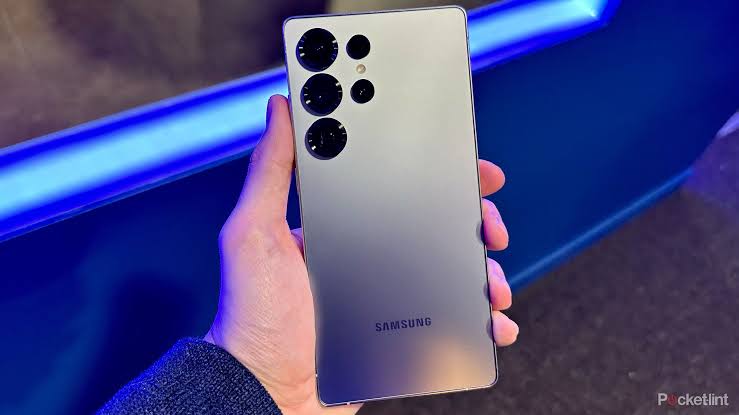
مصرف هات اسپات گوشی را پیش از اتصال لپتاپ مدیریت کنید
لپتاپ ممکن است با اتصال به وایفای، دانلود بهروزرسانی، همگامسازی فضای ابری یا دریافت فایلهای بزرگ را شروع کند. برای هات اسپات گوشی، پیش از اتصال برنامههای پسزمینه را مرور کنید. پروژه ابری، نسخه پشتیبان عکس یا بهروزرسانی بازی میتواند بیش از کاری که قصد انجامش را دارید داده مصرف کند.
اتصال محدود را در سیستم مقصد بررسی کنید
در نسخههای پشتیبان ویندوز میتوانید شبکه را بهعنوان اتصال دارای محدودیت مصرف یا Metered connection تنظیم کنید؛ مسیر را در تنظیمات شبکه همان نسخه ببینید. این گزینه را تضمین توقف تمام مصرفها ندانید. داخل برنامههای دانلود، فضای ابری و فروشگاه هم تنظیمات مربوط را بررسی کنید. کنترل برنامه مورد استفاده، از اتکا به یک گزینه عمومی دقیقتر است.
برای تماس تصویری یا کلاس، کیفیت موردنیاز را متناسب با کار انتخاب کنید. اگر فقط صدا لازم است، روشن ماندن ویدئو ممکن است ضرورت نداشته باشد. فایل بزرگ موردنیاز را در صورت امکان پیشتر تهیه کنید. در زمان اشتراک موقت، دانلودهای قابل تعویق را متوقف کنید و پس از اتصال به اینترنت مناسب دوباره ادامه دهید؛ توقف موقت به معنی کنار گذاشتن همیشگی بهروزرسانیها نیست.
در راهنمای رسمی مدیریت مصرف داده در گوشی پیکسل، هشدار و محدودیت داده توضیح داده شده و تفاوت شمارش گوشی با اپراتور یادآوری شده است. برای هات اسپات گوشی، شمارنده دستگاه را ابزار پایش بدانید و وضعیت بسته و مبنای محاسبه نهایی را از اپراتور بررسی کنید.
| نیاز | تنظیم یا بررسی مهم | اشتباه قابل پیشگیری |
|---|---|---|
| اتصال کوتاه لپتاپ | دانلود و همگامسازی پسزمینه | مصرف بسته پیش از شروع کار اصلی |
| اشتراک با مهمان | رمز و دستگاههای متصل | باز ماندن شبکه پس از پایان |
| دستگاه قدیمی | باند و روش امنیت سازگار | حذف رمز بهجای بررسی سازگاری |
| کار طولانی | دما، توان و پوشش شبکه | گذاشتن گوشی زیر آفتاب یا پارچه |
| گوشی دوسیمکارته | خط داده و شرایط بسته | مصرف از سیمکارت ناخواسته |
انتخاب باند و سازگاری دستگاهها
اگر در هات اسپات گوشی گزینه انتخاب باند وجود دارد، آن را با توانایی دستگاه مقصد تطبیق دهید. دستگاه قدیمی ممکن است شبکه یک باند را نبیند. بهجای باز کردن شبکه بدون رمز، ابتدا حالت سازگاری یا باند قابل استفاده را در راهنمای دستگاه بررسی کنید. نزدیک بودن فیزیکی دو دستگاه، نبود پشتیبانی سختافزاری را جبران نمیکند.
برای تصمیم درباره پوشش، یک آزمون ساده انجام دهید: ابتدا لپتاپ را نزدیک گوشی قرار دهید و سپس در محل واقعی کار امتحان کنید. اگر فقط پشت دیوار یا در اتاق دورتر قطع میشود، مسئله را از نبود اینترنت مبدأ جدا کنید. هات اسپات گوشی را پشت سطح فلزی یا داخل کیف بسته نگذارید؛ محل قرارگیری باید هم برای اتصال و هم تهویه مناسب باشد.
چرا نام شبکه دیده نمیشود؟
روشن بودن نقطه اتصال، نام شبکه و تنظیم خاموش شدن خودکار را ببینید. سپس وایفای لپتاپ و سازگاری باند را کنترل کنید. اگر دستگاه دیگری شبکه را میبیند، مشکل را بیشتر در مقصد اول بررسی کنید. از تغییر چند گزینه با هم پرهیز کنید؛ پس از هر مرحله همان جستوجوی شبکه را تکرار کنید تا اثر تغییر معلوم باشد.
رفع مشکل هات اسپات گوشی وقتی اتصال هست اما اینترنت نیست
نخست روی خود گوشی صفحهای را باز کنید. اگر اینترنت مبدأ کار میکند، وضعیت دستگاه مقصد را با یک صفحه و برنامه دیگر امتحان کنید. هات اسپات گوشی ممکن است وصل باشد، اما برنامه خاص مقصد، تنظیم اتصال یا محدودیت دیگری داشته باشد. پیام خطا را یادداشت کنید؛ «وصل نشدن به شبکه» با «اینترنت در دسترس نیست» یک مشکل واحد نیست.
اگر فقط لپتاپ قبلی مشکل دارد، ذخیره شدن رمز قدیمی را بررسی کنید. در صورت نیاز شبکه را با دانستن رمز درست از فهرست ذخیرهشده حذف و دوباره متصل کنید. این کار را روی شبکهای که رمز آن را ندارید انجام ندهید. تغییر نام یا رمز در گوشی را هم به کاربران مجاز اطلاع دهید تا اتصالهای ناموفق تکرار نشوند.
نقش تنظیمات شبکه و برنامههای واسط
اگر برنامه یا تنظیم شبکهای روی مسیر اتصال اثر میگذارد، آن را فقط در حد یک آزمون قابل بازگشت و مطابق نیاز امنیتی خود بررسی کنید. برای استفاده از هات اسپات گوشی، نصب برنامه ناشناس با عنوان «تقویت اینترنت» ضروری نیست. نشانی DNS یا تنظیمات اپراتور را از یک پست نامعتبر کپی نکنید؛ تغییر بیدلیل ممکن است مشکل را بیشتر کند.
برای فهمیدن محدودیت اصلی، وضعیت سرعت و پایداری را در همان زمان و مکان مقایسه کنید. اگر خود اینترنت سیمکارت ناپایدار است، دستگاه دوم هم انتظار اتصال بینقص نداشته باشد. راهنمای نسلهای وایفای و محدودیت تجهیزات شبکه کمک میکند قابلیت رادیویی را از کیفیت اینترنت مبدأ جدا ببینید.
اشتراک USB؛ جایگزین هات اسپات گوشی در دستگاه سازگار
برای یک لپتاپ و گوشی سازگار، اشتراک اینترنت USB میتواند گزینه قابل بررسی باشد. این روش به پشتیبانی دو دستگاه و کابل مناسب وابسته است؛ آن را راه عمومی تمام سیستمعاملها ندانید. هات اسپات گوشی و اشتراک USB مسیر یکسانی ندارند، پس راهنمای مدل و سیستم مقصد را بخوانید. وصل شدن برای شارژ، بهتنهایی فعال بودن اشتراک اینترنت را ثابت نمیکند.
از کابل سالم دارای مسیر داده استفاده کنید و هنگام اتصال، فقط گزینه مرتبط را طبق راهنمای دستگاه انتخاب کنید. برای تشخیص تفاوت کابلها، راهنمای کابل USB-C برای شارژ و انتقال داده مفید است. اگر اشتراک USB غیرفعال است، پیش از نصب درایور ناشناس، پشتیبانی رسمی و نوع اتصال را بررسی کنید.
دما و باتری در استفاده طولانی
در استفاده طولانی از هات اسپات گوشی، دستگاه را روی سطح مناسب و دور از آفتاب قرار دهید. قرار دادن زیر بالش، پارچه یا داخل کیف، انتخاب مناسبی برای تهویه نیست. اگر همزمان شارژ میکنید، از تجهیزات سالم استفاده کنید و به هشدار دما توجه داشته باشید. برای سرد کردن از یخچال، آب یا وسیله مرطوب استفاده نکنید.
اگر داغی غیرعادی، هشدار دما یا خاموشی رخ داد، کار را متوقف و شرایط را طبق راهنمای سازنده اصلاح کنید. پیش از جلسه طولانی، اتصال را در همان محل آزمایش کنید تا پوشش ضعیف یا نیاز به برق غافلگیرتان نکند. نمایش درصد باتری بهتنهایی کیفیت اتصال را نشان نمیدهد؛ پایداری شبکه و سلامت تجهیزات را هم ببینید.

سه سناریوی کاربردی برای برنامهریزی اتصال
کلاس آنلاین با بسته محدود
برای کلاس، ابتدا هات اسپات گوشی را فقط به دستگاه لازم اختصاص دهید. همگامسازی غیرضروری را موقتاً متوقف کنید، فایل درس را آماده داشته باشید و قبل از شروع، صدا و ورود به کلاس را امتحان کنید. در پایان، وضعیت مصرف را ببینید تا برای جلسه بعد برآورد عملی داشته باشید؛ یک جلسه کوتاه معیار مصرف ثابت تمام کلاسها نیست.
کار اداری در سفر
اگر هدف ارسال سند است، فایل نهایی را قبل از اتصال آماده کنید. برای هات اسپات گوشی در سفر، خط فعال، پوشش و هزینه را بررسی کنید. رمز را فقط به فرد مجاز بدهید و نام دستگاه متصل را کنترل کنید. بهروزرسانی حجیم و پشتیبان ابری را به زمان مناسب موکول کنید تا اتصال کوتاه صرف کار دیگری نشود.
اتصال موقت برای یکی از اعضای خانواده
به گیرنده بگویید اینترنت از بسته سیمکارت مصرف میشود و دانلودهای بزرگ را پیش از شروع هماهنگ کند. اگر اتصال فقط برای کاری مشخص است، بعد از تمام شدن همان کار شبکه را خاموش کنید. این توضیح ساده، از تصور اشتباه «وایفای نامحدود» جلوگیری میکند و تقسیم مصرف را روشن نگه میدارد.
برای هات اسپات گوشی یک دفترچه مصرف کوتاه بسازید
اگر هر هفته چند بار از اتصال اشتراکی استفاده میکنید، زمان شروع و پایان، نوع کار و مصرف تقریبی گزارششده را یادداشت کنید. بعد از چند نوبت، بهتر میفهمید کدام برنامه یا کار سهم بیشتری دارد. این برآورد را نرخ ثابت همیشگی ندانید؛ کیفیت تماس، تعداد فایلها و فعالیت پسزمینه میتوانند تغییر کنند. هدف، شناخت الگوی شخصی و انتخاب بسته مناسب است، نه رسیدن به عددی که برای همه کاربران معتبر باشد.
پس از پایان کار، برنامههایی را که موقتاً محدود کرده بودید مرور کنید و در اتصال مناسب بهروزرسانیهای لازم را انجام دهید. تنظیم موقت برای صرفهجویی نباید باعث فراموش شدن دائمی پشتیبان یا بهروزرسانی ضروری شود.
پرسشهای متداول
آیا هات اسپات گوشی همیشه رایگان است؟
خیر؛ اینترنت مصرف میشود و شرایط اشتراک به اپراتور و بسته وابسته است. هزینه، سقف و محدودیت را از مسیر رسمی اپراتور بررسی کنید؛ نامحدود بودن ادعاشده یک بسته را بدون خواندن شرایط به همه کاربردها تعمیم ندهید.
چرا بعد از پایان کار شبکه را خاموش کنیم؟
خاموش کردن اتصال اشتراکی، جلوی ادامه استفاده ناخواسته را میگیرد و مدیریت دستگاه را سادهتر میکند. اگر قابلیت خاموش شدن خودکار در نبود کاربر وجود دارد، شرایط آن را هم بررسی کنید و فقط به آن متکی نباشید.
هات اسپات گوشی زمانی راهحل مناسبی است که اتصال امن، مصرف قابل پیگیری و دستگاههای سازگار کنار هم باشند. پیش از روشن کردن، رمز و خط داده را بررسی کنید؛ پس از پایان هم شبکه و دانلودهای موقت را به وضعیت موردنظر برگردانید.