لوازم نظافت خانه
 جارو رباتیک
 جارو برقی
 لوازم یدکی جارو
 پرزگیر
 شیشه شوی رباتیک
 دستگاه فوم ساز
 اتو بخار
 بخارشوی
 جارو شارژی
 روشنایی
 چراغ مطالعه
 آشپزخانه هوشمند
 هواپز
 مخلوط کن
 توستر
 قهوه ساز
 دستگاه تمیز کننده هوا
 فیلتر تصفیه هوا
 رطوبت ساز
 لوازم گرمایشی و سرمایشی
 پنکه

 صوتی
 اسپیکر
 تصویری
 اندروید باکس
 پروژکتور

 موبایل
 آیفون
 سامسونگ
 شیاومی
 ریلمی
 ناتینگ فون
 جی پلاس
 داریا
 گوشی ساده
 لپ تاپ و کامپیوتر
 مانیتور
 لپتاپ
 لوازم جانبی لپ تاپ و کامپیوتر
 اسمارت اکسسوری
 ساعت هوشمند
 ساعت هوشمند شیائومی
 ساعت هوشمند کیسلکت
 هندزفری
 هدست و هدفون
 میکروفون
 لوازم جانبی موبایل
 شارژر و کابل
 کاور موبایل
 هلدر و گیمبال
 بیمه نامه موبایل
 کنسول خانگی
 کنسول
 ایکس باکس
 پلی استیشن
 نینتندو
 بازی کنسول
 کنترلر
 هدست کنسول بازی
 کوله کنسول بازی
 لوازم جانبی کنسول بازی
 لوازم کار هوشمند
 لوازم تحریر
 ساعت هوشمند رومیزی

 لوازم نقلیه
 اسکوتر برقی
 دوچرخه برقی
 موتور برقی
 پمپ باد
 لوازم جانبی دوچرخه
 لوازم جانبی خودرو
 زیبایی و سلامت
 سشوار و اتو مو
 ماشین اصلاح
 عینک
 حشره کش
 لوازم ورزش
 ترازو
 ماساژور
 تردمیل
 دمبل ورزشی
 طناب
 دوچرخه ثابت
 کیف و کوله پشتی
 لوازم سفر
 چمدان
 سرگرمی

 پیچ گوشتی
 جعبه ابزار
 دریل شارژی
 قفل هوشمند
 متر
 مودم و WIFI
 تقویتکننده
 روتر
 دوربین ثبت وقایع خودرو (دشکم)
 لوازم هوشمند ساختمان
 دوربین نظارتی
 آیفون تصویری
 سنسور
 واکی تاکی
 ردیاب

پاک کردن کش مرورگر گوشی؛ راهنمای Chrome و Safari بدون دردسر

پاک کردن کش مرورگر گوشی؛ راهنمای Chrome و Safari بدون دردسر
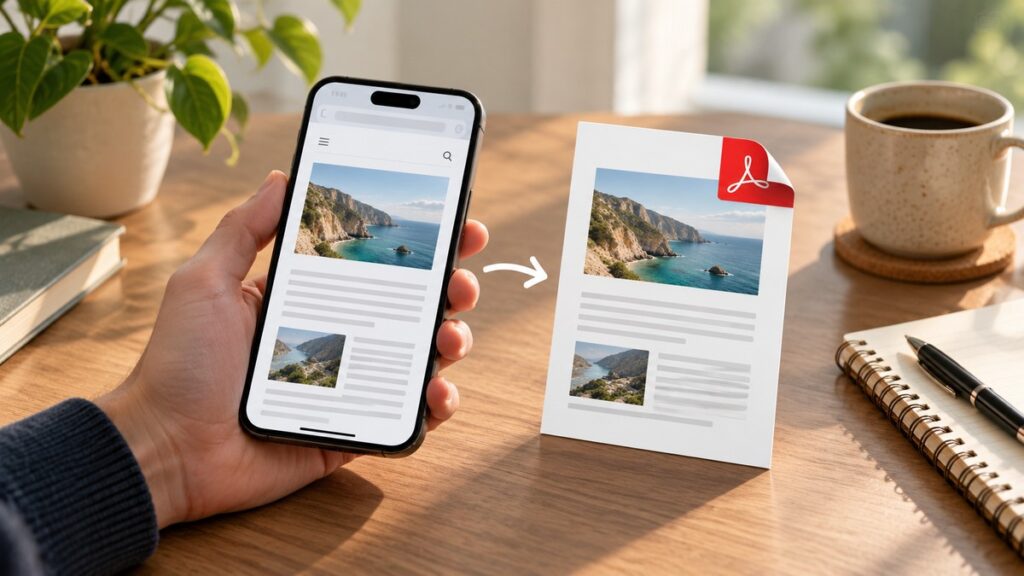
پاک کردن کش مرورگر گوشی گاهی بارگذاری یک سایت قدیمی یا خراب را درست میکند و کمی فضای موقت را آزاد میسازد؛ اما پاککردن همهٔ دادهها همیشه لازم نیست. اگر فقط تصاویر و فایلهای موقت را حذف کنید، معمولاً تاریخچه و ورود شما به سایتها باقی میماند. در مقابل، حذف کوکیها و دادهٔ سایتها ممکن است شما را از حسابها خارج کند، تنظیمات سایت را پاک کند یا سبد خرید و نشستهای فعال را از بین ببرد. در این راهنما تفاوت این گزینهها و مسیرهای فعلی Chrome در اندروید و Safari در آیفون را مرحلهبهمرحله میبینید.
این مقاله برای کسی است که یک سایت درست نمایش داده نمیشود، میخواهد ردپاهای مرور را پاک کند، یا در پنجرهٔ پاکسازی دادهها با گزینههای نامشخص روبهرو شده است. پاسخ کوتاه این است: برای اشکال ظاهری یک وبسایت، ابتدا فقط کش همان سایت یا فایلهای کششده را پاک کنید؛ برای حریم خصوصی، بازهٔ زمانی و نوع داده را آگاهانه انتخاب کنید؛ و پیش از پاککردن کوکیها، مطمئن شوید گذرواژه و روش ورود دوباره را در اختیار دارید.
کش، تاریخچه، کوکی و دادهٔ سایت چه تفاوتی دارند؟
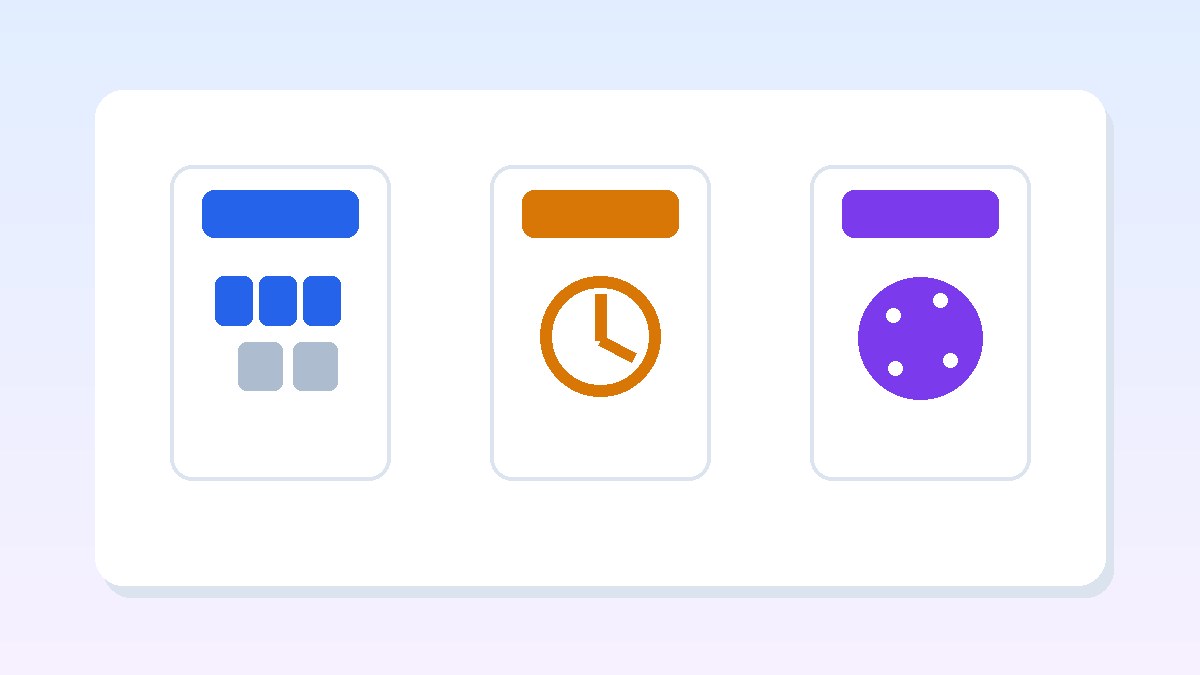
پاک کردن کش مرورگر گوشی زمانی مفید است که نسخهٔ قدیمی یا ناقص یک صفحه دوباره بارگذاری میشود. مرورگر چند نوع داده را نگه میدارد و هرکدام کار جداگانهای دارند. کش (Cache) نسخهٔ موقت تصویرها، قلمها، کدها و بخشهایی از صفحه است تا دفعهٔ بعد سایت سریعتر باز شود. تاریخچه فقط فهرستی از نشانیها و صفحههایی است که باز کردهاید. کوکی (Cookie) دادهٔ کوچکی است که سایت برای نگهداشتن وضعیت ورود، ترجیح زبان، محتویات سبد خرید یا تنظیمات شما ذخیره میکند. دادهٔ سایت مفهومی گستردهتر است و میتواند شامل فضای محلی مرورگر، پایگاه دادهٔ داخلی صفحه و اطلاعاتی باشد که یک وباپ برای کار آفلاین نگه میدارد.
به همین دلیل، عبارت «پاک کردن کش» در گفتوگوی روزمره گاهی به پاککردن همهٔ دادهها اشاره میکند، درحالیکه در تنظیمات مرورگر چند گزینهٔ مستقل وجود دارد. انتخاب اشتباه میتواند نتیجهٔ ناخواستهای داشته باشد. اگر فقط ظاهر قدیمی یک صفحه را میبینید، حذف تاریخچهٔ کامل یا رمزهای ذخیرهشده راهحل متناسبی نیست.
| نوع داده | چه چیزی را نگه میدارد؟ | اثر حذف معمول | چه وقت حذف شود؟ |
|---|---|---|---|
| کش تصاویر و فایلها | نسخههای موقت صفحهها و منابع سایت | اولین بارگذاری بعدی ممکن است کمی کندتر باشد؛ ورود معمولاً باقی میماند | نمایش خراب یا قدیمی، یا برای آزادسازی محدود فضا |
| تاریخچه | نشانی صفحههای بازشده و پیشنهادهای مرتبط | صفحهها از فهرست History حذف میشوند | وقتی میخواهید سابقهٔ مرور را از دستگاه بردارید |
| کوکیها | نشست ورود و ترجیحهای سایت | ممکن است از سایتها خارج شوید و لازم باشد دوباره وارد شوید | برای رفع مشکل ورود یا پاکسازی حریم خصوصی |
| دادهٔ محلی سایت | تنظیمها، ذخیرهٔ آفلاین و دادهٔ وباپ | ممکن است تنظیمات یا محتوای ذخیرهشدهٔ همان سایت از دست برود | وقتی مشکل فقط به یک سایت مربوط است و پاکسازی محدود جواب نداده |
| گذرواژه و تکمیل خودکار | رمزهای ذخیرهشده، نشانی و اطلاعات فرم | اطلاعات تکمیل خودکار حذف میشود یا دسترسی دوباره دشوار میگردد | فقط اگر قصد مشخصی برای حذف همین اطلاعات دارید |
چه زمانی پاک کردن کش مرورگر گوشی مفید است؟
برای پاک کردن کش مرورگر گوشی، بخش انتخاب نوع داده را باز کنید و پیش از تأیید، تیک کوکیها را بررسی کنید. اگر یک صفحه در گوشی شما ناقص است، دکمهای واکنش نشان نمیدهد، تصویر تازه جای نسخهٔ قبلی را نگرفته یا سایت پس از بهروزرسانی بههمریخته نمایش داده میشود، مرورگر ممکن است فایل قدیمی را دوباره استفاده کند. حذف کش میتواند مرورگر را وادار کند نسخهٔ تازهٔ فایلها را دریافت کند. همچنین اگر فضای دستگاه کم است، بررسی دادهٔ مرورگر میتواند بخشی از فایلهای موقت را آزاد کند؛ مقدار آزادشده به تعداد سایتها و عادت استفادهٔ شما بستگی دارد و نباید انتظار چند گیگابایت داشت.
پاککردن کش درمان هر مشکل اینترنتی نیست. اگر همهٔ سایتها باز نمیشوند، ابتدا اتصال Wi‑Fi و دادهٔ همراه را بررسی کنید، مرورگر را ببندید و دوباره باز کنید، و یک سایت دیگر را امتحان کنید. اگر مشکل فقط در یک وبسایت رخ میدهد، پاککردن دادهٔ همان سایت معمولاً کمهزینهتر از پاککردن همهٔ اطلاعات مرورگر است. راهنمای عیبیابی قطع و وصل شدن وایفای گوشی را هم برای مشکل ارتباطی ببینید.
پاک کردن کش Chrome در اندروید
در Chrome، پاک کردن کش مرورگر گوشی میتواند مشکل فایلهای موقت یک سایت را رفع کند؛ تاریخچه و رمزهای ذخیرهشده گزینههای جداگانهاند. نام برخی گزینهها ممکن است با نسخهٔ Chrome، زبان گوشی یا سازنده فرق کند. در نسخههای جدید، مسیر کلی از منوی سهنقطه به بخش حذف دادههای مرور میرسد. قبل از تأیید، بازهٔ زمانی را انتخاب کنید و فهرست گزینههای تیکخورده را بخوانید؛ Chrome ممکن است چند نوع داده را در یک صفحه نشان دهد.
- Chrome را باز کنید و روی منوی سهنقطه بزنید.
- گزینهٔ «حذف دادههای مرور» (Delete browsing data) را باز کنید. در بعضی نسخهها این گزینه زیر «تنظیمات» و سپس «حریم خصوصی و امنیت» قرار دارد.
- بازهٔ زمانی را مشخص کنید؛ مثلاً یک ساعت اخیر یا همهٔ زمانها. برای رفع اشکال تازه، ابتدا بازهٔ کوتاهتر را امتحان کنید.
- اگر هدف فقط حذف کش است، گزینهٔ «تصاویر و فایلهای ذخیرهشده در حافظهٔ پنهان» (Cached images and files) را انتخاب کنید و تیک تاریخچه، کوکیها، گذرواژهها و تکمیل خودکار را بردارید.
- شرح گزینهها را مرور کنید و «حذف دادهها» را بزنید. سپس صفحهٔ موردنظر را دوباره بارگذاری کنید.
Google توضیح میدهد که دادههای قابل حذف در Chrome شامل تاریخچه، کوکی و دادهٔ سایت، تصاویر و فایلهای کششده، گذرواژه، اطلاعات تکمیل خودکار و مجوزهای سایت است؛ هرکدام پیامد جداگانهای دارند. اگر فقط یک وبسایت مشکل دارد، در بسیاری از نسخهها میتوانید از اطلاعات صفحه کنار نوار نشانی به تنظیمات کوکی و دادهٔ همان سایت برسید و همان مورد را حذف کنید. نام و جای دقیق این گزینه ممکن است تغییر کند؛ دستورالعمل رسمی حذف دادههای مرور در Chrome اندروید را برای نسخهٔ خودتان بررسی کنید.
حذف دادهٔ یک سایت در Chrome
برای پاکسازی محدود، سایت را باز کنید، روی نماد اطلاعات یا تنظیمات کنار نشانی بزنید و وارد بخش کوکیها و دادهٔ سایت شوید. اگر گزینهٔ حذف داده موجود است، همان دامنه را انتخاب کنید. ممکن است نام این بخش در نسخههای مختلف یکسان نباشد. پس از حذف، صفحه را ببندید و دوباره باز کنید؛ برخی سایتها پس از بارگذاری مجدد، فایلهای تازه را دریافت میکنند. این روش معمولاً تنظیمات سایر سایتها را دستنخورده میگذارد، اما احتمال خروج از حساب همان سایت وجود دارد.
پاک کردن دادههای Safari در آیفون
در Safari، پاک کردن کش مرورگر گوشی از تنظیمات Safari انجام میشود و حذف Website Data میتواند ورود بعضی سایتها را متوقف کند. در iPhone مسیر پاکسازی Safari از برنامهٔ Settings انجام میشود. در نسخههای جدید iOS، Safari زیر بخش Apps دیده میشود؛ در نسخههای قدیمیتر ممکن است Safari مستقیماً در فهرست تنظیمات باشد. اگر میخواهید تاریخچه و دادههای وبسایت را با هم پاک کنید، مسیر زیر را دنبال کنید:
- برنامهٔ Settings را باز کنید و Apps را بزنید؛ سپس Safari را انتخاب کنید. اگر گزینهٔ Apps را نمیبینید، در تنظیمات مستقیماً Safari را پیدا کنید.
- روی «Clear History and Website Data» بزنید.
- بازهٔ زمانی را انتخاب کنید، سپس حذف را تأیید کنید.
برای پاککردن دادههای سایت بدون حذف تاریخچه، در تنظیمات Safari به Advanced و سپس Website Data بروید و دادههای همهٔ سایتها یا یک مورد انتخابی را حذف کنید. نام گزینهها با نسخهٔ iOS تغییر میکند. راهنمای رسمی Apple دربارهٔ حذف تاریخچه، کش و کوکی Safari در iPhone جزئیات مسیر و تفاوت گزینهها را شرح میدهد. Apple میگوید حذف دادهٔ وبسایت میتواند اطلاعاتی را که سایت برای ورود سریعتر نگه میدارد پاک کند؛ پس حذف آن ممکن است نیاز به ورود مجدد داشته باشد. مسدودکردن همهٔ کوکیها نیز میتواند ورود یا کارکرد بعضی سایتها را مختل کند.
چرا دکمهٔ پاکسازی Safari غیرفعال است؟
اگر دکمهٔ حذف خاکستری است، ممکن است دادهای برای پاکشدن وجود نداشته باشد یا محدودیتهای Screen Time روی محتوای وب اعمال شده باشد. ابتدا بررسی کنید Safari واقعاً دادهای ذخیره کرده باشد، سپس محدودیتهای محتوا و حریم خصوصی را مرور کنید. لازم نیست برای آزمایش، تنظیمات محدودیت را بیهدف خاموش کنید؛ اگر گوشی سازمانی یا خانوادگی است، ممکن است این محدودیت از سوی مدیر دستگاه یا والد تنظیم شده باشد.
پاکسازی دادهها چه اثری بر ورود و حریم خصوصی دارد؟
اگر بعد از پاک کردن کش مرورگر گوشی هنوز سایت باز نمیشود، شبکه، VPN و مجوزهای JavaScript را هم بررسی کنید. حذف تاریخچه از گوشی لزوماً همهٔ ردپاهای مرتبط با حساب آنلاین شما را حذف نمیکند. اگر دادهها با حساب مرورگر همگامسازی شوند، رفتار همگامسازی به تنظیمات حساب و نوع داده بستگی دارد. پاککردن تاریخچهٔ محلی، سابقهٔ فعالیتی را که جداگانه در حساب Google یا سرویس دیگری ذخیره شده حذف نمیکند. برای مدیریت آن سابقه باید تنظیمات همان حساب را ببینید. همچنین پاککردن کوکیها الزاماً گذرواژهٔ ذخیرهشده را پاک نمیکند، مگر آنکه گزینهٔ مربوط به گذرواژه را هم انتخاب کنید؛ بااینحال از صفحهٔ حذف دادهها دقیقاً بررسی کنید چه چیزی تیک خورده است.
اگر روی دستگاه مشترک کار میکنید، حذف تاریخچه و دادهٔ سایت میتواند مانع دیدهشدن بخشی از سابقهٔ محلی شود؛ اما برای محافظت از حساب، خروج از حسابهای حساس و قفلکردن خود گوشی مهمتر است. اعلانهای مرورگر نیز ممکن است مستقل از تاریخچه باقی بمانند. برای کنترل آنها میتوانید راهنمای مدیریت محتوای اعلانها روی صفحهٔ قفل گوشی را ببینید. اگر برای ورود از passkey استفاده میکنید، پیش از حذف دادهها مطمئن شوید روش بازیابی و دستگاههای مورداعتماد حسابتان در دسترساند؛ توضیح ورود بدون رمز با Passkey به درک این روش کمک میکند.
عیبیابی پس از پاک کردن کش
سایت هنوز نسخهٔ قدیمی را نشان میدهد
پاک کردن کش مرورگر گوشی برای حفظ حریم خصوصی جایگزین تنظیم کوکیها یا بررسی مجوزهای سایت نیست. صفحه را کامل ببندید و دوباره باز کنید، یا در صورت امکان آن را در پنجرهٔ خصوصی آزمایش کنید. اگر در پنجرهٔ خصوصی نسخهٔ تازه دیده میشود اما در حالت عادی نه، ممکن است هنوز دادهٔ محلی یا افزونهای در مسیر بارگذاری دخالت داشته باشد. در اندروید میتوانید دادهٔ همان سایت را پاک کنید؛ در Safari نیز دادهٔ همان دامنه را در Website Data حذف کنید. توجه داشته باشید که پنجرهٔ خصوصی یک ابزار رفع اشکال است و بهتنهایی ناشناسبودن کامل شما را تضمین نمیکند.
بعد از حذف، از حساب خارج شدهام
این معمولاً نشانهٔ حذف کوکی یا دادهٔ نشست است، نه خرابی حساب. دوباره با روش ورود معمول وارد شوید. اگر رمز را به خاطر ندارید، قبل از پاککردن دادهها از ابزار بازیابی رسمی سرویس استفاده کنید؛ رمزهای یکبارمصرف یا کدهای احراز هویت دومرحلهای را در اختیار دیگران نگذارید. برای حسابهای مهم، مطمئن شوید روش بازیابی به شماره یا ایمیل قابلدسترس متصل است.
فضای زیادی آزاد نشد
کش مرورگر فقط یکی از بخشهای ذخیرهسازی گوشی است. در اندروید میتوانید از تنظیمات سیستم، مصرف فضای هر برنامه را ببینید؛ در iPhone نیز مسیر Settings، General و iPhone Storage فهرست برنامهها و اندازهٔ آنها را نشان میدهد. پاککردن دادهٔ برنامه با حذف کش مرورگر فرق دارد و ممکن است پروندههای آفلاین یا نشست ورود را از بین ببرد. برای آزادسازی فضا، اول فایلهای حجیم و دانلودهای غیرضروری را شناسایی کنید، نسخهٔ پشتیبان را بررسی کنید و فقط چیزهایی را حذف کنید که از دسترفتنشان پذیرفتنی است.
چکلیست انتخاب امن
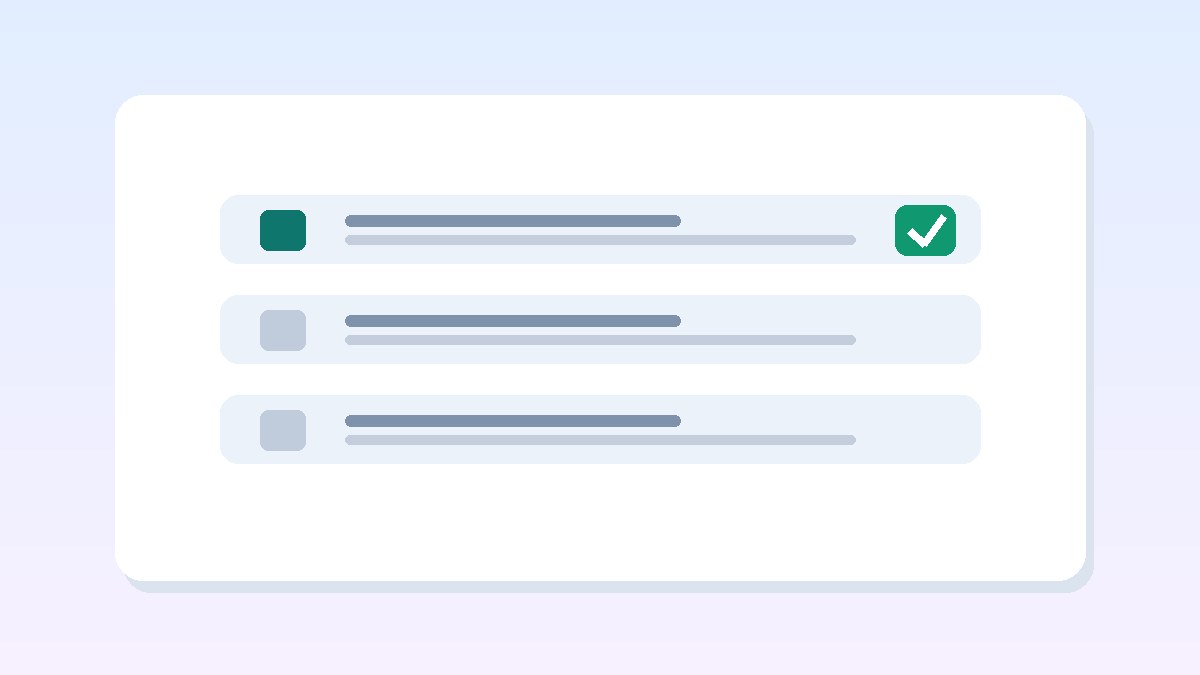
- برای نمایش خراب یک سایت، اول کش را پاک کنید و کوکیها را انتخاب نکنید.
- اگر مشکل یک دامنه است، دادهٔ همان سایت را حذف کنید، نه همهٔ مرورگر را.
- قبل از حذف کوکیها، دسترسی به گذرواژه و روش بازیابی حساب را بررسی کنید.
- بازهٔ زمانی کوتاهتر را برای شروع انتخاب کنید و نتیجه را بسنجید.
- تیک گذرواژهها، تکمیل خودکار و مجوزهای سایت را فقط با قصد روشن بزنید.
- برای رفع مشکل شبکه، اتصال را جداگانه بررسی کنید؛ کش علت قطعی اینترنت نیست.
پرسشهای پرتکرار
آیا پاک کردن کش مرورگر گوشی رمزهای من را حذف میکند؟
پیش از پاک کردن کش مرورگر گوشی، دادهٔ لازم را نگه دارید و بازهٔ زمانی حذف را محدود انتخاب کنید. اگر فقط گزینهٔ تصاویر و فایلهای کششده را انتخاب کنید، معمولاً رمزهای ذخیرهشده حذف نمیشوند. بااینحال، صفحهٔ تأیید را بخوانید و گزینهٔ گذرواژهها را ناخواسته فعال نکنید. حذف کوکیها ممکن است شما را از سایتها خارج کند، حتی اگر خود گذرواژه در مرورگر باقی مانده باشد.
آیا پاککردن کش باعث سریعتر شدن دائمی گوشی میشود؟
خیر. این کار فایلهای موقت را حذف میکند و ممکن است یک مشکل نمایش را برطرف کند یا مقدار محدودی فضا آزاد سازد. سایتها در بازدید بعدی فایلهای لازم را دوباره دریافت میکنند و در نخستین بارگذاری حتی ممکن است کمی کندتر باشند. پاککردن مرتب کش بدون دلیل مشخص، راهکار افزایش دائمی سرعت نیست.
برای رفع مشکل یک سایت، کش را پاک کنم یا کوکی را؟
ابتدا فقط کش همان سایت را پاک کنید یا صفحه را در پنجرهٔ خصوصی آزمایش کنید. اگر مشکل به نشست ورود یا وضعیت ذخیرهشدهٔ همان سایت مربوط باشد، حذف کوکی و دادهٔ سایت ممکن است لازم شود؛ اما این کار میتواند ورود شما را از بین ببرد. از گزینهٔ محدودتر شروع کنید.
آیا حذف تاریخچه، اطلاعات مرور را از حساب آنلاین هم پاک میکند؟
نه لزوماً. تاریخچهٔ محلی مرورگر با فعالیت ذخیرهشده در حسابهای آنلاین تفاوت دارد. برای پاککردن اطلاعاتی که در حساب Google یا سرویس دیگری ثبت شده، باید تنظیمات حریم خصوصی همان حساب را بررسی کنید.
هر چند وقت یکبار باید کش را پاک کنم؟
زمانبندی ثابتی لازم نیست. وقتی صفحهای با وجود اتصال مناسب خراب نمایش داده میشود یا میخواهید دادهٔ مشخصی را پاک کنید، اقدام کنید. پاکسازی دورهای و بیهدف ممکن است شما را از حسابها خارج کند و فایلهایی را حذف کند که دوباره لازماند.
جمعبندی
پاک کردن کش مرورگر گوشی وقتی انتخاب خوبی است که یک سایت نسخهٔ قدیمی یا ناقص نشان میدهد؛ اما کش با تاریخچه، کوکی و دادهٔ محلی سایت فرق دارد. در Chrome اندروید، نوع داده و بازهٔ زمانی را در صفحهٔ حذف دادههای مرور مشخص کنید. در Safari آیفون، مسیر تنظیمات و گزینهٔ Website Data امکان پاکسازی گسترده یا محدود را میدهد. اگر میخواهید ورودتان باقی بماند، کوکیها و دادهٔ سایت را بیدلیل حذف نکنید. با انتخاب محدود، هم مشکل را هدف میگیرید و هم احتمال از دستدادن تنظیمات و نشستهای فعال را کم میکنید.