لوازم نظافت خانه
 جارو رباتیک
 جارو برقی
 لوازم یدکی جارو
 پرزگیر
 شیشه شوی رباتیک
 دستگاه فوم ساز
 اتو بخار
 بخارشوی
 جارو شارژی
 روشنایی
 چراغ مطالعه
 آشپزخانه هوشمند
 هواپز
 مخلوط کن
 توستر
 قهوه ساز
 دستگاه تمیز کننده هوا
 فیلتر تصفیه هوا
 رطوبت ساز
 لوازم گرمایشی و سرمایشی
 پنکه

 صوتی
 اسپیکر
 تصویری
 اندروید باکس
 پروژکتور

 موبایل
 آیفون
 سامسونگ
 شیاومی
 ریلمی
 ناتینگ فون
 جی پلاس
 داریا
 گوشی ساده
 لپ تاپ و کامپیوتر
 مانیتور
 لپتاپ
 لوازم جانبی لپ تاپ و کامپیوتر
 اسمارت اکسسوری
 ساعت هوشمند
 ساعت هوشمند شیائومی
 ساعت هوشمند کیسلکت
 هندزفری
 هدست و هدفون
 میکروفون
 لوازم جانبی موبایل
 شارژر و کابل
 کاور موبایل
 هلدر و گیمبال
 بیمه نامه موبایل
 کنسول خانگی
 کنسول
 ایکس باکس
 پلی استیشن
 نینتندو
 بازی کنسول
 کنترلر
 هدست کنسول بازی
 کوله کنسول بازی
 لوازم جانبی کنسول بازی
 لوازم کار هوشمند
 لوازم تحریر
 ساعت هوشمند رومیزی

 لوازم نقلیه
 اسکوتر برقی
 دوچرخه برقی
 موتور برقی
 پمپ باد
 لوازم جانبی دوچرخه
 لوازم جانبی خودرو
 زیبایی و سلامت
 سشوار و اتو مو
 ماشین اصلاح
 عینک
 حشره کش
 لوازم ورزش
 ترازو
 ماساژور
 تردمیل
 دمبل ورزشی
 طناب
 دوچرخه ثابت
 کیف و کوله پشتی
 لوازم سفر
 چمدان
 سرگرمی

 پیچ گوشتی
 جعبه ابزار
 دریل شارژی
 قفل هوشمند
 متر
 مودم و WIFI
 تقویتکننده
 روتر
 دوربین ثبت وقایع خودرو (دشکم)
 لوازم هوشمند ساختمان
 دوربین نظارتی
 آیفون تصویری
 سنسور
 واکی تاکی
 ردیاب

تایپ صوتی فارسی در گوشی؛ راهنمای دیکته، اصلاح متن و حریم خصوصی
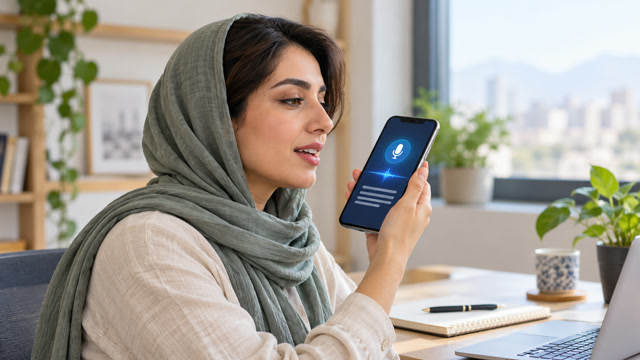
تایپ صوتی فارسی در گوشی؛ راهنمای دیکته، اصلاح متن و حریم خصوصی
تایپ صوتی فارسی در گوشی میتواند نوشتن پیام، یادداشت یا پیشنویس را سریعتر کند؛ اما نتیجه به پشتیبانی زبان در صفحهکلید، نسخهٔ سیستمعامل، کیفیت میکروفون و محیط بستگی دارد. برای شروع، روی یک فیلد متنی ضربه بزنید، زبان فارسی را در صفحهکلید انتخاب کنید و آیکون میکروفون را بزنید. سپس چند جملهٔ کوتاه بگویید، متن را بازخوانی کنید و نامها، عددها و نشانهگذاری را دستی اصلاح کنید. در این راهنما مراحل Gboard و Dictation آیفون را مرور میکنیم، تفاوت قابلیتهای دستگاهها را توضیح میدهیم و نکات حریم خصوصی و دقت را برای نوشتن فارسی میگوییم.
پیش از شروع یک نکته را روشن کنیم: همهٔ گوشیها و همهٔ زبانها رفتار یکسانی ندارند. ممکن است صفحهکلید فارسی داشته باشید ولی تشخیص گفتار فارسی در همان نسخه یا منطقه فعال نباشد، یا قابلیتهای پیشرفته فقط روی بعضی مدلها در دسترس باشند. اگر دکمهٔ میکروفون نمایش داده نمیشود، لزوماً گوشی خراب نیست؛ تنظیم زبان، مجوز میکروفون، اتصال اینترنت و انتخاب کیبورد را جداگانه بررسی کنید.
تایپ صوتی چگونه گفتار را به نوشته تبدیل میکند؟
وقتی میکروفون صفحهکلید را فعال میکنید، گوشی یا سرویس تشخیص گفتار صدای شما را به واژه و جمله تبدیل میکند. در برخی حالتها پردازش روی خود دستگاه انجام میشود؛ در برخی حالتها، بسته به صفحهکلید، زبان، تنظیمات و اتصال، دادهٔ صوتی برای پردازش به سرویس ابری میرود. بنابراین یک ادعای کلی مثل «تایپ صوتی همیشه آفلاین است» یا «همیشه صدای شما را میفرستد» دقیق نیست. راهنمای رسمی هر سرویس و صفحهٔ حریم خصوصی تنظیمات فعلی را مشخص میکند.
تشخیص گفتار با تایپ دستی فرق دارد: موتور باید از روی صدا مرز واژهها، نام خاص، اعداد و علائم را حدس بزند. فارسی محاورهای، لهجه، واژههای انگلیسی در جمله، نام برندها و نویز محیط ممکن است خطا ایجاد کند. متن تولیدشده را پیشنویس بدانید، نه سند آمادهٔ ارسال. اگر پیام کاری، نشانی، شمارهٔ حساب یا متن مهم مینویسید، یک بار آن را از ابتدا تا انتها بخوانید.
آمادهکردن Gboard در Android
در گوشی Android، اگر Gboard نصب نیست، آن را از Google Play نصب یا بهروزرسانی کنید و در Settings به بخش Keyboard یا Languages بروید. نام دقیق مسیر بین سازندگان متفاوت است. در Gboard، Languages را باز کنید، زبان فارسی را اضافه کنید و چیدمان مناسب را انتخاب کنید. سپس برنامهای مانند پیامرسان یا یادداشت را باز کنید، داخل کادر متن بزنید و صفحهکلید را بالا بیاورید. اگر میکروفون در نوار ابزار دیده نمیشود، از منوی ابزارها وارد Settings شوید و Voice typing را بررسی کنید.
برای استفاده از تایپ صوتی فارسی در گوشی، ابتدا صفحهکلید فارسی را فعال کنید و بعد میکروفون را بزنید. اگر زبان تشخیص گفتار خودکار عوض نمیشود، از دکمهٔ تغییر زبان یا Globe استفاده کنید و فارسی را بهعنوان زبان فعلی انتخاب کنید. در بعضی نسخهها، زبان تایپ و زبان گفتار از هم جدا هستند؛ پس صرف دیدن حروف فارسی روی صفحهکلید کافی نیست. اگر فهرست زبانهای گفتار فارسی را نشان نمیدهد، به جای نصب برنامههای نامعلوم، راهنمای سازنده را برای نسخهٔ فعلی بررسی کنید.
اگر میکروفون Gboard دیده نمیشود
ابتدا مطمئن شوید Gboard کیبورد فعال فعلی است. سپس مجوز Microphone را برای Gboard در Settings > Apps > Gboard > Permissions بررسی کنید و در صورت نیاز گزینهٔ اجازه هنگام استفاده را انتخاب کنید. در خود Gboard نیز Voice typing باید روشن باشد. اگر دکمه بعد از تغییر زبان یا بهروزرسانی ناپدید شد، صفحهکلید را ببندید و دوباره باز کنید، دستگاه را راهاندازی مجدد کنید و برنامه را از فروشگاه رسمی بهروز کنید. پاک کردن دادهٔ کیبورد را آخرین گزینه بگذارید، چون ممکن است تنظیمات و واژههای آموختهشده پاک شود.
استفاده از دیکته در iPhone
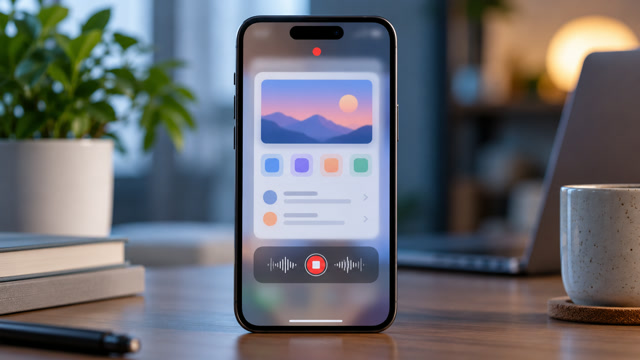
در آیفون، مسیر کلی از Settings > General > Keyboard میگذرد. گزینهٔ Enable Dictation را روشن کنید، سپس در هر کادر متنی روی دکمهٔ Dictation در صفحهکلید بزنید. برای دیکته به زبان دیگر، زبان صفحهکلید مربوط را اضافه کنید و در صورت نیاز آن را انتخاب کنید. محل دکمه ممکن است بر اساس مدل، اندازهٔ صفحهکلید و نسخهٔ iOS کمی متفاوت باشد. وقتی Dictation فعال است، معمولاً میتوانید متن را با لمس صفحه نیز ویرایش کنید و مجبور نیستید تا پایان کار فقط صحبت کنید.
راهنمای Apple میگوید Dictation در بسیاری از زبانها روی iPhone پردازش میشود و برای همهٔ زبانها یا منطقهها در دسترس نیست. پس برای تایپ صوتی فارسی در گوشی آیفون، دکمه را در عمل امتحان کنید و کیفیت خروجی فارسی را با یک متن نمونه بسنجید. وجود گزینهٔ دیکته برای زبانهای دیگر، تضمین پشتیبانی از فارسی نیست. اگر فارسی در عمل به متن تبدیل نمیشود یا دکمه غیرفعال است، نسخهٔ iOS، تنظیمات منطقه و زبان صفحهکلید را بررسی کنید؛ مسیرهای دقیق در نسخههای مختلف ممکن است تغییر کند.
فرق Dictation با کنترل صوتی
Dictation برای تبدیل گفتار به متن در کادرها طراحی شده است. Voice Control قابلیت دسترسپذیری گستردهتری برای اجرای فرمانها و کنترل اجزای صفحه دارد و ممکن است با Dictation معمولی همزمان فعال نشود. اگر فقط میخواهید پیام بنویسید، ابتدا Dictation صفحهکلید را امتحان کنید. برای استفاده از فرامین صوتی در تمام سیستم، تنظیمات Accessibility را بررسی کنید و زبانهای قابل استفاده در منطقهٔ خود را بسنجید.
برای نتیجهٔ دقیقتر چطور صحبت کنیم؟
گوشی را نزدیک، اما نه چسبیده به دهان نگه دارید؛ فاصلهٔ ثابت و صدای واضح به تشخیص کمک میکند. جملهها را کامل و با سرعت معمولی بگویید و میان عبارتها مکث کوتاهی داشته باشید. صحبت کردن با میکروفون در محیط پر سروصدا، روبهروی پنکه یا در خودرو احتمال خطا را افزایش میدهد. اگر از هندزفری بلوتوث استفاده میکنید، مطمئن شوید میکروفون هندزفری بهجای میکروفون گوشی انتخاب شده و باتری و اتصال پایدار است.
نام اشخاص، شمارهها، تاریخها و واژههای تخصصی را جداگانه بازبینی کنید؛ این بخشها بیش از جملههای معمول اشتباه میشوند. برای عدد حساس، مثل مبلغ یا کد پیگیری، آن را با منبع اصلی تطبیق دهید. اگر موتور کلمهای را اشتباه فهمید، همان کلمه را انتخاب و با صفحهکلید اصلاح کنید، سپس ببینید آیا اصلاحهای بعدی را هم درست اعمال کرده است یا نه. دربارهٔ فرمانهایی مانند «نقطه»، «ویرگول»، «خط جدید» یا «پاراگراف جدید» از دستورهای همان زبان استفاده کنید؛ پشتیبانی نشانهگذاری در همهٔ زبانها یکسان نیست.
برای متن طولانی، بندبهبند دیکته و بازخوانی کنید؛ این روش خطا را زود نشان میدهد. تایپ صوتی فارسی در گوشی را پیشنویس بدانید و متن حساس را دستی بررسی کنید.

جدول عیبیابی تایپ صوتی فارسی
| نشانه | علتهای محتمل | اقدام پیشنهادی |
|---|---|---|
| میکروفون دیده نمیشود | Voice typing خاموش است، کیبورد فعال دیگری استفاده میشود یا نوار ابزار جمع شده. | تنظیمات کیبورد و منوی ابزار را بررسی و Gboard را فعال کنید. |
| فارسی در فهرست گفتار نیست | زبان گفتار در نسخه، دستگاه یا منطقه پشتیبانی نمیشود. | زبان کیبورد را جداگانه اضافه و قابلیت را در عمل آزمایش کنید؛ تضمین عمومی وجود ندارد. |
| متن پر از واژهٔ اشتباه است | نویز، فاصله زیاد، سرعت بالا یا تلفظ چندزبانه. | محیط آرامتر، فاصلهٔ ثابت و جملههای کوتاه را امتحان کنید. |
| صدا ثبت نمیشود | مجوز میکروفون غیرفعال یا دستگاه صوتی دیگری انتخاب شده. | مجوز هنگام استفاده و میکروفون هدست را کنترل کنید. |
| نقطه و ویرگول درج نمیشود | فرمان در زبان انتخابشده پشتیبانی نمیشود یا Auto punctuation خاموش است. | علائم را با لمس وارد کنید و تنظیم خودکار را بررسی کنید. |
| تایپ پس از قطع اینترنت متوقف میشود | مدل گفتار مورد استفاده به پردازش آنلاین وابسته است. | اتصال را بازگردانید یا قابلیت آفلاین مستندشدهٔ دستگاه را امتحان کنید. |
حریم خصوصی و امنیت هنگام دیکته
میکروفون را فقط هنگام نیاز فعال کنید و مجوز برنامه را محدود به زمان استفاده نگه دارید. اگر پیام یا یادداشت حاوی اطلاعات خصوصی است، سیاست دادهٔ صفحهکلید را بررسی کنید و در صورت امکان از قابلیت پردازش محلی استفاده کنید. در Gboard بعضی قابلیتهای پیشرفته روی دستگاههای Pixel جدید پردازش محلی دارند، اما ویژگیهایی مانند ویرایش هوشمند ممکن است مدل، زبان و اتصال خاصی بخواهند؛ این ویژگی را با دیکتهٔ عادی یکی ندانید. در Apple نیز پردازش و دسترسپذیری دیکته برحسب زبان و منطقه متفاوت است.
روی تلفن مشترک، صفحهکلید یا برنامهای نصب نکنید که ناشر آن روشن نیست یا برای تایپ ساده مجوزهای گسترده میخواهد. متن دیکتهشده را در صفحهٔ قفل نمایش ندهید و پیش از ارسال پیام صوتیتبدیلشده، مخاطب و محتوای آن را دوباره بررسی کنید. همین بازبینی، بخش مهمی از استفادهٔ امن از تایپ صوتی فارسی در گوشی است. اگر پس از تایپ، متن حساس را در تاریخچهٔ یادگیری کیبورد نمیخواهید، تنظیمات حریم خصوصی همان صفحهکلید را ببینید؛ روش پاککردن دادهٔ آموختهشده بین نسخهها فرق دارد.
چطور برای متن فارسی یک گردش کار ساده بسازیم؟
برای اینکه تایپ صوتی فارسی در گوشی به متن قابل استفاده برسد، فرایند را به سه مرحله تقسیم کنید: دیکته، بازخوانی و اصلاح. ابتدا یک جمله یا بند کوتاه بگویید، سپس مکث کنید و متن را همانجا بخوانید. در مرحلهٔ اصلاح، واژههای تخصصی، نامهای خاص و عددها را جداگانه بررسی کنید. در آخر نیمفاصله و نشانهگذاری را یکدست کنید. این روش از دیکتهٔ یک پاراگراف طولانی و تلاش برای یافتن خطاهای آن سریعتر و قابلاعتمادتر است.
برای سنجش تایپ صوتی فارسی در گوشی، یک نمونهٔ ۵۰ تا ۱۰۰ واژهای شامل چند نام خاص، یک عدد و چند نشانه بگویید. خروجی را با متن اصلی مقایسه کنید و ببینید خطا از تشخیص واژه است یا از تنظیم زبان. اگر همان واژه هر بار اشتباه ثبت میشود، آهستهتر بگویید، عبارت را به جملهٔ سادهتری تبدیل کنید یا آن را دستی بنویسید. بهتر است یک فهرست کوتاه از نامها و اصطلاحاتی که همیشه باید کنترل شوند داشته باشید.
برای نوشتن پیام روزمره، فرمان «خط جدید» یا معادل پشتیبانیشده میتواند ساختار بسازد؛ ولی اگر موتور فارسی آن را به متن تبدیل کرد، فرمان را با لمس صفحه جایگزین کنید. نامگذاری نشانههایی مثل پرانتز و دونقطه میان صفحهکلیدها یکسان نیست. در متن طولانی، کلیدهای ویرایش از فرمان صوتی قابل پیشبینیترند؛ تایپ صوتی فارسی در گوشی ابزار پیشنویس است، نه جایگزین بازبینی انسانی.
تایپ صوتی برای چه کارهایی مناسب است؟
این روش برای پیشنویس پیام، یادداشت روزانه، ایدهپردازی، نوشتن فهرست خرید و متنهای کوتاه مناسب است. برای متن حقوقی، مالی، پزشکی، رمز، نشانی دقیق یا محتوایی که باید بدون خطا باشد، خروجی را حتماً بازبینی کنید. اگر در حال رانندگی هستید، تایپ یا ویرایش را انجام ندهید؛ استفاده از فرمان صوتی هم باید مطابق قوانین و شرایط ایمن باشد. برای تایپ طولانی روی تبلت، کیبورد فیزیکی میتواند کنترل بیشتری بدهد؛ دربارهٔ انتخاب و اتصال آن راهنمای کیبورد بلوتوث برای تبلت را ببینید. برای تنظیمهای خوانایی و دسترسی آسانتر هم راهنمای تنظیم گوشی برای سالمندان نکات مرتبط دارد.
چند نکته برای دقت بیشتر در فارسی
در فارسی، واژههای همآوا و اتصال پسوندها میتوانند از صدا به شکلهای مختلف نوشته شوند. هنگام گفتن متن، جمله را با بافت روشن بیان کنید و از گفتن چند واژهٔ انگلیسی بین جملههای فارسی تا حد امکان پرهیز کنید. اگر مجبورید مدل دستگاه یا نام محصول را بگویید، نام لاتین را بعداً دستی اصلاح کنید. در متن آدرس یا ایمیل، دیکته معمولاً انتخاب مناسبی نیست؛ نویسهها و نقطهها را خودتان بررسی کنید.
در صورت استفاده از چند زبان، زبانها را در صفحهکلید اضافه کنید و پیش از شروع، زبان تشخیص را کنترل کنید. تشخیص خودکار چندزبانه در برخی دستگاهها و زبانها وجود دارد، اما آن را برای فارسی و همهٔ مدلها قطعی فرض نکنید. برای یادداشتهای بلند، باتری و اتصال پایدار هم اهمیت دارد؛ در حالت ابری، قطع اینترنت میتواند جریان کار را متوقف کند. اگر فایل صوتی یا متن محرمانه است، روش دستی یا ابزار مورداعتماد و مستند را انتخاب کنید.
سوالهای متداول
آیا تایپ صوتی فارسی در گوشی در همهٔ مدلها کار میکند؟
خیر. پشتیبانی به زبان تشخیص گفتار، صفحهکلید، نسخهٔ سیستمعامل و منطقه بستگی دارد. زبان فارسی را اضافه کنید و دیکته را در یک کادر آزمایشی امتحان کنید.
آیا Gboard صدای من را همیشه ذخیره میکند؟
نمیتوان یک پاسخ واحد برای همهٔ حالتها داد. پردازش استاندارد و پیشرفته، مدل دستگاه و تنظیمات حریم خصوصی تفاوت دارند. صفحهٔ راهنمای فعلی Google و تنظیمات Voice typing/Privacy را مرور کنید.
چرا متن فارسی نقطهگذاری درستی ندارد؟
افزودن خودکار نقطهگذاری برای همهٔ زبانها فعال نیست. از فرمانهای پشتیبانیشده استفاده کنید یا علائم را بعد از دیکته دستی وارد کنید.
برای نوشتن رمز یا کد یکبارمصرف از دیکته استفاده کنم؟
بهتر است رمز و کد حساس را با میکروفون دیکته نکنید؛ احتمال خطای تشخیص و نمایش ناخواستهٔ داده وجود دارد. آن را فقط در فیلد معتبر و با روش امن وارد کنید.
جمعبندی
تایپ صوتی فارسی در گوشی وقتی مفید است که زبان گفتار واقعاً پشتیبانی شود، میکروفون مناسب باشد و متن پس از تبدیل بازبینی شود. در Android تنظیم زبان و مجوز Gboard را کنترل کنید؛ در iPhone Dictation و زبان صفحهکلید را بسنجید. پشتیبانی فارسی را بهصورت قطعی برای همهٔ دستگاهها فرض نکنید. جزئیات رسمی را در راهنمای تایپ صوتی Gboard، قابلیتهای پیشرفتهٔ Voice typing و راهنمای Dictation اپل بررسی کنید؛ این منابع شرایط و تفاوت زبانها را نیز یادآوری میکنند.