لوازم نظافت خانه
 جارو رباتیک
 جارو برقی
 لوازم یدکی جارو
 پرزگیر
 شیشه شوی رباتیک
 دستگاه فوم ساز
 اتو بخار
 بخارشوی
 جارو شارژی
 روشنایی
 چراغ مطالعه
 آشپزخانه هوشمند
 هواپز
 مخلوط کن
 توستر
 قهوه ساز
 دستگاه تمیز کننده هوا
 فیلتر تصفیه هوا
 رطوبت ساز
 لوازم گرمایشی و سرمایشی
 پنکه

 صوتی
 اسپیکر
 تصویری
 اندروید باکس
 پروژکتور

 موبایل
 آیفون
 سامسونگ
 شیاومی
 ریلمی
 ناتینگ فون
 جی پلاس
 داریا
 گوشی ساده
 لپ تاپ و کامپیوتر
 مانیتور
 لپتاپ
 لوازم جانبی لپ تاپ و کامپیوتر
 اسمارت اکسسوری
 ساعت هوشمند
 ساعت هوشمند شیائومی
 ساعت هوشمند کیسلکت
 هندزفری
 هدست و هدفون
 میکروفون
 لوازم جانبی موبایل
 شارژر و کابل
 کاور موبایل
 هلدر و گیمبال
 بیمه نامه موبایل
 کنسول خانگی
 کنسول
 ایکس باکس
 پلی استیشن
 نینتندو
 بازی کنسول
 کنترلر
 هدست کنسول بازی
 کوله کنسول بازی
 لوازم جانبی کنسول بازی
 لوازم کار هوشمند
 لوازم تحریر
 ساعت هوشمند رومیزی

 لوازم نقلیه
 اسکوتر برقی
 دوچرخه برقی
 موتور برقی
 پمپ باد
 لوازم جانبی دوچرخه
 لوازم جانبی خودرو
 زیبایی و سلامت
 سشوار و اتو مو
 ماشین اصلاح
 عینک
 حشره کش
 لوازم ورزش
 ترازو
 ماساژور
 تردمیل
 دمبل ورزشی
 طناب
 دوچرخه ثابت
 کیف و کوله پشتی
 لوازم سفر
 چمدان
 سرگرمی

 پیچ گوشتی
 جعبه ابزار
 دریل شارژی
 قفل هوشمند
 متر
 مودم و WIFI
 تقویتکننده
 روتر
 دوربین ثبت وقایع خودرو (دشکم)
 لوازم هوشمند ساختمان
 دوربین نظارتی
 آیفون تصویری
 سنسور
 واکی تاکی
 ردیاب

تقسیم صفحه گوشی اندروید؛ راهنمای استفاده همزمان از دو برنامه
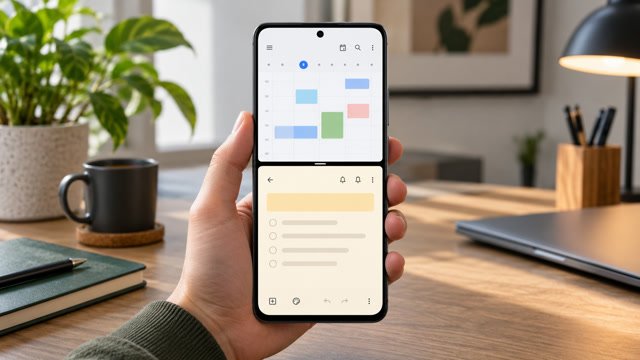
تقسیم صفحه گوشی اندروید؛ راهنمای استفاده همزمان از دو برنامه
تقسیم صفحه گوشی اندروید کمک میکند دو برنامه را همزمان ببینید؛ مثلاً هنگام یادداشتبرداری، متن منبع کنار دفترچه باشد یا پیام را بدون خروج از صفحهٔ وب پاسخ دهید. برای شروع معمولاً برنامهٔ اول را باز میکنید، نمای برنامههای اخیر را میآورید، از منوی کارت آن گزینهٔ Split screen یا Open in split screen view را میزنید و برنامهٔ دوم را انتخاب میکنید. نام گزینه و مسیر دقیق به برند و نسخهٔ Android وابسته است و همهٔ برنامهها از چندپنجرهای پشتیبانی نمیکنند. این راهنما روش Pixel و Galaxy، تنظیم اندازهٔ پنجرهها، خروج از حالت تقسیم و رفع خطا را توضیح میدهد.
چندوظیفگی روی گوشی همیشه انتخاب بهتری نیست. اگر صفحه کوچک است یا یکی از برنامهها به فضای کامل نیاز دارد، جابهجایی بین دو برنامه سادهتر خواهد بود. برای مطالعهٔ همزمان، مقایسهٔ اطلاعات و کپی دستی متن، حالت تقسیم صفحه میتواند رفتوبرگشت را کمتر کند؛ اما قابلیتهایی مثل Drag-and-drop، App pair و پنجرهٔ شناور در همهٔ مدلها یکسان نیستند.
تقسیم صفحه با پنجرهٔ شناور چه تفاوتی دارد؟
در Split screen، صفحه به دو بخش پایدار تقسیم میشود و هر برنامه فضای مشخصی دارد. در حالت Pop-up یا پنجرهٔ شناور، یک برنامه به شکل پنجرهای روی برنامهٔ دیگر قرار میگیرد و ممکن است بتوانید آن را جابهجا یا کوچک کنید. Picture-in-picture هم معمولاً پنجرهٔ کوچک ویدئو را هنگام کار با برنامههای دیگر نگه میدارد. اینها سه قابلیت جدا هستند، حتی اگر سازنده همه را زیر بخش Multi window دستهبندی کند.
تقسیم صفحه گوشی اندروید برای کارهایی مناسب است که هر دو برنامه باید قابل مشاهده بمانند: دیدن دستور پخت در کنار تایمر، بررسی متن و نوشتن یادداشت، یا نگاه کردن به نقشه هنگام خواندن پیام سفر. اگر فقط لازم است یک ویدئو گوشهٔ صفحه بماند، Picture-in-picture شاید فضای کمتری بگیرد. اگر نیاز به باز کردن چند پنجرهٔ قابل تغییر اندازه دارید، چنین قابلیتی بیشتر در تبلتها، گوشیهای تاشو و دستگاههای بزرگتر دیده میشود و ممکن است فقط روی مدلهای مشخص فعال باشد.
روش معمول در Pixel و Android نزدیک به نسخهٔ خام
در تقسیم صفحه گوشی اندروید روی Pixel، راهنمای رسمی Google روش را از نمای Recents شروع میکند. یک برنامه را باز کنید و با حرکت از پایین صفحه به بالا، انگشت را نگه دارید تا کارت برنامههای اخیر نمایش داده شود. روی آیکون برنامهٔ موردنظر در بالای کارت بزنید و گزینهٔ Split screen را انتخاب کنید. سپس از کارتهای دیگر یا صفحهٔ اصلی، برنامهٔ دوم را باز کنید. اگر گزینه را نمیبینید، نسخهٔ Android، روش ناوبری و امکان چندپنجرهای خود برنامه را بررسی کنید؛ بعضی مراحل فقط در نسخههای مشخص کار میکنند.
در بعضی گوشیها برای رسیدن به Recents باید دکمهٔ مربع را بزنید؛ در ناوبری حرکتی، حرکت از پایین صفحه و مکث جای آن را میگیرد. اگر در فهرست Recents چند کارت میبینید، اول برنامهای را انتخاب کنید که میخواهید در بخش بالایی یا اصلی بماند. سپس منوی آیکون همان کارت را باز کنید. پس از انتخاب Split screen، برنامهٔ دوم را از Recents، نوار برنامهها یا صفحهٔ اصلی انتخاب کنید. اگر دستگاه انتخاب دوم را نمیپذیرد، برنامه را جداگانه باز و دوباره تلاش کنید.
اندازهٔ دو بخش و خروج از حالت تقسیم
خط جداکننده یا دستگیرهٔ میان دو برنامه را بکشید تا فضا را جابهجا کنید. در بعضی نسخهها، کشیدن خط به لبهٔ بالا یا پایین یکی از برنامهها را میبندد و دیگری تمام صفحه میشود؛ در دستگاههای افقی، جهت حرکت ممکن است متفاوت باشد. اگر تقسیم را نمیبینید، یک بار صفحه را بچرخانید و ببینید چیدمان دستگاه در حالت افقی کاربردیتر میشود یا نه. چرخش صفحه را فقط در صورت پشتیبانی هر دو برنامه به کار ببرید.
روش استفاده در گوشیهای Samsung Galaxy
در تقسیم صفحه گوشی اندروید در Galaxy، راه Multi window معمولاً از Recents میگذرد. دکمهٔ برنامههای اخیر را بزنید، روی آیکون بالای کارت نخست ضربه بزنید و Open in split screen view را انتخاب کنید؛ سپس برنامهٔ بعدی را تعیین کنید. در مدلهایی که Edge panel دارند، میتوانید پنل کناری را باز کنید و دو برنامه را به بخش بالا و پایین بکشید. اگر نخستینبار از قابلیتهای پیشرفته استفاده میکنید، ممکن است راهنمای روی صفحه نمایش داده شود. نام گزینهها در نسخههای One UI، مدل و اپراتور ممکن است تفاوت داشته باشد.
در برخی گوشیهای Galaxy گزینهٔ App pair اجازه میدهد ترکیب دو برنامهٔ دلخواه را ذخیره کنید تا بعداً با یک انتخاب هر دو باز شوند. بسته به مدل، ساخت زوج برنامه از خط جداکننده یا Edge panel انجام میشود. این گزینه برای ترکیبهای تکراری، مانند مرورگر و یادداشت، مفید است؛ ولی اگر یکی از برنامهها بهروزرسانی شود یا دیگر از Multi window پشتیبانی نکند، ممکن است لازم باشد زوج را دوباره تنظیم کنید. مدلهای تاشو میتوانند چیدمانهای بیشتری داشته باشند، اما صفحهٔ بیرونی و داخلی همیشه قابلیتهای یکسان ندارند.
انتخاب برنامههایی که کنار هم کار میکنند
تقسیم صفحه گوشی اندروید وقتی مفید است که هر دو برنامه همزمان خوانا بمانند.
پیش از انتخاب برنامهها برای تقسیم صفحه گوشی اندروید، به هدف کار فکر کنید. ترکیبهایی انتخاب کنید که محتوای قابل مشاهده و قابل تعامل میخواهند. مرورگر در کنار Notes برای خلاصهبرداری، ایمیل در کنار تقویم برای انتخاب زمان، یا پیامرسان در کنار نقشه برای هماهنگی مکان نمونههای مناسباند. دو برنامهٔ ویدئویی یا دو بازی معمولاً فضای کوچک را خوب استفاده نمیکنند. اگر یکی از برنامهها بهطور مرتب تمام صفحه میشود، احتمال دارد سازنده آن را برای این حالت بهینه نکرده باشد.
بعضی برنامهها در نمای چندپنجرهای فقط تصویر را کوچک میکنند، برخی دکمههای خود را جابهجا میکنند و بعضی اصلاً گزینهٔ تقسیم ندارند. این محدودیت ممکن است از انتخاب توسعهدهنده یا نسخهٔ برنامه بیاید. Android در نسخههای جدیدتر برخی رفتارهای Multi-window را تغییر داده، اما تجربهٔ واقعی هنوز به دستگاه، اندازهٔ صفحه، نسخهٔ سیستم و برنامه وابسته است. اگر یک برنامه را نمیتوان تقسیم کرد، راه جایگزین مثل پنجرهٔ شناور، تصویر در تصویر، نسخهٔ وب یا جابهجایی با Recents را امتحان کنید.
تنظیمات نمایش برای استفادهٔ راحتتر
اگر خواندن متن در بخش باریک سخت است، خط جداکننده را به نفع برنامهٔ متنی حرکت دهید. در گوشی کوچک، چیدمان عمودی معمولاً خواناتر است؛ در دستگاه افقی، هر برنامه عرض بیشتری میگیرد. مقیاس نمایش یا اندازهٔ فونت را برای یک بار استفاده تغییر ندهید مگر اینکه واقعاً مشکل خوانایی داشته باشید، چون این تنظیم روی کل رابط اثر میگذارد. با صفحهکلید باز، فضای مفید هر بخش کم میشود؛ پس هنگام تایپ طولانی، ممکن است بهتر باشد موقتاً یک برنامه را تمام صفحه کنید.
در برنامههایی که نوار پایین یا منوی شناور دارند، کاهش فضای عمودی میتواند دکمهها را پنهان کند. اگر روی صفحهکلید فیزیکی تایپ میکنید، گوشی یا تبلت را ثابت نگه دارید و محل جداکننده را طوری تنظیم کنید که کادر متن دیده شود. برای دانشجوهایی که منبع و جزوه را کنار هم میخواهند، نمایشگر بزرگتر به اندازهٔ نرمافزار مهم است؛ راهنمای انتخاب تبلت برای درس و دانشگاه معیارهای نمایشگر و کار با قلم را توضیح میدهد. اگر کیبورد جداگانه لازم دارید، راهنمای کیبورد بلوتوث برای تبلت را هم ببینید.
جدول نمونههای مفید و محدودیتها
| ترکیب | کاربرد | نکته |
|---|---|---|
| مرورگر + یادداشت | خلاصهکردن مطلب یا ثبت نکته | برای خواندن متن، سهم بیشتری به مرورگر بدهید. |
| نقشه + پیامرسان | هماهنگی قرار یا مقصد | پیش از رانندگی مقصد را آماده کنید؛ هنگام حرکت با گوشی کار نکنید. |
| ایمیل + تقویم | ثبت زمان رویداد از پیام | ممکن است کپیکردن متن به برنامهٔ دوم دستی باشد. |
| ویدئو + مرورگر | دیدن آموزش و بررسی مرحلهها | Picture-in-picture برای پنجرهٔ کوچک ویدئو مناسبتر است. |
| دو برنامهٔ ناسازگار | قابلیت Split screen در منو نیست یا یکی از برنامهها بسته میشود. | نسخهٔ وب، پنجرهٔ شناور یا جابهجایی بین برنامهها را امتحان کنید. |
رفع مشکل تقسیم صفحه گوشی اندروید
برای عیبیابی تقسیم صفحه گوشی اندروید ابتدا یک ترکیب ساده از دو برنامه را امتحان کنید.
گزینهٔ Split screen در منوی برنامه نیست
برنامه ممکن است از Multi window پشتیبانی نکند یا مدل و نسخهٔ شما آن منو را نشان ندهد. هر دو برنامه را از Google Play یا فروشگاه سازنده بهروز کنید، سپس دستگاه را راهاندازی مجدد کنید. برای آزمایش، ابتدا دو برنامهٔ شناختهشده مثل مرورگر و تنظیمات را امتحان کنید. اگر فقط یک برنامه مشکل دارد، بهروزرسانی همان برنامه یا نسخهٔ وب را بررسی کنید. در بعضی گوشیها گزینه باید از منوی آیکون کارت Recents باز شود، نه با نگهداشتن صفحهٔ برنامه.
یکی از برنامهها از تقسیم خارج میشود
برنامه را ببندید و دوباره از مسیر Recents وارد Split screen کنید. اگر هنگام چرخاندن گوشی یا باز شدن صفحهکلید از حالت خارج میشود، ممکن است برنامه تغییر اندازه یا تغییر جهت را درست مدیریت نکند. حالت افقی و عمودی را جداگانه امتحان کنید. اگر خط جداکننده به یک سمت رفته و برنامهٔ دیگر بسته شده، آن را دوباره از Recents اضافه کنید. خاموش و روشن کردن گوشی در مرحلهٔ آخر میتواند اشکال موقتی رابط را برطرف کند.
تصویر یا صدا رفتار غیرمنتظره دارد
در حالت تقسیم، برخی برنامهها ویدئو را متوقف میکنند یا صدای برنامهٔ دیگر را کم میکنند. کنترلهای صوتی، مجوز تصویر در تصویر و تنظیمات خود برنامه را جداگانه بررسی کنید. اگر تماس ویدیویی دارید، انتخاب دوربین، میکروفون و خروجی صدا را داخل خود برنامه کنترل کنید. هنگام باز بودن چند برنامه، اعلانها هم ممکن است روی بخش دیگری بپرند؛ برای دادههای خصوصی گوشی را قفل کنید و محتوای اعلان صفحهٔ قفل را مدیریت کنید. راهنمای مخفیکردن محتوای اعلانها روی صفحهٔ قفل به این تنظیم مرتبط است.
مصرف باتری، حافظه و حریم خصوصی
باز بودن دو برنامه لزوماً دو برابر باتری مصرف نمیکند، اما اگر هر دو شبکه، موقعیت مکانی، پخش ویدئو یا پردازش سنگین داشته باشند مصرف میتواند بیشتر شود. برای جلسهٔ طولانی روشنایی صفحه را در حد راحت تنظیم کنید و برنامههای غیرضروری را ببندید. برنامه را با کشیدن به Recents بستن همیشه نیاز نیست؛ بهتر است تمرکز روی برنامههای واقعاً فعال باشد. اگر گوشی داغ میشود، حالت تقسیم را ببندید و به دستگاه فرصت خنکشدن بدهید. برای بازی یا ضبط ویدئوی سنگین، استفادهٔ همزمان از دو برنامه ممکن است نرخ فریم یا روانی را کاهش دهد.
دو برنامه روی یک صفحه میتوانند محتوای یکدیگر را از دید شما دور کنند یا اعلانهای حساسی نمایش دهند. پیش از نمایش صفحه به فرد دیگر، برنامهٔ پیامرسان یا ایمیل را ببندید و صفحهٔ Recents را هم بررسی کنید. اگر مجبورید رمز یا اطلاعات مالی وارد کنید، ابتدا مطمئن شوید کادر متعلق به برنامهٔ رسمی است. Multi window بهخودیخود دسترسی جدیدی به برنامهها نمیدهد، اما نمایش همزمان باعث میشود اطلاعات بیشتری در یک نگاه دیده شوند؛ حریم خصوصی محیط را در نظر بگیرید.
تقسیم صفحه با نمایش روی تلویزیون فرق دارد
Split screen دو برنامه را روی نمایشگر گوشی نشان میدهد؛ Cast یا اتصال به تلویزیون، تصویر یک برنامه یا صفحه را روی نمایشگر دیگری میفرستد. اگر هدف شما دیدن محتوای گوشی روی صفحهٔ بزرگتر است، باید سازگاری بیسیم یا اتصال کابلی را بررسی کنید. راهنمای اتصال گوشی به تلویزیون تفاوت روشهای بیسیم و کابل را مرور میکند. در تبلت، چندپنجرهای معمولاً فضای بیشتری دارد؛ اما پشتیبانی برنامه و نسخهٔ نرمافزار همچنان تعیینکننده است.
پرسشهای متداول
آیا تقسیم صفحه گوشی اندروید روی همهٔ گوشیها وجود دارد؟
در بسیاری از گوشیهای Android وجود دارد، اما مسیر و پشتیبانی برنامهها به سازنده، مدل و نسخه وابسته است. اگر گزینه دیده نمیشود، راهنمای سازنده را برای همان نسخه بررسی کنید.
آیا میتوان سه برنامه را همزمان باز کرد؟
در بعضی تبلتها یا گوشیهای تاشو پنجرههای شناور یا چیدمانهای چندگانه وجود دارد، اما Split screen معمولی اغلب برای دو برنامه طراحی شده است. قابلیت را برای مدل دقیق خود بررسی کنید.
چطور تقسیم صفحه را ببندم؟
خط جداکننده را به لبهٔ صفحه بکشید یا کنترل Close/X را در رابط سازنده بزنید. در Pixel میتوانید جداکننده را به بالا یا پایین بکشید تا یک برنامه تمام صفحه شود.
چرا بعضی برنامهها قابل انتخاب نیستند؟
ممکن است برنامه برای چندپنجرهای طراحی نشده باشد یا دستگاه آن را محدود کند. نسخهٔ وب، Picture-in-picture یا پنجرهٔ شناور را در صورت پشتیبانی امتحان کنید.
جمعبندی
تقسیم صفحه گوشی اندروید برای دیدن دو برنامهٔ سازگار کنار هم مفید است، بهویژه وقتی باید منبع را ببینید و همزمان یادداشت بردارید. در Pixel معمولاً از Recents و منوی آیکون برنامه آغاز کنید؛ در Galaxy گزینهٔ Open in split screen view یا Edge panel را پیدا کنید. اندازهٔ دو پنجره را مطابق کار تنظیم کنید و اگر برنامه پشتیبانی نمیکند از تصویر در تصویر، پنجرهٔ شناور یا جابهجایی معمول استفاده کنید. برای مراحل دقیق دستگاه خود، راهنمای Split screen در Pixel و راهنمای Multi window سامسونگ را بررسی کنید. مستند Android Developers دربارهٔ پشتیبانی چندپنجرهای نیز توضیح میدهد چرا رفتار برنامهها و نسخهها متفاوت است.