لوازم نظافت خانه
 جارو رباتیک
 جارو برقی
 لوازم یدکی جارو
 پرزگیر
 شیشه شوی رباتیک
 دستگاه فوم ساز
 اتو بخار
 بخارشوی
 جارو شارژی
 روشنایی
 چراغ مطالعه
 آشپزخانه هوشمند
 هواپز
 مخلوط کن
 توستر
 قهوه ساز
 دستگاه تمیز کننده هوا
 فیلتر تصفیه هوا
 رطوبت ساز
 لوازم گرمایشی و سرمایشی
 پنکه

 صوتی
 اسپیکر
 تصویری
 اندروید باکس
 پروژکتور

 موبایل
 آیفون
 سامسونگ
 شیاومی
 ریلمی
 ناتینگ فون
 جی پلاس
 داریا
 گوشی ساده
 لپ تاپ و کامپیوتر
 مانیتور
 لپتاپ
 لوازم جانبی لپ تاپ و کامپیوتر
 اسمارت اکسسوری
 ساعت هوشمند
 ساعت هوشمند شیائومی
 ساعت هوشمند کیسلکت
 هندزفری
 هدست و هدفون
 میکروفون
 لوازم جانبی موبایل
 شارژر و کابل
 کاور موبایل
 هلدر و گیمبال
 بیمه نامه موبایل
 کنسول خانگی
 کنسول
 ایکس باکس
 پلی استیشن
 نینتندو
 بازی کنسول
 کنترلر
 هدست کنسول بازی
 کوله کنسول بازی
 لوازم جانبی کنسول بازی
 لوازم کار هوشمند
 لوازم تحریر
 ساعت هوشمند رومیزی

 لوازم نقلیه
 اسکوتر برقی
 دوچرخه برقی
 موتور برقی
 پمپ باد
 لوازم جانبی دوچرخه
 لوازم جانبی خودرو
 زیبایی و سلامت
 سشوار و اتو مو
 ماشین اصلاح
 عینک
 حشره کش
 لوازم ورزش
 ترازو
 ماساژور
 تردمیل
 دمبل ورزشی
 طناب
 دوچرخه ثابت
 کیف و کوله پشتی
 لوازم سفر
 چمدان
 سرگرمی

 پیچ گوشتی
 جعبه ابزار
 دریل شارژی
 قفل هوشمند
 متر
 مودم و WIFI
 تقویتکننده
 روتر
 دوربین ثبت وقایع خودرو (دشکم)
 لوازم هوشمند ساختمان
 دوربین نظارتی
 آیفون تصویری
 سنسور
 واکی تاکی
 ردیاب

آپدیت خودکار برنامههای گوشی؛ تنظیم هوشمند در Android و iPhone
آپدیت خودکار برنامههای گوشی؛ تنظیم هوشمند در Android و iPhone
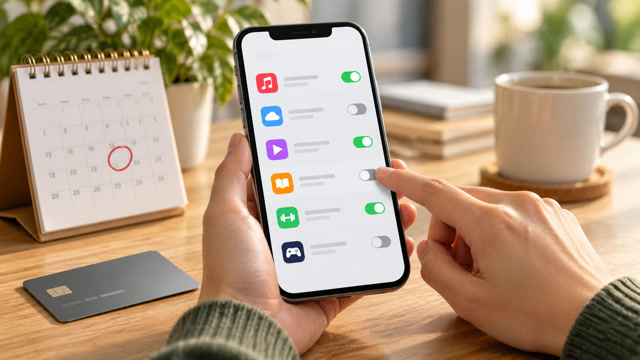
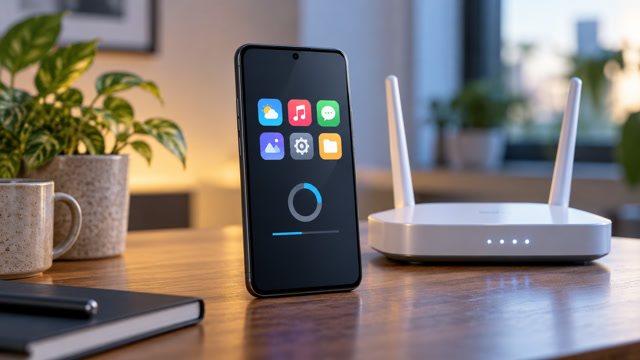
آپدیت خودکار برنامههای گوشی کمک میکند نسخهٔ تازهٔ اپها بدون بازکردن دستی فروشگاه نصب شود؛ این کار میتواند اصلاح خطاها و بهبودهای امنیتی را زودتر به دستگاه برساند. در مقابل، بهروزرسانی در زمان نامناسب ممکن است از اینترنت همراه استفاده کند، فضای ذخیرهسازی را درگیر کند یا رابط برنامهای را که برای کار روزانه به آن وابستهاید تغییر دهد. پس انتخاب بین «همیشه خودکار»، «فقط Wi-Fi» و «بهروزرسانی دستی» به نوع استفاده و محدودیت اینترنت شما بستگی دارد.
در این راهنما تنظیم بهروزرسانی خودکار را در Google Play و App Store پیدا میکنید، تفاوت آپدیت برنامه با آپدیت سیستمعامل را میشناسید و برای گوشی کمحافظه، بستهٔ اینترنت محدود یا برنامههای مهم یک روش عملی انتخاب میکنید. جزئیات منوها با نسخهٔ Android و iOS عوض میشود؛ اگر عنوان دقیق یک گزینه روی گوشی شما متفاوت است، نام بخش و منطق تنظیم را دنبال کنید. همچنین راهنمای مدیریت مصرف اینترنت گوشی را برای کنترل دادهٔ پسزمینه ببینید.
بهروزرسانی برنامه دقیقاً چه چیزی را تغییر میدهد؟
آپدیت خودکار برنامههای گوشی برای اصلاح خطا و دریافت قابلیت تازه است و با بهروزرسانی خود سیستمعامل تفاوت دارد.
نسخهٔ جدید یک برنامه ممکن است قابلیت تازه، رفع اشکال، پشتیبانی از سیستمعامل جدید یا اصلاح امنیتی داشته باشد. اما هر بهروزرسانی برای همهٔ کاربران فوراً ظاهر نمیشود؛ انتشار میتواند مرحلهای باشد، دستگاه شما شاید با نسخهٔ تازه سازگار نباشد یا توسعهدهنده هنوز آن را برای منطقهٔ شما عرضه نکرده باشد. بنابراین نبودن دکمهٔ Update همیشه به معنای مشکل فروشگاه یا حساب نیست.
آپدیت برنامه با بهروزرسانی Android یا iOS فرق دارد. بهروزرسانی سیستمعامل از Settings انجام میشود و نسخهٔ خود Android/iOS و اجزای اصلی را تغییر میدهد؛ تنظیم Auto-update apps در Google Play یا App Store برای برنامههایی است که از همان فروشگاه نصب شدهاند. برنامههای نصبشده از فروشگاه یا منبع دیگر ممکن است روند بهروزرسانی جداگانه داشته باشند. مراقب باشید مقالهای که تنظیم آپدیت برنامه را نشان میدهد به اشتباه دربارهٔ بهروزرسانی کل سیستمعامل راهنمایی نکند.
تنظیم آپدیت خودکار در Google Play
آپدیت خودکار برنامههای گوشی در Google Play به انتخاب شبکهٔ شما وابسته است؛ اگر اینترنت محدود دارید، Wi-Fi-only را بررسی کنید.
Google Play را باز کنید، تصویر پروفایل را لمس کنید و وارد Settings شوید. در بسیاری از نسخهها مسیر از Network preferences به Auto-update apps میرسد. گزینهای را انتخاب کنید که با حجم اینترنتتان سازگار است: بهروزرسانی روی هر شبکه، استفاده از Wi-Fi یا عدم بهروزرسانی خودکار. نسخههای تازه ممکن است علاوه بر این انتخاب، گزینهٔ «مقدار محدود دادهٔ همراه» داشته باشند؛ اگر این مورد را نمیبینید، تنظیم در نسخهٔ برنامه یا منطقهٔ شما ارائه نشده است.
برای انتخاب برنامه بهصورت جداگانه، از Profile به Manage apps & device و سپس Manage بروید، برنامه را انتخاب کنید و منوی بیشتر صفحهٔ اطلاعات آن را بررسی کنید. گزینهٔ Enable auto update فقط همان اپ را هدف میگیرد. این انتخاب زمانی مفید است که اپلیکیشنهای مهم شما بهموقع بهروز شوند، اما برای بازیهای سنگین یا برنامههایی که به نسخهٔ فعلی وابستهاید، بازبینی دستی را ترجیح میدهید. صفحهٔ رسمی Google Play دربارهٔ بهروزرسانی خودکار برنامههای Android مرحلهها و گزینههای فعلی را توضیح میدهد؛ نام منوها ممکن است با نسخهٔ Play Store تغییر کند.
آپدیت خودکار روی Wi-Fi بهتر است یا اینترنت همراه؟
اگر بستهٔ اینترنت همراه محدود یا گران است، Wi-Fi-only معمولاً انتخاب قابلپیشبینیتری است. اما این تنظیم به معنی «هیچ مصرف دادهای روی موبایل ندارم» نیست؛ خود برنامهها و سرویسها ممکن است دادهٔ پسزمینه مصرف کنند. برای برنامههای ضروری یا اصلاح امنیتی میتوانید بهروزرسانی دستی را در زمان داشتن اینترنت مناسب انجام دهید و بعد از نصب، تغییرات را بررسی کنید.
در برخی دستگاهها، نوع شبکهٔ Wi-Fi هم محدود است: شبکهای که گوشی آن را metered میشناسد یا هاتاسپات ممکن است مانند اینترنت عادی رفتار نکند. اگر طی سفر از هاتاسپات استفاده میکنید، گزینهٔ خودکار روی همهٔ شبکهها میتواند از سهمیهٔ میزبان استفاده کند. مصرف داده در تنظیمات Android را کنترل کنید و فقط به نماد Wi-Fi در نوار وضعیت تکیه نکنید.
تنظیم App Updates در iPhone و iPad
در آیفون، آپدیت خودکار برنامههای گوشی از تنظیمات App Store کنترل میشود؛ دادهٔ موبایل را جداگانه بررسی کنید.
در iPhone، Settings را باز کنید و Apps را لمس کنید؛ سپس App Store و گزینهٔ App Updates را روشن یا خاموش کنید. در برخی نسخهها یا راهنماهای قدیمیتر، App Store مستقیماً در صفحهٔ Settings قرار دارد. اگر گزینهٔ استفاده از دادهٔ همراه یا Automatic Downloads در همان بخش دیده میشود، آن را جدا از بهروزرسانی خودکار برنامهها تنظیم کنید. روشنبودن App Updates به این معنی نیست که بهروزرسانی iOS هم خودکار شده است.
برای دیدن نسخههای موجود، App Store را باز کنید، تصویر حساب را بزنید و بخش App Updates را باز کنید. اگر میخواهید فقط یک برنامه را بهروز کنید، همان مورد را انتخاب کنید؛ برای بهروزرسانی فهرست، Update All را بزنید. Apple اعلام میکند برنامههای دانلودشده از App Store بهطور پیشفرض خودکار بهروز میشوند، ولی کاربر میتواند این رفتار را در Settings تغییر دهد. مسیر و جزئیات را در راهنمای Apple برای بهروزرسانی برنامههای App Store و راهنمای تنظیمات App Store در iPhone بخوانید.
چه برنامههایی را خودکار بهروز کنیم؟
هنگام انتخاب آپدیت خودکار برنامههای گوشی، اپهای ضروری و برنامههای حجیم را جداگانه در نظر بگیرید.
برنامههای پیامرسان، مرورگر و سرویسهای ضروری اغلب از اصلاحات امنیتی و رفع اشکال سود میبرند. با این حال، اگر اپی ابزار کار شماست و تغییر رابط کاربری در میانهٔ روز دردسر ایجاد میکند، اعلان بهروزرسانی را ببینید و نصب را برای زمان مناسبی بگذارید. این تصمیم به معنای عقبانداختن اصلاح امنیتی مهم برای مدت طولانی نیست؛ هدف این است که نصب هنگام تماس، ارائه یا سفر ناخواسته آغاز نشود.
بازیها، ویرایشگرهای ویدئو و برنامههای نقشه آفلاین گاهی فایل بزرگ و محتوای اضافی دانلود میکنند. اگر فضای آزاد کم است، فهرست بهروزرسانیها را مرور کنید و فقط اپهای موردنیاز را نگه دارید. پیش از حذف و نصب دوباره، مطمئن شوید دادهٔ محلی یا پروژههای ذخیرهنشده پشتیبان دارند. راهنمای مدیریت فضای ذخیرهسازی گوشی برای پیدا کردن فایلهای حجیم و پاکسازی امن کمک میکند.
جدول انتخاب سیاست مناسب
این مقایسه کمک میکند آپدیت خودکار برنامههای گوشی را با بستهٔ اینترنت و فضای خالی دستگاه هماهنگ کنید.
| شرایط استفاده | انتخاب پیشنهادی | مزیت | محدودیت |
|---|---|---|---|
| Wi-Fi ثابت و فضای کافی | بهروزرسانی خودکار روی Wi-Fi | کمتر نیازمند بررسی دستی است | تغییر برنامه ممکن است ناگهانی باشد |
| اینترنت همراه محدود | Wi-Fi-only یا بهروزرسانی دستی | مصرف داده قابلکنترلتر است | ممکن است برنامههای مهم دیرتر بهروز شوند |
| یک اپ حساس برای کار روزانه | آپدیت دستی برای همان برنامه | زمان نصب را خودتان تعیین میکنید | بازبینی منظم لازم است |
| گوشی با فضای کم | بازبینی حجم و بهروزرسانی انتخابی | از پرشدن ناگهانی حافظه میکاهد | باید فضای کافی پیش از نصب آزاد کنید |
| سفر با هاتاسپات | غیرفعال یا Wi-Fi-only با کنترل metered | از مصرف سهمیهٔ همراه جلوگیری میکند | اصلاحات جدید تا اتصال بعدی میمانند |
آپدیت برنامه با آپدیت سیستمعامل اشتباه نشود
در Android، Google Play فقط برنامههای مدیریتشده در Play را طبق سیاست انتخابی بهروز میکند؛ ارتقای Android از System یا Software update در Settings بررسی میشود و سازنده و اپراتور نیز بر زمان عرضه اثر دارند. در iPhone نیز App Updates در تنظیمات App Store جدا از General و Software Update است. اگر کاربری میگوید «آپدیت گوشی را روشن کردم» بپرسید منظورش برنامههاست یا سیستمعامل؛ پاسخ به این سؤال مسیر درست را مشخص میکند.
بهروزرسانی سیستمعامل ممکن است به فضای موقت، شارژ و اتصال پایدار نیاز داشته باشد و بهتر است پیش از آن نسخهٔ پشتیبان آماده باشد. برنامههای عادی نیز میتوانند پس از آپدیت درخواست مجوز تازه بدهند؛ Google راهنمای رسمی خود یادآوری میکند که پس از بعضی بهروزرسانیها باید درخواست مجوز یا راهاندازی مجدد را بررسی کنید. نصب خودکار را بهعنوان جایگزین بازبینی مجوزها یا پشتیبانگیری در نظر نگیرید.

اگر برنامهها بهروز نمیشوند
حساب فروشگاه یا اتصال را بررسی کنید
در Play Store، ورود حساب Google و خطای همگامسازی را بررسی کنید؛ Google میگوید خطای ورود حساب روی دستگاه میتواند مانع بهروزرسانی خودکار شود. اتصال پایدار و وضعیت سرویس فروشگاه را هم ببینید. در App Store، حساب Apple، محدودیتهای Screen Time و اتصال شبکه را بررسی کنید. اگر برنامه از منبع یا فروشگاه دیگری نصب شده، ممکن است در فهرست بهروزرسانی Play یا App Store دیده نشود.
فضا، باتری و حجم برنامه را کنترل کنید
حافظهٔ خالی ناکافی، فایل نصب بزرگ یا اتصال ناپایدار میتواند فرایند را نگه دارد. یک شبکهٔ Wi-Fi مطمئن امتحان کنید، فضای آزاد بسازید و گوشی را به برق وصل کنید. برنامه را هنگام دانلود بهزور حذف نکنید؛ ابتدا وضعیت را در فروشگاه ببینید و سپس دستگاه را راهاندازی مجدد کنید. اگر خطا فقط برای یک اپ رخ میدهد، صفحهٔ آن در فروشگاه و راهنمای توسعهدهنده را بررسی کنید.
دادهٔ فروشگاه را بیهدف پاک نکنید
پاککردن دادههای Play Store یا App Store اقدام اول نیست؛ ممکن است تنظیمات یا نشست ورود را تغییر دهد. ابتدا وضعیت حساب، شبکه، فضای آزاد، تاریخ و زمان خودکار و نسخهٔ برنامهٔ فروشگاه را بررسی کنید. اگر مشکل ادامه یافت، دستورالعمل رسمی سازنده را دنبال کنید تا دادههای حساب یا محتوای محلی برنامه از بین نرود.
چکلیست ماهانهٔ ساده
حتی با آپدیت خودکار برنامههای گوشی، ماهی یکبار فهرست برنامهها و خطاهای نصب را بازبینی کنید.
یکبار در ماه برنامههای مهم را در فهرست آپدیت دستی نگاه کنید، خطاهای نصب را برطرف کنید و فضای آزاد را بررسی کنید. برای برنامههایی که مدتها استفاده نمیکنید، حذف امن یا خاموشکردن آپدیت خودکار را در نظر بگیرید. اگر گوشی متعلق به شرکت یا خانواده است، سیاست بهروزرسانی را با مدیر دستگاه یا والد مسئول هماهنگ کنید؛ دسترسی مدیریتی میتواند گزینهها را محدود کند.
اگر پس از بهروزرسانی، برنامه رفتار غیرمنتظرهای دارد، نسخه و زمان نصب را یادداشت کنید، گوشی را یکبار راهاندازی مجدد کنید و راهنمای رفع اشکال همان توسعهدهنده را بخوانید. قبل از حذف برنامه، دادههای محلی، فایلها و شیوهٔ بازیابی حساب را بشناسید. داشتن یک روال کوتاه، از نصب عجولانه و انباشتهشدن نسخههای قدیمی جلوگیری میکند.
پرسشهای متداول
آپدیت خودکار برنامههای گوشی روی اینترنت همراه انجام میشود؟
بسته به انتخاب شما و سیستمعامل. Google Play میتواند طبق تنظیم از Wi-Fi یا دادهٔ موبایل استفاده کند و در بعضی نسخهها انتخاب استفادهٔ محدود وجود دارد. App Store نیز تنظیمات Cellular Data جداگانه دارد؛ نام دقیق و رفتار ممکن است بر اساس نسخه فرق کند.
آیا خاموشکردن آپدیت خودکار، برنامه را برای همیشه قدیمی نگه میدارد؟
خیر. میتوانید هر زمان فروشگاه را باز کنید و برنامه را دستی بهروز کنید. خاموشکردن خودکار فقط یعنی نصب را خودتان زمانبندی میکنید؛ برای اپهای مهم، فهرست Updates را مرتب بررسی کنید.
چرا یک برنامه بدون اجازه بهروز شده است؟
ممکن است بهروزرسانی خودکار برای همان اپ جداگانه روشن باشد، فروشگاه از Wi-Fi استفاده کرده باشد یا سیاست مدیریتی دستگاه اعمال شده باشد. گزینهٔ Auto-update در صفحهٔ همان برنامه و تنظیم کلی شبکه را دوباره ببینید.
آیا آپدیت برنامهها فضای بیشتری میگیرند؟
ممکن است فایل موقت دانلود یا محتوای جدید فضای آزاد لازم داشته باشد؛ اندازهٔ واقعی بعد از نصب بسته به برنامه متفاوت است. پیش از پاککردن عکس یا اسناد، ببینید کدام اپ بیشترین فضا را مصرف میکند و فایلهای قابلبازیابی را انتخاب کنید.
آیا باید بهروزرسانی امنیتی را عقب بیندازم؟
اگر اصلاح امنیتی مهمی برای برنامه یا سیستم منتشر شده، نصب آن را بیدلیل به تعویق نیندازید. اگر در زمان کار امکان تغییر ناگهانی ندارید، در اولین زمان امن و با اتصال پایدار نصب کنید و اطلاعات مهم را از قبل پشتیبان بگیرید.
جمعبندی
آپدیت خودکار برنامههای گوشی را بر اساس اینترنت، فضای ذخیرهسازی و اهمیت برنامهها تنظیم کنید. در Google Play گزینهٔ Network preferences و Auto-update apps را بررسی کنید؛ در iPhone به Settings، Apps، App Store و App Updates بروید و مصرف دادهٔ همراه را جدا تنظیم کنید. برای اپهای ضروری، امنیت را در اولویت بگذارید؛ برای اپهای بزرگ یا حساس به تغییر، زمان نصب را کنترل کنید. بهروزرسانی اپ با آپدیت سیستمعامل متفاوت است و هر دو نیاز به بازبینی دورهای دارند.