لوازم نظافت خانه
 جارو رباتیک
 جارو برقی
 لوازم یدکی جارو
 پرزگیر
 شیشه شوی رباتیک
 دستگاه فوم ساز
 اتو بخار
 بخارشوی
 جارو شارژی
 روشنایی
 چراغ مطالعه
 آشپزخانه هوشمند
 هواپز
 مخلوط کن
 توستر
 قهوه ساز
 دستگاه تمیز کننده هوا
 فیلتر تصفیه هوا
 رطوبت ساز
 لوازم گرمایشی و سرمایشی
 پنکه

 صوتی
 اسپیکر
 تصویری
 اندروید باکس
 پروژکتور

 موبایل
 آیفون
 سامسونگ
 شیاومی
 ریلمی
 ناتینگ فون
 جی پلاس
 داریا
 گوشی ساده
 لپ تاپ و کامپیوتر
 مانیتور
 لپتاپ
 لوازم جانبی لپ تاپ و کامپیوتر
 اسمارت اکسسوری
 ساعت هوشمند
 ساعت هوشمند شیائومی
 ساعت هوشمند کیسلکت
 هندزفری
 هدست و هدفون
 میکروفون
 لوازم جانبی موبایل
 شارژر و کابل
 کاور موبایل
 هلدر و گیمبال
 بیمه نامه موبایل
 کنسول خانگی
 کنسول
 ایکس باکس
 پلی استیشن
 نینتندو
 بازی کنسول
 کنترلر
 هدست کنسول بازی
 کوله کنسول بازی
 لوازم جانبی کنسول بازی
 لوازم کار هوشمند
 لوازم تحریر
 ساعت هوشمند رومیزی

 لوازم نقلیه
 اسکوتر برقی
 دوچرخه برقی
 موتور برقی
 پمپ باد
 لوازم جانبی دوچرخه
 لوازم جانبی خودرو
 زیبایی و سلامت
 سشوار و اتو مو
 ماشین اصلاح
 عینک
 حشره کش
 لوازم ورزش
 ترازو
 ماساژور
 تردمیل
 دمبل ورزشی
 طناب
 دوچرخه ثابت
 کیف و کوله پشتی
 لوازم سفر
 چمدان
 سرگرمی

 پیچ گوشتی
 جعبه ابزار
 دریل شارژی
 قفل هوشمند
 متر
 مودم و WIFI
 تقویتکننده
 روتر
 دوربین ثبت وقایع خودرو (دشکم)
 لوازم هوشمند ساختمان
 دوربین نظارتی
 آیفون تصویری
 سنسور
 واکی تاکی
 ردیاب

Passkey چیست؟ راهنمای ورود بدون رمز و نکات بازیابی حساب
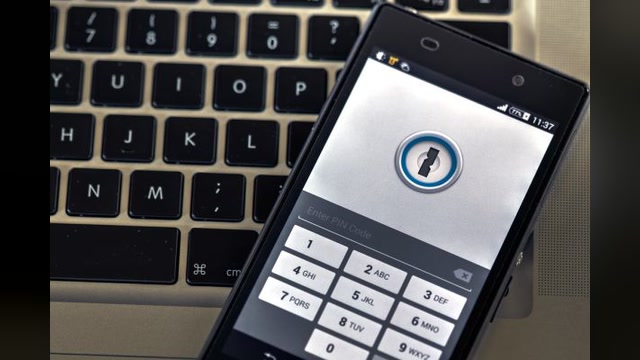
Passkey چیست و چرا هنگام ورود به بعضی حسابها، بهجای تایپ رمز با درخواست اثر انگشت، تشخیص چهره یا قفل دستگاه روبهرو میشویم؟ گذرکلید روشی برای ورود به سرویسهای پشتیبان است که میتواند نیاز به حفظ و تایپ رمز را در مسیر معمول کمتر کند. اما پیش از فعال کردن آن باید بدانید کجا ذخیره میشود، چه کسی میتواند قفل دستگاه را باز کند و اگر گوشی در دسترس نبود، چه راهی برای حساب باقی میماند.
این راهنما برای کسی است که میخواهد روی گوشی یا رایانه شخصی خود ورود راحتتری داشته باشد، بدون اینکه بازیابی حساب را فراموش کند. هدف، حذف عجولانه همه روشهای قبلی نیست؛ ابتدا سازوکار را میشناسیم، سپس یک حساب را با آمادگی و آزمون مناسب تنظیم میکنیم.
Passkey چیست و چه تفاوتی با رمز عبور دارد؟
در توضیح ساده، گذرکلید از یک جفت کلید مرتبط با یکدیگر استفاده میکند: بخش عمومی نزد سرویس قرار میگیرد و بخش خصوصی در مسیر محافظتشده دستگاه یا مدیر گذرکلید شما نگهداری میشود. برای ورود، سامانه بهجای دریافت دوباره یک رمز قابل تایپ، تأیید رمزنگاریشده دریافت میکند. لازم نیست کاربر این جزئیات را دستی بسازد یا کلید خصوصی را برای سایت ارسال کند.
سازوکار زیستسنجی Passkey چیست؟
در راهنمای رسمی گوگل برای ورود با گذرکلید توضیح داده شده که اطلاعات زیستسنجی مورد استفاده برای باز کردن دستگاه در همان دستگاه میماند و برای گوگل فرستاده نمیشود. ساخت گذرکلید گوگل نیز روشهای موجود احراز هویت یا بازیابی حساب را خودکار حذف نمیکند. شرایط هر سرویس دیگر را باید در راهنمای همان سرویس بررسی کنید.
نقش قفل دستگاه در Passkey چیست؟
وقتی باز کردن قفل دستگاه بخشی از تأیید ورود است، امنیت همان قفل اهمیت بیشتری پیدا میکند. اگر کسی رمز باز کردن گوشی شما را میداند، این موضوع را در تصمیم خود لحاظ کنید. فعال کردن گذرکلید روی دستگاهی که چند نفر آزادانه آن را باز میکنند، با استفاده روی دستگاه شخصی با قفل محافظتشده تفاوت دارد. راحتی ورود نباید باعث نادیده گرفتن این تفاوت شود.
مزیت امنیتی Passkey چیست و چه چیزهایی را حل نمیکند؟
یکی از هدفهای گذرکلید، کاهش خطر ورود رمز در صفحه جعلی است؛ اعتبار ورود به سرویس مربوط وابسته است و مانند رمز تایپی به هر فرم دلخواه داده نمیشود. با این حال نباید نتیجه گرفت که تمام کلاهبرداریها بیاثر میشوند. فرد مهاجم هنوز ممکن است شما را به تأیید اقدام اشتباه، ارسال اطلاعات شخصی یا نصب برنامه نامطمئن ترغیب کند.
برای استفاده روزمره، قبل از هر تأیید از خود بپرسید: آیا همین حالا خودم ورود را شروع کردهام؟ سرویس و حساب درست است؟ آیا درخواست مربوط به همان کاری است که میخواهم انجام دهم؟ اگر پاسخ روشن نیست، درخواست را رد و از مسیر رسمی دوباره شروع کنید. سرعت تأیید اثر انگشت نباید جای بررسی هدف درخواست را بگیرد.
اگر کسی با عنوان پشتیبانی از شما خواست قفل دستگاه را باز کنید و ورود ناشناخته را تأیید کنید، به صرف آشنایی نام برند اعتماد نکنید. تماس را از مسیر مستقل رسمی بررسی کنید. در پاسخ به «Passkey چیست» باید به یاد داشت که گذرکلید ابزار ورود است و نمیتواند درباره درست بودن درخواست تجاری یا هویت طرف تماس بهجای شما تصمیم بگیرد.
پیشنیازهای ساخت Passkey چیست؟
ابتدا ببینید سرویس موردنظر، سیستمعامل، مرورگر و مدیر اعتبار ورود شما از این روش پشتیبانی میکنند. در حساب سازمانی، سیاست مدیر هم ممکن است اثر داشته باشد. فهرست حداقل نسخهها را از راهنمای جاری همان سرویس ببینید. موفق بودن روی گوشی یکی از دوستان، تضمین عملکرد روی ترکیب دستگاه و برنامه شما نیست.
محل ذخیره Passkey چیست و کجاست؟
هنگام ساخت، پنجره سیستم معمولاً محل یا روش نگهداری را نشان میدهد. نام مدیر مربوط و حسابی را که به آن وابسته است بخوانید. اگر چند مدیر رمز دارید، بدون توجه گزینه پیشفرض را تأیید نکنید. بعداً برای پیدا کردن، همگامسازی یا حذف گذرکلید باید بدانید از کدام مسیر استفاده کردهاید.
همگام شدن به معنی انتقال خودکار و یکسان در تمام محیطها نیست. شرایط مدیر، حساب متصل و روش بازیابی آن را بررسی کنید. میتوانید برای خودتان یادداشتی بدون اطلاعات محرمانه داشته باشید: نام سرویس، حساب استفادهشده و مدیر نگهداری. این یادداشت فهرست راهنماست؛ رمز، کد پشتیبان و اطلاعات حساس را در فایل ساده کنار آن نگذارید.
| موضوع | پرسش پیش از فعالسازی | اقدام مناسب |
|---|---|---|
| دستگاه | شخصی است یا مشترک؟ | فقط روی دستگاه تحت کنترل خودتان بسازید |
| قفل صفحه | چه کسانی آن را میدانند؟ | قفل و دسترسی فیزیکی را بررسی کنید |
| محل ذخیره | کدام مدیر گذرکلید را نگه میدارد؟ | نام مدیر و حساب مربوط را بشناسید |
| بازیابی | اگر گوشی نباشد چطور وارد میشوم؟ | روش رسمی جایگزین را آماده کنید |
| آزمون | ورود تازه واقعاً کار میکند؟ | پیش از حذف هر روش قبلی آزمایش کنید |

گام عملی بعد از شناخت اینکه Passkey چیست
پس از شناخت اینکه Passkey چیست، برای شروع یک حساب با اطلاعات بازیابی بهروز انتخاب کنید. از نشانی رسمی یا برنامه شناختهشده وارد تنظیمات امنیت حساب شوید. نام حساب را دوباره کنترل کنید؛ اگر چند حساب باز است، ممکن است تنظیم روی مورد دیگری انجام شود. سپس گزینه گذرکلید را پیدا و توضیح صفحه را بخوانید. نامگذاری روشن دستگاه، اگر ارائه میشود، مدیریت بعدی را آسان میکند.
در مرحله ساخت، پنجره مرورگر یا سیستمعامل را با دقت ببینید و محل نگهداری را انتخاب کنید. درخواست باز کردن قفل را فقط برای فرایندی تأیید کنید که خودتان شروع کردهاید. پس از پایان، فهرست روشهای ورود را مرور کنید. اگر ساخت با خطا متوقف شد، چند بار پشت سر هم گذرکلیدهای نامشخص نسازید؛ ابتدا پیام و راهنمای رسمی را بررسی کنید.
آزمون درست بعد از ساخت Passkey چیست؟
قبل از خروج از تنها نشست قابل دسترس، مطمئن شوید راه جایگزین دارید. سپس در یک مسیر کنترلشده ورود تازه را امتحان کنید و ببینید حساب درست باز میشود. اگر از دستگاه دیگری آزمایش میکنید، آن هم باید تحت کنترل شما باشد. موفق بودن یک ورود را یادداشت کنید و فقط پس از این بررسی، درباره تغییر تنظیمات بعدی تصمیم بگیرید.
در بعضی مسیرها میتوانید از گذرکلید گوشی برای ورود روی رایانه استفاده کنید. شرایط ارتباط و راهنمای نمایشدادهشده را بخوانید و کد مربوط به همان ورود خودتان را اسکن کنید. تصویر کد را برای دیگری نفرستید یا به درخواست فرد ناشناس کدی را که روی دستگاه او ظاهر شده تأیید نکنید. پس از پایان روی رایانه مشترک نشست را باز نگذارید.
تفاوت ورود دومرحلهای و Passkey چیست؟
راهنمای رسمی گوگل درباره تأیید دومرحلهای توضیح میدهد که مسیر ورود با رمز و مرحله دوم با ورود از طریق گذرکلید فرق دارد؛ در حساب گوگل، گذرکلید میتواند شرط تأیید ورود را بدون درخواست مرحله دوم جدا برآورده کند. این رفتار را به تمام سایتها تعمیم ندهید؛ سیاست سرویس تعیینکننده است.
وقتی روشن شد Passkey چیست، نتیجه عملی این است که کوتاهتر شدن مراحل لزوماً به معنی خاموش شدن حفاظت حساب نیست. تنظیمات را از صفحه امنیت سرویس بررسی کنید، نه فقط تعداد پنجرههایی که هنگام ورود میبینید. همچنین فعال بودن یک روش قوی، دلیل مناسبی برای فراموش کردن تلفن یا ایمیل بازیابی قدیمی نیست؛ راههای بازیابی را جدا مرور کنید.
کدهای یکبارمصرف و کدهای پشتیبان را به هیچکس ندهید. اگر برنامه تولید کد را هنگام تعویض گوشی منتقل میکنید، ورود به حسابهای مهم را پیش از پاک کردن گوشی قبلی امتحان کنید. مطلب تهیه نسخه پشتیبان از اطلاعات گوشی برای نظم دادن به انتقال داده مفید است، اما انتقال اعتبار ورود هر سرویس باید جدا بررسی شود.
برنامه بازیابی حساب با Passkey چیست؟
یک سناریو واقعی را روی کاغذ مرور کنید: گوشی امروز در دسترس نیست و شما باید با رایانه وارد حساب اصلی شوید. آیا نام حساب را میدانید؟ آیا روش جایگزین فقط به همان گوشی پیام میدهد؟ آیا حساب مدیر گذرکلید نیز برای ورود به دستگاه گمشده وابسته است؟ این پرسشها حلقههای وابستگی را پیش از وقوع بحران نشان میدهند.
راه جایگزین مستقل برای Passkey چیست؟
بر اساس گزینههای مجاز سرویس، روش پشتیبان مناسبی آماده کنید؛ ممکن است شامل دستگاه شخصی دوم، کلید امنیتی سازگار یا کدهای بازیابی باشد. شرایط هر روش را بخوانید و اطلاعات لازم را در محل امن نگه دارید. وجود دستگاه دوم بهخودیخود کافی نیست؛ باید واقعاً بررسی کنید روش ورود روی آن آماده است و برای باز کردنش به گوشی اول وابسته نیستید.
برای حساب کاری یا تحصیلی، روش بازیابی شخصی را جایگزین سیاست سازمان نکنید. پیش از سفر یا تعویض دستگاه، با مسئول مربوط هماهنگ کنید. اگر دسترسی مدیریتی خاصی دارید، اهمیت مسیر جایگزین بیشتر میشود. روش پشتیبان را هنگام آرامش بررسی کنید؛ نخستین بار امتحان کردن آن در زمان از دست رفتن گوشی، فرصت مناسبی برای کشف نقص تنظیمات نیست.
خطر دستگاه مشترک برای Passkey چیست؟
گذرکلید شخصی را روی رایانه کافینت، دستگاه تعمیرکار یا گوشی فرد دیگری نسازید. اگر هنگام ورود پیشنهاد ساخت ظاهر شد، قبل از قبول کردن ببینید دستگاه متعلق به چه کسی است. خروج از یک سایت را تضمین حذف اعتبار ذخیرهشده ندانید. اگر اشتباهی چنین کاری کردهاید، از دستگاه امن به تنظیمات رسمی حساب بروید و روش ذخیرهشده و نشست مربوط را طبق راهنمای سرویس مدیریت کنید.
هنگام فروش یا واگذاری، فهرست حسابها، گذرکلیدها و مدیرهای اعتبار را همراه با دادههای شخصی مرور کنید. پاک کردن یک عکس یا خروج از یک برنامه، آمادهسازی کامل دستگاه نیست. پیش از هر حذف، ورود روی دستگاه جدید را امتحان کنید. اگر گوشی جایگزین کارکرده است، چکلیست بررسی گوشی دستدوم را هم برای وضعیت حسابهای قبلی و آمادهسازی مالک جدید در نظر بگیرید.
اگر گوشی گم شد، اولین اقدام درباره Passkey چیست؟
از یک دستگاه امن وارد مسیر رسمی مدیریت امنیت شوید و وضعیت دستگاه گمشده، نشستها و گذرکلید مربوط را بررسی کنید. قبل از حذف، مطمئن شوید راه ورود خودتان باقی میماند. اقدامات لازم برای قفل یا یافتن گوشی را هم جدا انجام دهید. پاک کردن گذرکلید از یک حساب به معنی پاک شدن همه اطلاعات روی گوشی نیست.
آگاهی از اینکه Passkey چیست باید با بازبینی دورهای همراه شود؛ نام دستگاههای قدیمی و اعتبارهای بدون استفاده را مرور کنید. اگر درباره یک مورد مطمئن نیستید، پیش از حذف، راهنمای سرویس و مدیر نگهداری را بخوانید. فهرست مرتب، تشخیص دستگاه ناشناس و مدیریت تعویض گوشی را سادهتر میکند؛ انباشته شدن نامهای مبهم باعث میشود هنگام مشکل ندانید کدام مورد را باید بررسی کنید.
هنگام تعویض گوشی، ترتیب درست استفاده از Passkey چیست؟
فرض کنید گوشی جدید را آماده کردهاید و میخواهید دستگاه قبلی را واگذار کنید. ابتدا حساب اصلی و مدیر اعتبار ورود را روی دستگاه جدید طبق روش رسمی راهاندازی کنید. سپس یکی از حسابهای مهم را با ورود تازه امتحان کنید. دیدن نام حساب در فهرست یا باز بودن یک نشست قدیمی، جای آزمون ورود واقعی را نمیگیرد؛ این دو وضعیت را از هم جدا نگه دارید.
اگر گذرکلید موردنظر ظاهر نمیشود، محل ذخیره قبلی و حساب مدیر را بررسی کنید. ممکن است انتخاب مدیر یا روش همگامسازی با چیزی که تصور میکنید متفاوت باشد. برای حل مسئله، دستگاه قدیمی را هنوز پاک نکنید و روشهای پشتیبان را نگه دارید. بهجای ساخت اعتبارهای متعدد با نام مبهم، ابتدا مسیر رسمی انتقال یا ساخت تازه را مشخص کنید و نتیجه هر مرحله را بررسی کنید.
پس از موفق شدن ورود روی دستگاه جدید، حسابهای حساس دیگر را نیز جدا آزمایش کنید؛ موفقیت یک سرویس تضمین آماده بودن همه حسابها نیست. سپس فهرست دستگاههای مجاز و اطلاعات بازیابی را بهروز کنید. در پایان درباره حذف اعتبار قدیمی و پاکسازی دستگاه قبلی طبق راهنمای سرویس تصمیم بگیرید. این ترتیب، احتمال وابسته ماندن به گوشیای را که دیگر در اختیار ندارید کمتر میکند.
پرسشهای متداول
رابطه رمز قبلی و Passkey چیست؟
خیر، چنین تصمیمی را خودکار نگیرید. امکان حذف یا باقی ماندن رمز به سرویس وابسته است. ابتدا ورود تازه و بازیابی مستقل را بررسی کنید و فقط مطابق امکانات و راهنمای همان حساب عمل کنید.
اگر اثر انگشت کار نکرد، حساب از دست میرود؟
اگر میپرسید راه جایگزین Passkey چیست، روشهای باز کردن قفل و ورود به شرایط دستگاه و سرویس بستگی دارند. از قبل راه رسمی را بشناسید. شکست تشخیص اثر انگشت بهتنهایی به معنی نابود شدن گذرکلید یا از دست رفتن قطعی حساب نیست.
پاسخ عملی به «Passkey چیست» وقتی روشن میشود که راحتی ورود با آمادگی بازیابی همراه باشد: دستگاه شخصی، قفل مناسب، محل ذخیره مشخص و یک مسیر جایگزین آزمایششده. این چهار مورد را پیش از وابسته شدن به روش جدید آماده کنید.