لوازم نظافت خانه
 جارو رباتیک
 جارو برقی
 لوازم یدکی جارو
 پرزگیر
 شیشه شوی رباتیک
 دستگاه فوم ساز
 اتو بخار
 بخارشوی
 جارو شارژی
 روشنایی
 چراغ مطالعه
 آشپزخانه هوشمند
 هواپز
 مخلوط کن
 توستر
 قهوه ساز
 دستگاه تمیز کننده هوا
 فیلتر تصفیه هوا
 رطوبت ساز
 لوازم گرمایشی و سرمایشی
 پنکه

 صوتی
 اسپیکر
 تصویری
 اندروید باکس
 پروژکتور

 موبایل
 آیفون
 سامسونگ
 شیاومی
 ریلمی
 ناتینگ فون
 جی پلاس
 داریا
 گوشی ساده
 لپ تاپ و کامپیوتر
 مانیتور
 لپتاپ
 لوازم جانبی لپ تاپ و کامپیوتر
 اسمارت اکسسوری
 ساعت هوشمند
 ساعت هوشمند شیائومی
 ساعت هوشمند کیسلکت
 هندزفری
 هدست و هدفون
 میکروفون
 لوازم جانبی موبایل
 شارژر و کابل
 کاور موبایل
 هلدر و گیمبال
 بیمه نامه موبایل
 کنسول خانگی
 کنسول
 ایکس باکس
 پلی استیشن
 نینتندو
 بازی کنسول
 کنترلر
 هدست کنسول بازی
 کوله کنسول بازی
 لوازم جانبی کنسول بازی
 لوازم کار هوشمند
 لوازم تحریر
 ساعت هوشمند رومیزی

 لوازم نقلیه
 اسکوتر برقی
 دوچرخه برقی
 موتور برقی
 پمپ باد
 لوازم جانبی دوچرخه
 لوازم جانبی خودرو
 زیبایی و سلامت
 سشوار و اتو مو
 ماشین اصلاح
 عینک
 حشره کش
 لوازم ورزش
 ترازو
 ماساژور
 تردمیل
 دمبل ورزشی
 طناب
 دوچرخه ثابت
 کیف و کوله پشتی
 لوازم سفر
 چمدان
 سرگرمی

 پیچ گوشتی
 جعبه ابزار
 دریل شارژی
 قفل هوشمند
 متر
 مودم و WIFI
 تقویتکننده
 روتر
 دوربین ثبت وقایع خودرو (دشکم)
 لوازم هوشمند ساختمان
 دوربین نظارتی
 آیفون تصویری
 سنسور
 واکی تاکی
 ردیاب

ذخیره صفحه وب به PDF با گوشی؛ راهنمای اندروید و آیفون در ۷ مرحله
ذخیره صفحه وب به PDF با گوشی؛ راهنمای اندروید و آیفون در ۷ مرحله
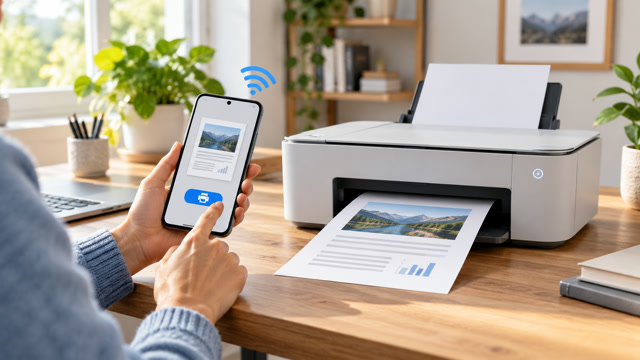
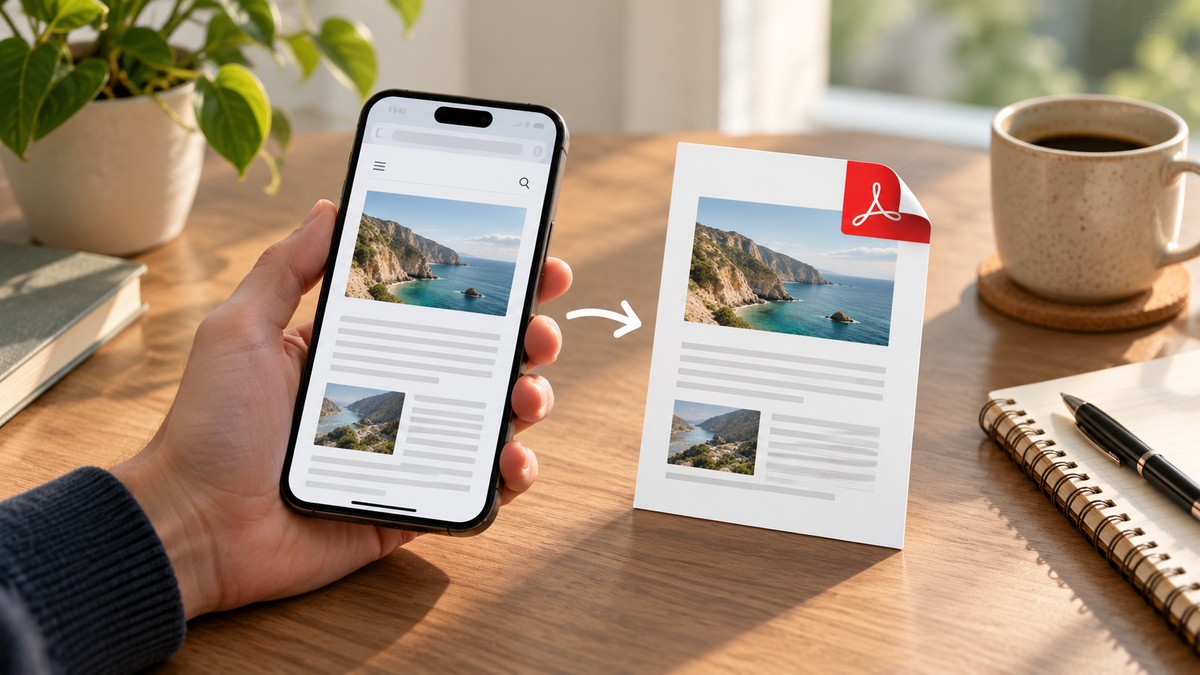
اگر میخواهید یک راهنما، رسید، برنامه سفر یا مطلب آموزشی را برای مطالعه آفلاین نگه دارید، ذخیره صفحه وب به PDF با گوشی راهی ساده و قابلاشتراک است. در اندروید میتوانید از پیشنمایش چاپ Chrome گزینهٔ «Save as PDF» را انتخاب کنید؛ در آیفون، Safari از مسیر Share و Markup فایل PDF میسازد و آن را در Files ذخیره میکند. نتیجه همیشه کپی کامل و ثابتِ وبسایت نیست: صفحههای تعاملی، محتوای پشت ورود و بعضی عکسهای بارشونده ممکن است در فایل نیایند. این راهنما مراحل، تنظیمات صفحه، نامگذاری، اشتراکگذاری و راهحل خطاهای رایج را توضیح میدهد تا پیش از بستن صفحه مطمئن شوید فایل درست ذخیره شده است.
برای ذخیرهٔ یک صفحه، لازم نیست برنامهٔ تبدیل ناشناخته نصب کنید یا تصویر بلند از صفحه بگیرید. ابزار داخلی مرورگر اغلب متن را قابل جستوجو نگه میدارد و امکان انتخاب پوشه و چاپ چندصفحهای میدهد. بااینحال، PDF با نشانک مرورگر یا Reading List یکی نیست: فایل PDF یک نسخهٔ ثابت از چیزی است که مرورگر توانسته هنگام ساخت سند دریافت کند؛ پیوندهای داخل آن ممکن است باز شوند، اما خود سند معمولاً اطلاعات تازهٔ وبسایت را بهروزرسانی نمیکند.
پیش از ذخیره، مشخص کنید PDF برای چه کاری است
ذخیره صفحه وب به PDF با گوشی برای نگهداری رسید، راهنمای فنی یا برنامهٔ سفر کاربرد دارد. اگر فقط میخواهید مطلبی را بعداً در همان مرورگر بخوانید، نشانک یا Reading List معمولاً از PDF مناسبتر است؛ صفحه همچنان بهروز میماند و بههمریختگی چاپی ندارید. برای بایگانی یک نسخه، ارسال سند به همکار، مطالعه در دستگاهی دیگر یا نگهداشتن محتوای متنی هنگام قطع اینترنت، PDF انتخاب بهتری است. برای ثبت فرم یا سندی که باید مانند تصویر دقیقاً همانطور که روی صفحه دیده میشود ارائه شود، ابتدا پیشنمایش PDF را بررسی کنید؛ بعضی فرمها یا صفحههای پویا در چاپ، فیلدهای خالی یا بخشهای ناقص نشان میدهند.
ذخیره صفحه وب به PDF با گوشی اندرویدی و Chrome
در اندروید، ذخیره صفحه وب به PDF با گوشی از مسیر چاپ Chrome انجام میشود؛ گزینهٔ PDF را در فهرست چاپگرها انتخاب کنید. در Chrome اندروید، دستور چاپ از منوی اشتراکگذاری صفحه در دسترس است. نام گزینهها ممکن است با زبان گوشی یا نسخهٔ Chrome کمی فرق کند، ولی مسیر کلی این است:
- صفحهٔ وب موردنظر را در Chrome باز کنید و صبر کنید متن و تصاویر اصلی بارگذاری شوند. اگر صفحه دکمهٔ «نمایش بیشتر» دارد، بخشهایی را که میخواهید در فایل باشد باز کنید.
- روی منوی سهنقطه بزنید و «Share / اشتراکگذاری» را انتخاب کنید.
- از فهرست برنامهها، «Print / چاپ» را بزنید. اگر آن را نمیبینید، فهرست را بالا بکشید یا گزینههای بیشتر را باز کنید.
- در صفحهٔ پیشنمایش، فهرست چاپگر را باز کنید و «Save as PDF / ذخیره بهصورت PDF» را انتخاب کنید. نیازی به داشتن چاپگر واقعی نیست.
- در صورت نیاز تنظیمات اندازهٔ کاغذ، جهت صفحه و رنگ را بررسی کنید. پیشنمایش را بالا و پایین ببرید تا سربرگ، انتهای مطلب و جدولها را ببینید.
- دکمهٔ ذخیره یا آیکون PDF را لمس کنید، پوشهٔ مقصد را در فایلمنیجر انتخاب کنید، نام فایل را وارد کنید و ذخیره را بزنید.
این مسیر مطابق راهنمای رسمی چاپ از Chrome در Android است. راهنما میگوید پس از انتخاب Print، میتوانید Save as PDF را بهعنوان مقصد برگزینید و محل ذخیره را تعیین کنید. بسته به سازندهٔ گوشی، پیشنمایش چاپ ممکن است توسط سرویس چاپ اندروید یا یک برنامهٔ سیستمی نمایش داده شود. اگر Chrome بهجای صفحهٔ ذخیره مستقیماً فهرست چاپگر نشان میدهد، ابتدا مقصد بالای صفحه را لمس کنید و PDF را انتخاب کنید.
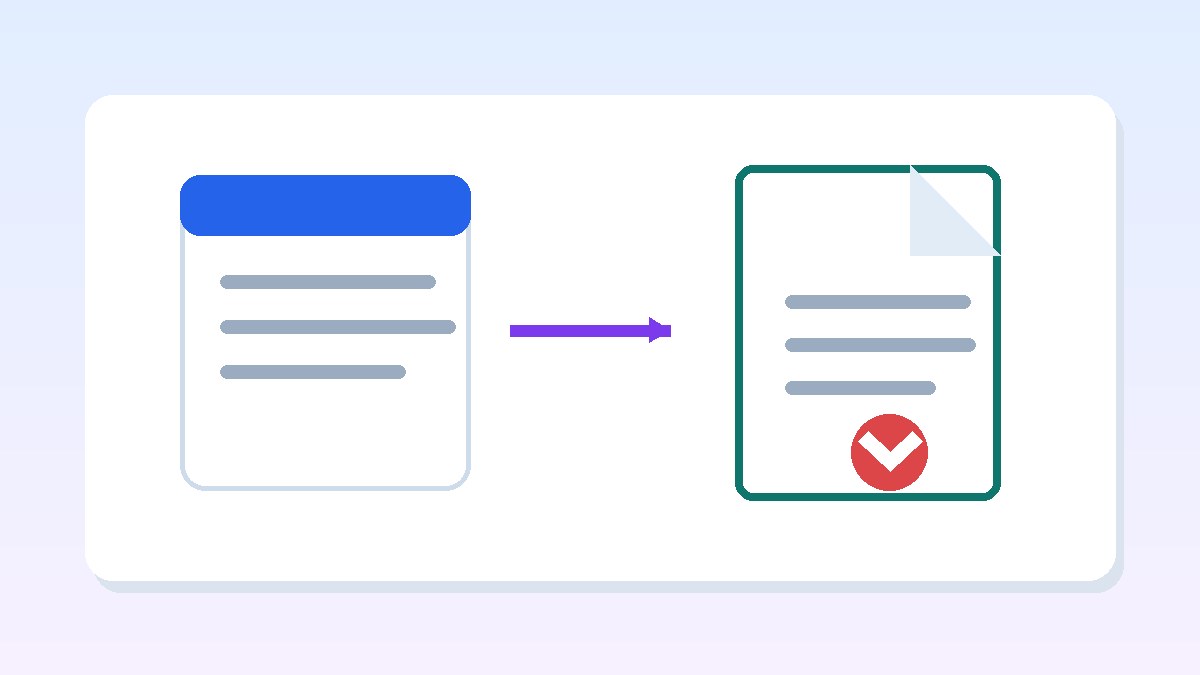
قبل از تأیید نهایی، به پیشنمایش نگاه کنید. اگر صفحه چندستونه یا خیلی عریض است، ممکن است بخشی از آن به صفحهٔ دوم منتقل یا کوچک شود. گزینهٔ جهت افقی میتواند برای جدولهای عریض مفید باشد، ولی متن را کوچکتر میکند. اگر فقط چند صفحه از مطلب را لازم دارید و پیشنمایش محدودهٔ صفحه را نشان میدهد، بازهٔ صفحات را محدود کنید تا فایل بیجهت حجیم نشود. در نسخههایی که گزینهٔ محدوده نمایش داده نمیشود، سند کامل ذخیره میشود و میتوانید بعداً با ابزار PDF صفحههای لازم را جدا کنید.
چرا گزینهٔ Print در Chrome دیده نمیشود؟
در برخی نسخهها دستور چاپ داخل Share است و در برخی دیگر در منوی سهنقطه مستقیم دیده میشود. از نصب چاپگر شروع نکنید؛ مقصد Save as PDF یک چاپگر فیزیکی نیست. اگر گزینه پیدا نشد، Chrome را بهروز کنید، مرورگر را یک بار ببندید و دوباره باز کنید، یا صفحه را از برنامهٔ دیگری که پیوند را باز کرده در Chrome باز کنید. بعضی اپلیکیشنها صفحه را در مرورگر داخلی خود نشان میدهند و منوی آنها دستور چاپ ندارد. در این حالت آدرس را کپی کنید و مستقیم در Chrome باز کنید.
اگر پیشنمایش خالی است یا فقط بخشی از مطلب را میگیرد، صفحه را تا انتها آرام پیمایش کنید تا تصاویر و بخشهای بارگذاریشونده ظاهر شوند، سپس دوباره چاپ را اجرا کنید. اگر صفحه به حساب کاربری نیاز دارد، ابتدا وارد شوید و مطمئن شوید محتوا روی خود صفحه قابلمشاهده است. برخی خدمات از چاپ صفحهٔ ورود یا محتوای محافظتشده جلوگیری میکنند؛ راه درست، استفاده از گزینهٔ رسمی دانلود یا خروجی همان سرویس است، نه تلاش برای دورزدن محدودیت.
ذخیره صفحه وب به PDF در آیفون با Safari
در آیفون، ذخیره صفحه وب به PDF با گوشی از منوی اشتراک Safari در دسترس است و فایل را میتوان در Files نگه داشت. Safari در آیفون میتواند صفحه را در ابزار Markup باز کند تا آن را حاشیهنویسی و به PDF تبدیل کنید. مراحل پایه بر اساس راهنمای رسمی اپل برای ذخیره صفحه وب به PDF در Safari چنین است:
- صفحه را در Safari باز کنید و پس از بارگذاری، دکمهٔ Share یا منوی صفحه را لمس کنید. جای دکمه با چیدمان نوار تبها فرق میکند.
- در برگهٔ اشتراکگذاری، گزینهٔ Markup را پیدا کنید. گاهی لازم است گزینهها را به بالا بکشید یا فهرست برنامهها را بیشتر پیمایش کنید.
- پیشنمایش سند باز میشود. اگر لازم است با ابزارهای نشانهگذاری یادداشت یا علامت اضافه کنید؛ اگر نه، تغییری ندهید.
- Done را بزنید و «Save File To / ذخیره در Files» را انتخاب کنید.
- نامی روشن وارد کنید، پوشهٔ On My iPhone یا iCloud Drive را انتخاب کنید و Save را بزنید.
در برخی نسخههای iOS، صفحهٔ Share گزینهای برای ذخیره یا نشانهگذاری PDF نمایش میدهد و نام یا جای گزینه کمی متفاوت است. اگر Markup را نمیبینید، گزینهٔ «Print» را در اشتراکگذاری بررسی کنید و در پیشنمایش چاپ، تصویر صفحه را با دو انگشت بزرگ کنید؛ این حرکت در بعضی مسیرهای iOS سند را به PDF تمامصفحه تبدیل میکند. چون رابط iOS تغییر میکند، در صورت تفاوت مسیر، راهنمای بهروز اپل را با مدل و نسخهٔ سیستمعامل خود تطبیق دهید.
چطور کیفیت و خوانایی PDF را بهتر کنیم؟
کیفیت ذخیره صفحه وب به PDF با گوشی به ساختار خود وبسایت وابسته است؛ صفحات طولانی را پیش از ثبت، در پیشنمایش بررسی کنید. کیفیت فایل فقط به وضوح نمایشگر بستگی ندارد؛ ساختار وبسایت و تنظیمات صفحه هم مهماند. پیش از ذخیره، اگر صفحه حالت خواندن یا Reader دارد آن را امتحان کنید. این حالت معمولاً تبلیغها، منوها و ستونهای کناری را کنار میگذارد و متن را برای چاپ سادهتر میکند. البته گاهی نمودار، تصویر توضیحی یا زیرنویس را حذف میکند؛ نسخهٔ عادی و Reader را در پیشنمایش مقایسه کنید و هرکدام اطلاعات کاملتری دارد نگه دارید.
پیشنمایش را از اول تا آخر بررسی کنید: آیا عنوان و تاریخ آمدهاند؟ آیا متن فارسی راستبهچپ و علائم نگارشی درست دیده میشوند؟ آیا جدول از لبه بیرون نرفته؟ آیا شمارهٔ صفحه یا آدرس تبلیغاتی چند بار تکرار شده؟ اگر فایل را برای دیگران میفرستید، از دیدگاه خواننده آن را باز کنید و یک صفحهٔ میانی را هم ببینید؛ گاهی صفحهٔ اول خوب است اما جدول یا تصویر در صفحات بعدی جدا میافتد.
نامگذاری و پیدا کردن فایل پس از ذخیره
برای اشتراکگذاری، نام فایل را پس از ذخیره صفحه وب به PDF با گوشی طوری انتخاب کنید که موضوع و تاریخ روشن باشند. نامهایی مثل «document-7» یا «page» بعداً پیدا نمیشوند. نام فایل را با موضوع و تاریخ بسازید؛ برای نمونه راهنمای-سفر-۱۴۰۵-۰۸-۰۴.pdf. اگر چند نسخه از یک صفحه دارید، تاریخ ذخیره یا شمارهٔ نسخه را اضافه کنید تا فایل تازه روی نسخهٔ قدیمی نوشته نشود. از علامتهایی مانند /، :، ? و * در نام استفاده نکنید، چون بعضی فایلمنیجرها آنها را قبول نمیکنند.
در اندروید معمولاً بعد از ذخیره میتوانید روی اعلان دانلود بزنید یا برنامهٔ Files را باز کنید و به پوشهٔ انتخابشده بروید. اگر محل دقیق را فراموش کردید، فایلمنیجر را جستوجو کنید و پسوند .pdf را بنویسید. در آیفون، برنامهٔ Files را باز کنید، تب Browse را بزنید و در On My iPhone یا iCloud Drive جستوجو کنید. ذخیره در iCloud Drive به همگامسازی وابسته است؛ برای دسترسی آفلاین مطمئن، فایل را در پوشهٔ محلی نگه دارید یا دانلود آن را کامل کنید.
اشتراکگذاری، چاپ و خواندن آفلاین
اگر ذخیره صفحه وب به PDF با گوشی برای مطالعهٔ آفلاین است، حجم فایل و دسترسی بدون اینترنت را پیش از سفر امتحان کنید. بعد از ذخیره، فایل را از Files یا فایلمنیجر باز کنید و از همانجا Share را بزنید. ارسال PDF معمولاً ظاهر صفحه را ثابت نگه میدارد، اما ممکن است اطلاعات پنهان یا بخشهای تعاملی صفحه را منتقل نکند. پیش از ارسال رسید، فرم یا صفحهٔ شخصی، بررسی کنید که اطلاعات حساس ناخواسته در فایل نیست؛ برای مثال نشانی حساب، شناسهٔ سفارش یا بخشی از صفحه که در تصویر چاپ افتاده است.
اگر هدف فقط خواندن مطلب در مسیر سفر است، فایل PDF را پیش از حرکت یک بار باز کنید تا مطمئن شوید واقعاً روی گوشی ذخیره شده و فقط پیوند ابری نیست. راهنمای ما دربارهٔ مدیریت مصرف اینترنت گوشی در سفر نیز کمک میکند فایلها را پیش از خروج از پوشش شبکه آماده کنید. برای صفحههای زیادی که فقط بعداً میخوانید، Reading List یا نشانک از ساخت دهها PDF بهتر است.
PDF با تصویر صفحه یا اسکرینشات بلند چه فرقی دارد؟
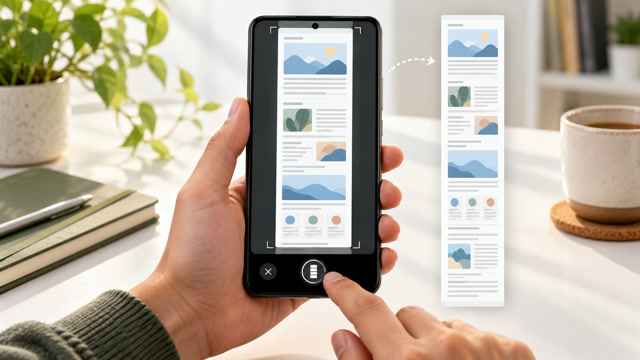
PDF چاپی معمولاً متن را به شکل قابل انتخاب ذخیره میکند؛ بنابراین میتوانید واژهای را جستوجو کنید، متن را کپی کنید و روی کاغذ چاپ بگیرید. اسکرینشات بلند، صفحه را بیشتر شبیه تصویر ثبت میکند. برای چت، نمودار یا محتوای کوتاهِ تصویری ممکن است اسکرینشات مناسب باشد، اما متن ریز در آن سختتر خوانده میشود و فایل میتواند بزرگ شود. اگر نیاز دارید چند صفحه سند یا فرم تصویری را تبدیل کنید، مقالهٔ اسکن مدارک با گوشی و ساخت PDF خوانا را ببینید؛ آن روش برای کاغذ واقعی است، نه ذخیرهٔ صفحهٔ وب.
یک نکتهٔ مهم این است که PDF حاصل از چاپ مرورگر الزاماً دسترسپذیری کامل ندارد. ترتیب ستونها، توضیح متنی تصاویر و ساختار عنوانها ممکن است از وبسایت به فایل منتقل نشود. اگر سند برای مخاطبی با صفحهخوان تهیه میشود، نسخهٔ رسمی PDF منتشرشده توسط نویسنده یا فایل دسترسپذیر را جستوجو کنید. برای بایگانی شخصی، انتخاب متن و خوانایی فارسی را در فایل نهایی آزمایش کنید.
مشکلهای رایج و راهحل سریع
| مشکل | علت محتمل | راهحل پیشنهادی |
|---|---|---|
| گزینهٔ Save as PDF پیدا نیست | مقصد چاپگر واقعی انتخاب شده یا گزینه در منوی دیگری است | فهرست مقصد چاپ را باز کنید؛ در Chrome اندروید Share و سپس Print را بررسی کنید. |
| تصویر یا انتهای مقاله در PDF نیست | بارگذاری تنبل تصویر یا بخش بازنشده | صفحه را تا پایین پیمایش کنید، بخشها را باز کنید و دوباره پیشنمایش بگیرید. |
| جدول از صفحه بیرون میزند | جدول از عرض کاغذ بزرگتر است | حالت Reader یا جهت افقی را امتحان کنید؛ در صورت نیاز از نسخهٔ چاپ وبسایت استفاده کنید. |
| متن فارسی جدا یا ناخواناست | قالببندی یا فونت صفحه با مسیر چاپ سازگار نیست | نسخهٔ Reader، چاپ داخلی سایت یا PDF رسمی را امتحان کنید و فایل را در برنامهٔ دیگری باز کنید. |
| حساب کاربری از سایت خارج شده | فایل شامل کوکی یا نشست ورود نیست | PDF نشست ورود را نگه نمیدارد؛ برای دیدن نسخهٔ آنلاین دوباره وارد شوید و اطلاعات ورود را داخل فایل ذخیره نکنید. |
| فایل را پیدا نمیکنم | پوشهٔ مقصد یا فضای ابری انتخاب شده | در Files جستوجوی نام یا .pdf را انجام دهید و وضعیت دانلود آفلاین را بررسی کنید. |
امنیت و حریم خصوصی را فراموش نکنید
ذخیرهٔ PDF به معنی دسترسی دائمی به سایت نیست و محتوای پشت دیوار پرداخت یا ورود را به فایلِ کامل تبدیل نمیکند. برای مطلب محرمانه، دستگاه مشترک یا فضای ابری مشترک، پوشهٔ مقصد را با دقت انتخاب کنید. اگر فایلی را برای همکار میفرستید، نام و محتوای آن را بازبینی کنید؛ امکان دارد آدرس ایمیل یا شناسهٔ کاربر در سربرگ یا خود صفحه دیده شود. فایل را از پیوند ناشناس دریافت نکنید و برای تبدیل صفحهٔ خصوصی به PDF، گذرواژه یا کد یکبارمصرف را در وبسایتهای تبدیل آنلاین وارد نکنید.
سوالهای پرتکرار
آیا برای تبدیل صفحه وب به PDF در اندروید باید چاپگر داشته باشم؟
خیر. در Chrome اندروید از منوی Share گزینهٔ Print را باز کنید و مقصد را Save as PDF بگذارید. سپس محل ذخیره را انتخاب کنید. چاپگر واقعی فقط وقتی لازم است که نسخهٔ کاغذی بخواهید.
فایل PDF در گوشی آیفون کجا ذخیره میشود؟
اگر در Safari مسیر Markup و Save File To را انتخاب کرده باشید، محل را خودتان در برنامهٔ Files تعیین میکنید. پوشهٔ محلی On My iPhone برای دسترسی بدون اینترنت مناسب است؛ iCloud Drive برای همگامسازی دستگاهها کاربرد دارد.
چرا همه تصاویر و ویدیوهای صفحه داخل PDF نیست؟
مرورگر فقط محتوایی را ثبت میکند که هنگام ساخت پیشنمایش در دسترس بوده و قالب چاپ اجازهٔ نمایش آن را داده است. تصویرهای تنبلبارگذاری، ویدیوهای زنده، نقشهها یا بخشهای نیازمند تعامل ممکن است حذف شوند. ابتدا صفحه را کامل بارگذاری کنید یا نسخهٔ چاپی رسمی وبسایت را پیدا کنید.
آیا ذخیرهٔ PDF باعث میشود صفحه بدون اینترنت همیشه کار کند؟
فایل PDF روی دستگاه باز میشود، اما پیوندهای آن معمولاً برای بازشدن به اینترنت نیاز دارند. محتوای پویا یا ویدیوهای تعبیهشده نیز در سند ثابت ذخیره نمیشوند. اگر فقط خواندن آفلاین مدنظر است، PDF یا Reading List آفلاین را پیشاپیش آزمایش کنید.
چطور از یک صفحه فقط بخشی را PDF کنم؟
اگر صفحهٔ پیشنمایش چاپ انتخاب محدوده دارد، شمارهٔ صفحات لازم را وارد کنید. اگر چنین گزینهای در گوشی شما وجود ندارد، سند کامل را ذخیره کنید و با ابزار معتبر مدیریت PDF صفحههای اضافه را جدا کنید؛ پیش از ارسال، محتوای باقیمانده را بررسی کنید.
جمعبندی
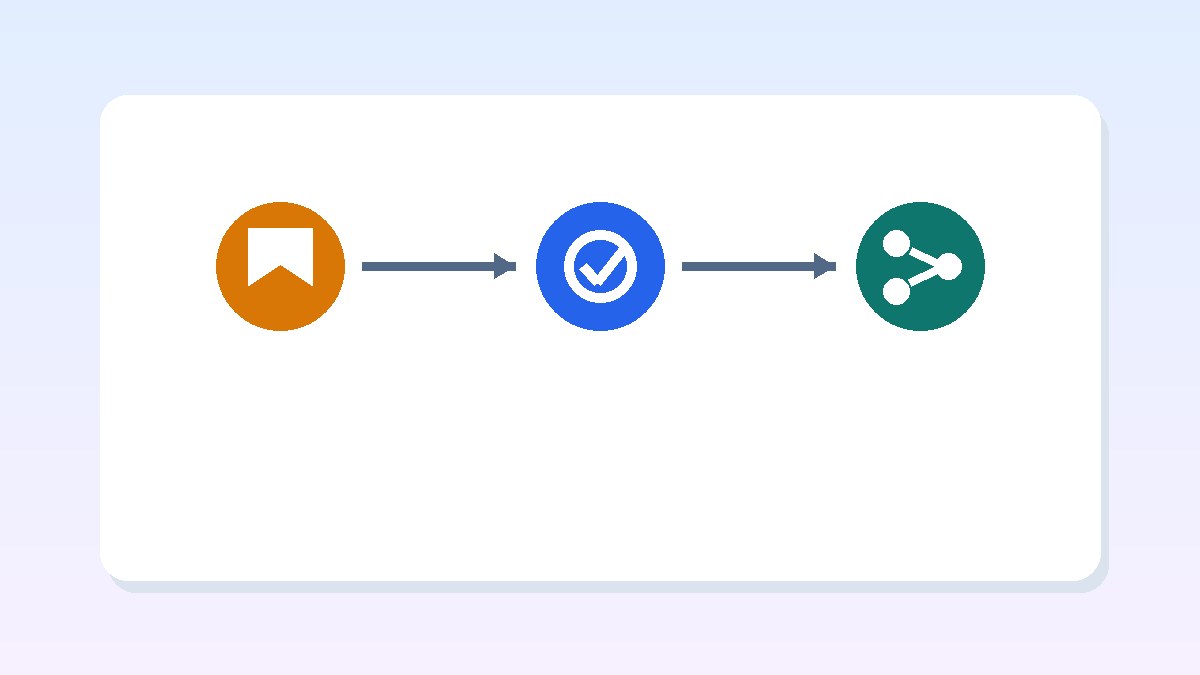
برای ذخیره صفحه وب به PDF با گوشی در Chrome اندروید مسیر Share، Print و Save as PDF را طی کنید؛ در Safari آیفون از Share، Markup و Save File To در Files استفاده کنید. پیشنمایش، جهت صفحه، پوشهٔ مقصد و نام فایل را بررسی کنید؛ این چند ثانیه جلوی فایل خالی، صفحهٔ ناقص یا گمشدن سند را میگیرد. اگر نیازتان فقط مطالعهٔ آفلاین است، Reading List میتواند انتخاب راحتتری باشد. مراحل رسمی Chrome در راهنمای چاپ Google و جزئیات Safari در راهنمای Apple آمدهاند؛ نام منوها را با نسخه و زبان گوشی خود تطبیق دهید.