لوازم نظافت خانه
 جارو رباتیک
 جارو برقی
 لوازم یدکی جارو
 پرزگیر
 شیشه شوی رباتیک
 دستگاه فوم ساز
 اتو بخار
 بخارشوی
 جارو شارژی
 روشنایی
 چراغ مطالعه
 آشپزخانه هوشمند
 هواپز
 مخلوط کن
 توستر
 قهوه ساز
 دستگاه تمیز کننده هوا
 فیلتر تصفیه هوا
 رطوبت ساز
 لوازم گرمایشی و سرمایشی
 پنکه

 صوتی
 اسپیکر
 تصویری
 اندروید باکس
 پروژکتور

 موبایل
 آیفون
 سامسونگ
 شیاومی
 ریلمی
 ناتینگ فون
 جی پلاس
 داریا
 گوشی ساده
 لپ تاپ و کامپیوتر
 مانیتور
 لپتاپ
 لوازم جانبی لپ تاپ و کامپیوتر
 اسمارت اکسسوری
 ساعت هوشمند
 ساعت هوشمند شیائومی
 ساعت هوشمند کیسلکت
 هندزفری
 هدست و هدفون
 میکروفون
 لوازم جانبی موبایل
 شارژر و کابل
 کاور موبایل
 هلدر و گیمبال
 بیمه نامه موبایل
 کنسول خانگی
 کنسول
 ایکس باکس
 پلی استیشن
 نینتندو
 بازی کنسول
 کنترلر
 هدست کنسول بازی
 کوله کنسول بازی
 لوازم جانبی کنسول بازی
 لوازم کار هوشمند
 لوازم تحریر
 ساعت هوشمند رومیزی

 لوازم نقلیه
 اسکوتر برقی
 دوچرخه برقی
 موتور برقی
 پمپ باد
 لوازم جانبی دوچرخه
 لوازم جانبی خودرو
 زیبایی و سلامت
 سشوار و اتو مو
 ماشین اصلاح
 عینک
 حشره کش
 لوازم ورزش
 ترازو
 ماساژور
 تردمیل
 دمبل ورزشی
 طناب
 دوچرخه ثابت
 کیف و کوله پشتی
 لوازم سفر
 چمدان
 سرگرمی

 پیچ گوشتی
 جعبه ابزار
 دریل شارژی
 قفل هوشمند
 متر
 مودم و WIFI
 تقویتکننده
 روتر
 دوربین ثبت وقایع خودرو (دشکم)
 لوازم هوشمند ساختمان
 دوربین نظارتی
 آیفون تصویری
 سنسور
 واکی تاکی
 ردیاب

اسکرینشات بلند گوشی؛ راهنمای کامل اندروید و آیفون
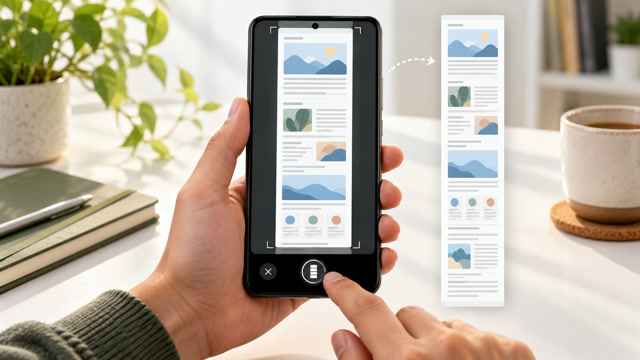
اسکرینشات بلند گوشی؛ راهنمای کامل اندروید و آیفون
وقتی یک صفحهٔ وب، گفتوگوی طولانی، رسید چندبخشی یا فهرست بلند را میخواهید یکجا نگه دارید، اسکرینشات معمولی فقط قسمت قابلمشاهدهٔ نمایشگر را ثبت میکند. قابلیت اسکرینشات بلند گوشی بخشهای پایینتر صفحه را هم به تصویر میافزاید تا بهجای چند عکس جدا، یک خروجی پیوسته داشته باشید. نام و دسترسی این گزینه در Android، مدلهای سازندگان مختلف و iPhone یکسان نیست؛ بنابراین اگر دکمهای را نمیبینید، الزاماً گوشی شما خراب نیست.
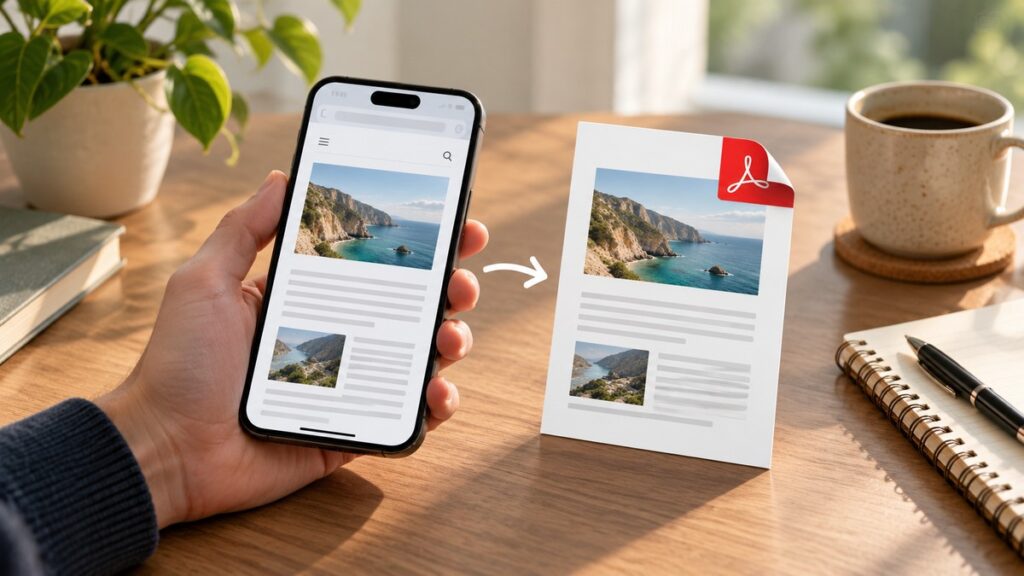
در این راهنما میبینید چه زمانی گرفتن تصویر پیمایشی انتخاب خوبی است، در اندروید چطور گزینهٔ «گرفتن بیشتر» را به کار ببرید، در آیفون کدام صفحهها از حالت Full Page پشتیبانی میکنند و چگونه خروجی را بدون بریدگی و افشای اطلاعات حساس ذخیره کنید. اگر هدف شما بایگانی یا اشتراکگذاری سندی طولانی است، گاهی PDF از تصویر بلند خواناتر است؛ راهنمای ذخیره صفحه وب به PDF با گوشی را هم ببینید.
اسکرینشات بلند چه تفاوتی با چند تصویر معمولی دارد؟
اسکرینشات بلند گوشی برای نگهداشتن مطلبی مناسب است که در یک قاب جا نمیشود؛ برای خروجی چاپی، PDF را هم مقایسه کنید.
در یک عکس عادی، گوشی فقط پیکسلهای همان لحظه و همان محدودهٔ نمایشگر را ثبت میکند. در اسکرینشات پیمایشی، سیستم از همان صفحه قسمتهای بیشتری را میگیرد و آنها را در یک خروجی عمودی مرتب میکند. این کار معمولاً با پیمایش نرمافزاری صفحه انجام میشود، نه با ثبت یک عکس فیزیکی از کل محتوا. در نتیجه عناصر ثابت مثل نوار بالای برنامه یا تبلیغ چسبیده ممکن است در خروجی تکرار شوند یا اتصال دو بخش کاملاً بینقص نباشد.
این قابلیت برای محتوایی مناسب است که واقعاً به ترتیب از بالا به پایین خوانده میشود: دستورالعمل چندمرحلهای، صفحهٔ وب، فهرست بلند یا مکالمهای که لازم است برای ارجاع نگه دارید. برای نمودار دقیق، عکس با جزئیات ریز یا سندی که باید چاپ شود، خروجی PDF، فایل اصلی یا چند تصویر با وضوح کامل بهتر است. اسکرینشات بلند گوشی را با «ضبط صفحه» اشتباه نگیرید؛ ضبط صفحه ویدئو میسازد و برای نمایش حرکت یا مراحل انجام کار مناسب است.
پیش از ثبت، صفحه را آماده کنید
قبل از گرفتن اسکرینشات بلند گوشی، اعلانهای خصوصی و محتوایی را که قرار نیست با دیگران به اشتراک بگذارید کنار بزنید.
قبل از گرفتن تصویر بلند، صفحه را تا ابتدای بخشی که میخواهید نگه دارید بالا ببرید و چند ثانیه صبر کنید تا متنها، تصاویر و کارتهای بارگذاریشونده کامل شوند. اگر صفحه با اسکرول بینهایت کار میکند، ابتدا تا انتهای قسمت موردنیاز پایین بروید تا محتوا بارگذاری شده باشد. در سایتهایی که محتوا هنگام حرکت صفحه عوض میشود، از ثبت یک بازهٔ کوتاهتر شروع کنید؛ ثبت صدها ردیف لزوماً خروجی قابلخواندن نمیسازد.
اعلانهای پیامرسان، شمارهٔ سفارش، نشانی، نام مخاطب و بخشهای خصوصی را قبل از ثبت بررسی کنید. حالت «مزاحم نشوید» میتواند مانع ظاهر شدن اعلان تازه در عکس شود، اما اعلانهای حساسِ موجود روی صفحه را پنهان نمیکند. اگر متن کوچک است، روشنایی را بالا ببرید و مقیاس صفحه را طوری تنظیم کنید که خوانایی حفظ شود. برای پیامهای بانکی یا اطلاعات هویتی، بهتر است قسمتهای غیرضروری را پیش از اشتراکگذاری با ابزار ویرایش بپوشانید؛ بریدن تصویر بهتنهایی همیشه دادهٔ اصلی را از فایل حذف نمیکند.
گرفتن اسکرینشات بلند در Android
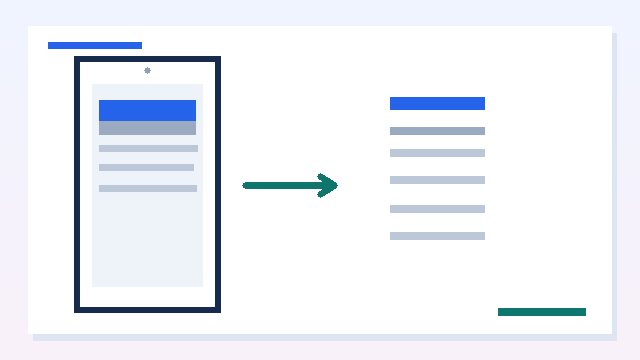
اسکرینشات بلند گوشی اندرویدی معمولاً پس از عکس عادی و انتخاب Capture more ساخته میشود؛ پشتیبانی سازنده را هم در نظر بگیرید.
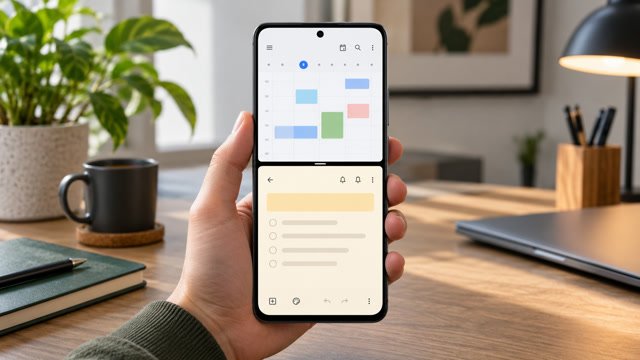
در گوشیهای Android، ابتدا صفحهٔ قابلپیمایش را باز کنید و با ترکیب رایج دکمهٔ پاور و کمکردن صدا یک عکس معمولی بگیرید. در بسیاری از دستگاههای Android 12 و نسخههای بالاتر، بعد از ثبت تصویر دکمهای مانند «Capture more» یا «گرفتن بیشتر» در پیشنمایش پایین نمایشگر ظاهر میشود. با لمس آن، محدودهٔ ثبت بزرگتر میشود و راهنماهای برش کمک میکنند نقطهٔ پایان را انتخاب کنید. سپس ذخیره را بزنید و خروجی را در Photos یا برنامهٔ Gallery سازنده پیدا کنید.
مراحل دقیق به مدل، نسخهٔ سیستمعامل و زبان رابط کاربری بستگی دارد. بعضی سازندگان ابزار پیمایش را در نوار ابزار اسکرینشات، پنل کناری یا دکمهای با عنوان «Scroll capture» قرار میدهند. اگر گزینه را نمیبینید، یکبار از صفحهای دیگر که متن معمولی و قابلپیمایش دارد امتحان کنید، نسخهٔ Android را بررسی کنید و راهنمای سازندهٔ گوشی را برای نام منوی همان مدل ببینید. دستورالعمل راهنمای رسمی Android برای اسکرینشات پیمایشی میگوید این روش روی Android 12 به بالا و بیشتر صفحههای پیمایشی در دسترس است؛ این عبارت به معنی پشتیبانی از تکتک برنامهها نیست.
اگر گزینهٔ «گرفتن بیشتر» ظاهر نمیشود
ابتدا مطمئن شوید صفحه واقعاً امکان اسکرول دارد. صفحهٔ تنظیمات کوتاه، تصویر تمامصفحه، نقشهٔ تعاملی یا برخی پنجرههای برنامه ممکن است مقصد پیمایش شناخته نشوند. در بعضی برنامهها هم سازندهٔ نرمافزار گرفتن عکس بلند را محدود کرده است. یک صفحهٔ وب ساده را امتحان کنید؛ اگر گزینه فقط در برنامهٔ خاص دیده نمیشود، احتمالاً محدودیت از همان برنامه یا پوستهٔ گوشی است.
اگر پیشنمایش خیلی سریع ناپدید میشود، دوباره عکس بگیرید و بلافاصله دکمهٔ گسترش را لمس کنید. دکمهٔ فیزیکی را کمی محکمتر فشار دهید، اما نگه ندارید؛ نگهداشتن طولانی ممکن است منوی پاور را باز کند. بهروزرسانی سیستم میتواند باگهای ابزار تصویربرداری را برطرف کند، ولی قبل از آپدیت مطمئن شوید فضای خالی کافی و نسخهٔ پشتیبان دارید. صفحهٔ سازنده را برای راهنمای ویژهٔ مدل جستوجو کنید، چون میانبرها در گوشیهای سامسونگ، شیائومی، موتورولا و Pixel ممکن است متفاوت باشد.
اسکرینشات بلند در iPhone و iPad
در آیفون، اسکرینشات بلند گوشی فقط در صفحههای سازگار گزینه Full Page را نشان میدهد و برای هر اپ در دسترس نیست.
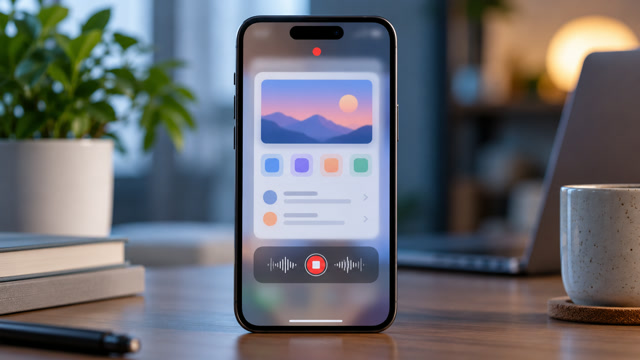
در iPhone، ابتدا از صفحه اسکرینشات بگیرید؛ برای بسیاری از مدلهای جدید، دکمهٔ کناری و افزایش صدا را همزمان کوتاه فشار دهید. در مدلهای دارای Home، ترکیب دکمهها متفاوت است. اگر پیشنمایش را لمس کنید، در صفحهٔ ویرایش ممکن است زبانهای به نام «Full Page» ببینید. این حالت برای صفحههای پشتیبانیشده، بهخصوص صفحهٔ وب در Safari، محتوای فراتر از کادر فعلی را ثبت میکند. در پیشنمایش میتوانید محدوده را ببینید، بخش اضافه را برش دهید، روی خروجی علامت بگذارید و محل ذخیره را انتخاب کنید.
نکتهٔ مهم این است که «Full Page» در iPhone معادل یک گزینهٔ عمومی برای هر برنامه نیست. اگر زبانهٔ آن را نمیبینید، صفحه یا برنامه ممکن است خروجی کامل را پشتیبانی نکند؛ تلاش مکرر یا نصب برنامهٔ ناشناس لزوماً این محدودیت را حل نمیکند. برای صفحهٔ وب بسیار بلند، ذخیره در Files بهصورت PDF معمولاً برای جستوجو، چاپ و ارسال رسمی مناسبتر از یک تصویر بسیار کشیده است. جزئیات دکمهها و نحوهٔ انتخاب قسمت کامل را در راهنمای رسمی Apple دربارهٔ گرفتن اسکرینشات و Full Page ببینید؛ متن راهنما و نام گزینهها با نسخهٔ iOS ممکن است تغییر کند.
خروجی را خوانا و قابل استفاده نگه دارید
اگر اسکرینشات بلند گوشی بیش از حد کشیده شد، محدودهٔ ثبت را به چند تصویر کوتاه تقسیم کنید تا متن ریز بماند.
اگر تصویر پس از ثبت ناخوانا به نظر میرسد، قبل از ثبت زوم صفحه را افزایش دهید یا خروجی را به چند بخش کوتاه تقسیم کنید. یک تصویر فوقالعاده بلند روی نمایشگر گوشی بهصورت بندانگشتی دیده میشود و بزرگنمایی آن برای پیدا کردن هر خط زمان میبرد. برای دستورالعملی که چند فصل دارد، دو یا سه اسکرینشات با عنوانهای مشخص اغلب بهتر از یک فایل بسیار طویل است. اگر کیفیت متن ریز مهم است، تصویر اصلی را نگه دارید و نسخهٔ کوچکشده را فقط برای پیامرسان بسازید.
پس از ذخیره، از برنامهٔ Photos/Gallery تصویر را باز و ابتدا، میانه و انتهای آن را کنترل کنید. خطوط اتصال، عنوانهای تکراری، بخشهای بریدهشده و محتوای بارگذارینشده را جستوجو کنید. برای چاپ، نسبت طول به عرض فایل میتواند باعث کوچکشدن نوشته شود؛ صفحهبندی PDF کنترل بیشتری میدهد. اگر خروجی را برای گزارش یا راهنما میفرستید، توضیح کوتاهی بنویسید که دستگاه، تاریخ و نام صفحه را روشن کند؛ عکسِ بدون زمینه ممکن است برای دریافتکننده قابلتشخیص نباشد.
جدول انتخاب روش مناسب
| نیاز | روش پیشنهادی | دلیل | محدودیت |
|---|---|---|---|
| نگهداشتن یک رسید یا متن کوتاه | اسکرینشات معمولی | سریع و قابل ارسال | فقط بخش فعلی را میگیرد |
| ثبت صفحهٔ وب بلند در Android | Capture more / Scroll capture | چند بخش را در یک تصویر پیوسته میآورد | پشتیبانی برنامه و مدل متفاوت است |
| ثبت کل مقالهٔ باز در Safari | Full Page در iPhone | برای صفحهٔ پشتیبانیشده مناسب است | برای همهٔ اپها در دسترس نیست |
| آرشیو و چاپ یک راهنما | ذخیره به PDF | خواندن و صفحهبندی سادهتر | ظاهر صفحه ممکن است تغییر کند |
| نمایش حرکت یا لمس گزینهها | ضبط صفحه | روند را به شکل ویدئو نشان میدهد | حجم ویدئو از تصویر بیشتر است |
حریم خصوصی، مالکیت محتوا و اشتراکگذاری
اسکرینشات یک فایل قابلانتقال است و ممکن است اطلاعاتی داشته باشد که در نگاه اول به چشم نمیآید: نام صاحب حساب، نشانی وب، نوار اعلان، ساعت یا پیامهای روی صفحه. قبل از انتشار عمومی، کل تصویر را بزرگنمایی کنید و از قابلبازیابی نبودن بخش پوشاندهشده مطمئن شوید. برای کارهای حساس از ابزار ویرایش داخلی برای برش نهایی یا پوشاندن واقعی پیکسلها استفاده کنید و فایل قبل از ویرایش را به اشتراک نگذارید. اگر اسکرینشات را برای پشتیبانی فنی میفرستید، فقط قسمت لازم را ارسال کنید.
تصویر گرفتن از محتوا به معنی اجازهٔ بازنشر آن نیست. مقالهٔ پولی، کتاب، محتوای خصوصی، اطلاعات مشتری یا تصویر دیگران را بدون مجوز منتشر نکنید. اگر هدف فقط یادآوری است، فایل را در فضای شخصی نگه دارید و دسترسی عمومیِ پیوند ابری را خاموش کنید. برای ثبت اطلاعات مکانی، سفر یا مشخصات دستگاه، راهنمای حذف موقعیت مکانی عکس پیش از اشتراک نکات مرتبطی دارد. توجه کنید که حذف فراداده با پوشاندن متن قابلخواندن در خود تصویر دو کار متفاوت هستند.
پرسشهای متداول
چرا اسکرینشات بلند گوشی فقط در بعضی صفحهها کار میکند؟
این قابلیت باید بتواند محتوای صفحه را پیمایش کند. پنجرههای کوتاه، نقشهها، محتوای تعاملی و بعضی اپها ممکن است از API یا محدودیتهای مخصوص خود استفاده کنند؛ در چنین حالتی ابزار سیستم نمیتواند بخشهای اضافی را بهدرستی به هم بچسباند.
آیا Android 11 هم اسکرینشات پیمایشی دارد؟
قابلیت و محل آن به سازنده و نسخه بستگی دارد. راهنمای عمومی Google برای روش Capture more به Android 12 به بالا اشاره میکند. برخی سازندگان ممکن است ابزار دیگری را در نسخههای خود اضافه کرده باشند؛ راهنمای مدل دستگاه را بررسی کنید.
چرا در iPhone گزینهٔ Full Page را نمیبینم؟
این گزینه فقط برای صفحهها و برنامههای پشتیبانیشده نمایش داده میشود و معمولاً هنگام گرفتن اسکرینشات از صفحهٔ وب در Safari کاربرد دارد. اگر اپ گزینه را ارائه نمیکند، صفحه را در مرورگر باز کنید یا از Share و Print/Save as PDF کمک بگیرید.
تصویر بلند را کجا پیدا کنم؟
در Android معمولاً Photos یا Gallery، در پوشهٔ Screenshots، و در iPhone در Photos یا محل انتخابشده برای ذخیره قابل دسترس است. نام پوشه و محل فایل ممکن است با برنامهٔ گالری سازنده متفاوت باشد.
برای نگهداشتن مقاله، تصویر بهتر است یا PDF؟
برای رجوع سریع و حاشیهنویسی روی تصویر، اسکرینشات مناسب است. برای چاپ، ارسال رسمی، جستوجو در متن یا نگهداری صفحهٔ بلند، PDF معمولاً انتخاب کارآمدتری است؛ خروجی را قبل از حذف صفحهٔ اصلی باز کنید.
چطور از بریدهشدن پایین صفحه جلوگیری کنم؟
مرز ثبت را قبل از ذخیره در پیشنمایش بررسی کنید و اگر محتوا دیر بارگذاری میشود، ابتدا تا پایینتر پیمایش کنید. صفحههای بسیار طولانی را به چند قطعه تقسیم کنید تا دکمهها و متنهای پایین از کادر خارج نشوند.
جمعبندی
اگر اسکرینشات بلند گوشی را برای پشتیبانی میفرستید، بخشهای حساس مثل شماره سفارش، نشانی، نام حساب و نوار اعلان را پیش از اشتراک بپوشانید. پس از ذخیره، تصویر را باز کنید و انتهای صفحه را کنترل کنید؛ بعضی ابزارها فقط محتوای قابلپشتیبانی را میگیرند و بخشهای بازشونده یا پویا ممکن است در خروجی نیایند. اگر پروندهٔ قابل چاپ یا متن قابل انتخاب لازم دارید، خروجی PDF را آزمایش کنید و خوانایی آن را با صفحهٔ اصلی مقایسه کنید.
اسکرینشات بلند گوشی برای ثبت سریع یک صفحهٔ پیمایشی مفید است، اما پشتیبانی آن در Android و iPhone یکسان نیست. در Android معمولاً پس از عکس عادی، Capture more یا گزینهٔ سازنده را میزنید؛ در iPhone، Full Page فقط روی صفحهٔ پشتیبانیشده، بهویژه Safari، در دسترس است. پیش از ارسال، اتصال تصویر، خوانایی نوشته، اطلاعات خصوصی و مقصد ذخیره را کنترل کنید. اگر طول صفحه، چاپ یا بایگانی اهمیت دارد، PDF را انتخاب کنید؛ اگر میخواهید حرکت را نشان دهید، ضبط صفحه مناسبتر است.