لوازم نظافت خانه
 جارو رباتیک
 جارو برقی
 لوازم یدکی جارو
 پرزگیر
 شیشه شوی رباتیک
 دستگاه فوم ساز
 اتو بخار
 بخارشوی
 جارو شارژی
 روشنایی
 چراغ مطالعه
 آشپزخانه هوشمند
 هواپز
 مخلوط کن
 توستر
 قهوه ساز
 دستگاه تمیز کننده هوا
 فیلتر تصفیه هوا
 رطوبت ساز
 لوازم گرمایشی و سرمایشی
 پنکه

 صوتی
 اسپیکر
 تصویری
 اندروید باکس
 پروژکتور

 موبایل
 آیفون
 سامسونگ
 شیاومی
 ریلمی
 ناتینگ فون
 جی پلاس
 داریا
 گوشی ساده
 لپ تاپ و کامپیوتر
 مانیتور
 لپتاپ
 لوازم جانبی لپ تاپ و کامپیوتر
 اسمارت اکسسوری
 ساعت هوشمند
 ساعت هوشمند شیائومی
 ساعت هوشمند کیسلکت
 هندزفری
 هدست و هدفون
 میکروفون
 لوازم جانبی موبایل
 شارژر و کابل
 کاور موبایل
 هلدر و گیمبال
 بیمه نامه موبایل
 کنسول خانگی
 کنسول
 ایکس باکس
 پلی استیشن
 نینتندو
 بازی کنسول
 کنترلر
 هدست کنسول بازی
 کوله کنسول بازی
 لوازم جانبی کنسول بازی
 لوازم کار هوشمند
 لوازم تحریر
 ساعت هوشمند رومیزی

 لوازم نقلیه
 اسکوتر برقی
 دوچرخه برقی
 موتور برقی
 پمپ باد
 لوازم جانبی دوچرخه
 لوازم جانبی خودرو
 زیبایی و سلامت
 سشوار و اتو مو
 ماشین اصلاح
 عینک
 حشره کش
 لوازم ورزش
 ترازو
 ماساژور
 تردمیل
 دمبل ورزشی
 طناب
 دوچرخه ثابت
 کیف و کوله پشتی
 لوازم سفر
 چمدان
 سرگرمی

 پیچ گوشتی
 جعبه ابزار
 دریل شارژی
 قفل هوشمند
 متر
 مودم و WIFI
 تقویتکننده
 روتر
 دوربین ثبت وقایع خودرو (دشکم)
 لوازم هوشمند ساختمان
 دوربین نظارتی
 آیفون تصویری
 سنسور
 واکی تاکی
 ردیاب

ضبط صفحه گوشی؛ راهنمای ثبت تصویر و صدا در Android و iPhone
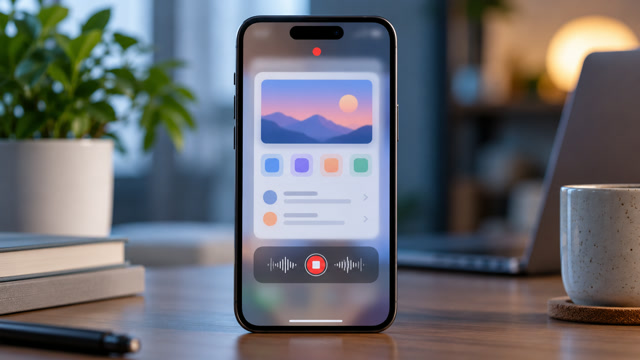
ضبط صفحه گوشی؛ راهنمای ثبت تصویر و صدا در Android و iPhone
ضبط صفحه گوشی برای ساخت راهنمای آموزشی، ثبت یک خطای نرمافزاری یا نشاندادن مسیر انجام کار مفید است. بهجای اینکه از هر مرحله یک عکس جدا بفرستید، ویدئویی از حرکت روی نمایشگر میسازید و در صورت نیاز صدای محیط یا توضیح خود را هم اضافه میکنید. با این حال، ضبط صفحه همیشه همهچیز را ثبت نمیکند: برنامهها میتوانند صدا یا تصویر را محدود کنند، عنوان منوها میان نسخهها فرق دارد و اعلان یا اطلاعات حساب ممکن است ناخواسته در فیلم بیفتد.
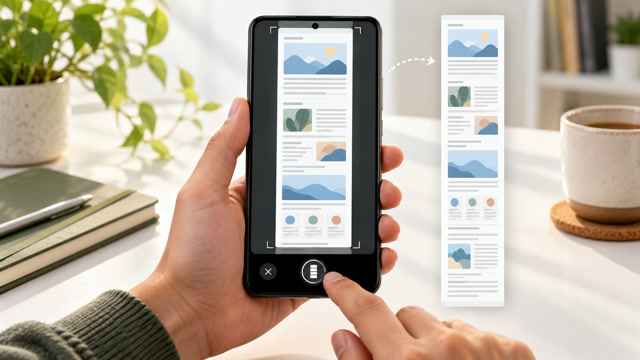
در این راهنما روش ضبط داخلی Android و iPhone، تفاوت صدای میکروفون و صدای دستگاه، مدیریت وضوح و حجم فایل، عیبیابی و حریم خصوصی را مرحلهبهمرحله بررسی میکنیم. اگر هدفتان نمایش یک حرکت ساده است، ضبط صفحه گوشی معمولاً از چند اسکرینشات روشنتر است؛ برای ثبت صفحهٔ وب طولانی و ثابت، اسکرینشات بلند یا ذخیرهٔ صفحه در PDF هم میتواند مناسب باشد.
چه زمانی ضبط صفحه انتخاب بهتری است؟
برای توضیح اینکه کدام دکمه را لمس کنید، ترتیب منوها چیست یا خطا چه زمانی ظاهر میشود، ویدئو زمینهٔ بیشتری از یک عکس دارد. میتوانید یک بار مراحل را انجام دهید، صدای توضیح را همزمان ضبط کنید و فایل را برای همکار یا تیم پشتیبانی بفرستید. آموزش تنظیمات، گزارش باگ، دموی برنامه و ثبت پاسخ یک اپلیکیشن نمونههایی هستند که از ضبط کوتاه و هدفمند سود میبرند.
برای نگهداشتن رمز عبور، اطلاعات بانکی یا گفتگوهای خصوصی از ضبط صفحه گوشی استفاده نکنید؛ ویدئو کل مسیر و اطلاعات ظاهرشده را ثبت میکند. عکس ثابت برای ثبت یک پیام یا عدد مشخص، کوچکتر و کمریسکتر است. به همین دلیل قبل از شروع هدف خود را بنویسید: مخاطب باید دقیقاً چه چیزی را ببیند و کدام بخشها را لازم نیست ببیند؟ این سؤال مدت ویدئو، انتخاب صدا و ابزار ویرایش را روشن میکند.
آمادهسازی پیش از ضبط
ضبط صفحه گوشی را با یک آزمایش کوتاه شروع کنید تا پیش از فیلم اصلی از وضوح نوشته و منبع صدا مطمئن شوید.
یک ضبط آزمایشی ۱۰ تا ۱۵ ثانیهای انجام دهید و آن را پخش کنید تا مطمئن شوید لمسها، نوشتهها و صدا واضح هستند. اعلانهای پیامرسان و ایمیل را موقتاً ساکت کنید، برنامههای غیرضروری را ببندید و صفحهٔ مقصد را از ابتدا آماده کنید. اگر میخواهید نام کاربری یا کد یکبارمصرف را نشان دهید، آن را از ویدئو حذف کنید؛ اطلاعات احراز هویت نباید در فایل آموزشی باقی بماند.
فضای خالی گوشی، شارژ باتری و محل ذخیره را بررسی کنید. ویدئوی طولانی با وضوح بالا میتواند سریعاً حجم بگیرد؛ اگر حافظه پر شود ممکن است ضبط ناقص یا ذخیرهنشده بماند. لنز دوربین در ضبط صفحه نقش ندارد، ولی میکروفون در نزدیکی دست یا قاب ضخیم میتواند صدای شما را خفه کند. اگر قرار است توضیح صوتی بدهید، محیط کمصدا و فاصلهٔ ثابت از میکروفون انتخاب کنید. برای تهیهٔ دموی دوربین یا تماس، مقالهٔ استفاده از گوشی بهعنوان وبکم راه دیگری را توضیح میدهد.
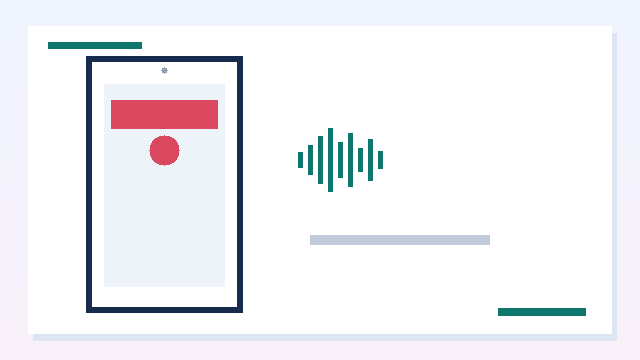
ضبط صفحه در Android
ضبط صفحه گوشی اندرویدی از Quick Settings شروع میشود؛ پیش از Start، صدای دستگاه یا میکروفون را بر اساس هدف برگزینید.
در بسیاری از گوشیهای Android، دو بار از بالای نمایشگر پایین بکشید تا Quick Settings کامل باز شود. گزینهٔ «Screen recorder» یا «ضبط صفحه» را پیدا کنید، آن را لمس کنید و گزینههای پیشنمایش را بخوانید. در برخی مدلها باید قبل از شروع انتخاب کنید صدای دستگاه، صدای میکروفون یا هر دو ضبط شوند و لمسهای روی نمایشگر نمایش داده شوند یا نه. پس از انتخاب، Start را بزنید؛ شمارش معکوس کوتاه آغاز میشود و بعد از آن میتوانید کار روی گوشی را شروع کنید.
برای توقف، پنل اعلان را پایین بیاورید و اعلان ضبطکننده را لمس کنید، یا دکمهٔ توقف شناور سازنده را بزنید. فایل معمولاً در Photos یا Gallery و زیر پوشهٔ Movies یا Screen recordings ذخیره میشود؛ محل دقیق به برنامهٔ ضبطکننده بستگی دارد. راهنمای Google مسیر کلیِ Quick Settings، انتخاب صدا و محل فایل را در راهنمای رسمی گرفتن اسکرینشات و ضبط صفحه در Android شرح میدهد. نام و امکانات در پوستهٔ شرکتهای سازنده متفاوت است؛ اگر گزینهٔ ضبط را نمیبینید، دکمهٔ Edit را در Quick Settings بزنید و آن را به پنل اضافه کنید.
صدای دستگاه یا میکروفون؛ کدام را انتخاب کنیم؟
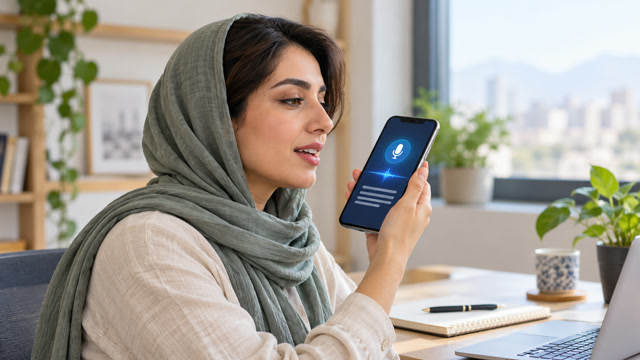
اگر باید صدای یک ویدئوی آموزشی یا بازخورد داخل برنامه شنیده شود، صدای دستگاه را انتخاب کنید؛ اگر قرار است خودتان مرحلهها را شرح دهید، میکروفون مناسبتر است. انتخاب همزمان هر دو، جایی که گوشی پشتیبانی میکند، صدای برنامه و توضیح شما را ترکیب میکند اما ممکن است باعث اکو یا صدای محیط اضافه شود. پیش از ضبط طولانی، سطح صدا را با یک نمونه بررسی کنید.
سیاست حریم خصوصی یا محدودیت حقوقی یک برنامه میتواند صدای داخلی یا تصویر را مسدود کند. صفحهٔ سیاه یا صدای خاموش همیشه ایراد تنظیمات شما نیست؛ محتوای محافظتشده ممکن است عمداً اجازهٔ ضبط ندهد. برای ثبت محتوای چنین برنامهای از روش جایگزین برای دور زدن حفاظت استفاده نکنید؛ از گزینههای رسمی اشتراک، خروجی یا پشتیبانی همان سرویس کمک بگیرید.
ضبط صفحه در iPhone
ضبط صفحه گوشی در iPhone پس از فعال کردن کنترل Screen Recording در Control Center آغاز میشود.
در iPhone، Control Center را باز کنید و دکمهٔ Screen Recording را لمس کنید. پس از شمارش معکوس سهثانیهای، از Control Center خارج شوید و کار موردنظر را انجام دهید. برای توقف، نشانگر قرمز بالای صفحه یا کنترل قرمز را بزنید و تأیید کنید. اگر دکمه در پنل نیست، در نسخههای جدید میتوانید Control Center را ویرایش کنید و کنترل Screen Recording را اضافه کنید؛ در نسخههای قبلی مسیر افزودن از Settings و Control Center انجام میشد.
برای ضبط صدا از میکروفون، دکمهٔ ضبط را لمس طولانی کنید و Microphone را روشن کنید، بعد Start Recording را بزنید. فایل بهطور معمول در Photos ذخیره میشود. Apple میگوید بعضی برنامهها ممکن است ضبط صدا یا ویدئو را مجاز نکنند و Screen Recording با Screen Mirroring همزمان قابلاستفاده نیست. جزئیات مرحلهها را در راهنمای رسمی Apple برای ضبط صفحه در iPhone و iPad ببینید. رابط Control Center بسته به نسخه تغییر میکند؛ اگر دکمه پیدا نیست، به راهنمای نسخهٔ سیستمعامل دستگاه رجوع کنید.
وضوح، نرخ فریم و اندازهٔ فایل
برای راهنمای تنظیمات، وضوح اصلی نمایشگر معمولاً کافی است؛ بزرگکردن وضوح خروجی یا ضبط با نرخ فریم خیلی بالا، حجم فایل را زیاد میکند بیآنکه متن خواناتر شود. اگر حرکت سریع بازی یا رابط متحرک را ثبت میکنید، نرخ فریم بالاتر ممکن است نرمتر باشد، اما دمای گوشی و فضای لازم را بیشتر میکند. تنظیم پیشفرض سازنده را با یک نمونه کوتاه بسنجید و فقط اگر متن ریز است وضوح بیشتری را انتخاب کنید.
پس از ضبط، ویدئو را در Photos/Gallery باز کنید و ابتدا و انتهای آن را ببینید. بخش انتظار، اشتباه در لمس، بازکردن اعلان و برگشت به صفحهٔ اصلی را کوتاه کنید. برش ویدئو باعث کاهش زمان تماشا و گاهی کاهش حجم میشود. نسخهٔ اصلی را تا وقتی نسخهٔ ویرایششده را کامل پخش نکردهاید پاک نکنید. برای ارسال در پیامرسان، کیفیت و اندازهٔ فایل را با نیاز مخاطب متناسب کنید؛ ارسال بهصورت فایل میتواند کیفیت را بهتر از فشردهسازی خودکار حفظ کند، اما حجم بیشتری مصرف میکند.
جدول تنظیم پیشنهادی برای سناریوهای رایج
| سناریو | صدای پیشنهادی | نمایش لمسها | نکتهٔ مهم |
|---|---|---|---|
| راهنمای تنظیمات | میکروفون در صورت توضیح | روشن، اگر واضحتر میکند | اعلانها را ساکت کنید |
| ثبت خطای اپ | صدای دستگاه یا خاموش | روشن | زمان و نسخهٔ اپ را جداگانه بنویسید |
| نمایش ویدئوی دارای مجوز | صدای دستگاه، اگر برنامه اجازه میدهد | خاموش | محدودیت محتوا را دور نزنید |
| آموزش کوتاه برای همکار | میکروفون | روشن | جملات کوتاه و مرحلهبهمرحله بگویید |
| بازی یا رابط سریع | صدای دستگاه | براساس نیاز | فضای ذخیره و گرما را کنترل کنید |
عیبیابی مشکلات رایج
دکمهٔ ضبط را پیدا نمیکنم
در Android پنل Quick Settings را کامل باز کنید و Edit را بزنید؛ ممکن است کاشی Screen recorder در فهرست دکمههای پنهان باشد. در iPhone، کنترل را به Control Center اضافه کنید. اگر دستگاه کاری یا مدرسهای است، مدیریت سازمان میتواند ضبط صفحه را محدود کرده باشد.
ویدئو تصویر دارد اما صدایش ضبط نشده است
تنظیم انتخاب صدا را پیش از شروع بررسی کنید و مجوز میکروفون را برای اپ ضبطکننده ببینید. بلوتوث را موقتاً خاموش کنید تا مشخص شود صدا به هدفون متصل ارسال نمیشود. سپس یک نمونه کوتاه ضبط کنید. بعضی برنامهها صدای داخلی را بهدلیل حریم خصوصی یا حق نشر مسدود میکنند.
ضبط با توقف یا فایل ناقص روبهرو میشود
فضای خالی و دمای گوشی را بررسی کنید؛ اگر دستگاه داغ است، برنامههای سنگین را ببندید و پس از خنکشدن دوباره امتحان کنید. ویدئو را کوتاهتر کنید، کیفیت غیرضروری بالا را کاهش دهید و گوشی را هنگام ضبط به شارژر ناسازگار یا کمکیفیت متصل نکنید.
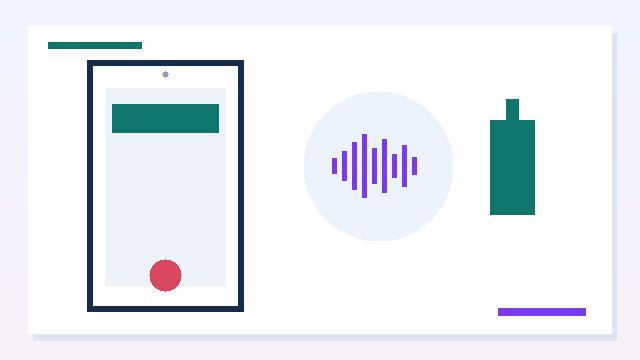
صدای داخلی، میکروفون و مجوز برنامه را جداگانه تنظیم کنید
پیش از ضبط، مشخص کنید بیننده باید صدای خود گوشی را بشنود یا توضیح شما را. در بسیاری از گوشیهای Android، پنل ضبط صفحه گزینههایی برای صدای دستگاه، میکروفون یا هر دو نشان میدهد؛ نام و در دسترس بودن این انتخاب به نسخهٔ سیستمعامل و سازنده وابسته است. اگر فقط مراحل یک برنامه را نشان میدهید، صدای اعلانها را خاموش کنید تا پیام خصوصی در فایل شنیده یا دیده نشود.
در iPhone، با نگهداشتن دکمهٔ ضبط صفحه در Control Center میتوان میکروفون را پیش از آغاز روشن یا خاموش کرد. روشن بودن میکروفون لزوماً به معنی ضبط صدای داخلی همهٔ برنامهها نیست؛ برخی سرویسها برای محافظت از محتوای دارای حق پخش یا مکالمه، تصویر یا صدا را محدود میکنند. بهجای نصب ابزار ناشناس برای دور زدن این محدودیت، از قابلیت مجاز برنامه یا توضیح صوتی جداگانه استفاده کنید.
یک نمونهٔ دهثانیهای ضبط کنید و با هدفون گوش دهید. صدای محیط، بازتاب اتاق، لمسهای تند و بلندی صدای برنامه را بررسی کنید. اگر صدای دستگاه بر گفتار غالب است، سطح صدا را کم کنید یا روایت را بعداً جداگانه ضبط کنید؛ در آموزشهای کوتاه، صدای واضح از وضوح تصویری بسیار بالا کاربردیتر است.
حریم خصوصی و دسترسیپذیری
ضبط صفحه میتواند پیامها، شناسههای کاربری، ایمیل و کدهای تأیید را در خود داشته باشد. پیش از شروع به برنامههای اخیر و اعلانها نگاه کنید؛ پس از ضبط هم کل فیلم را بازبینی کنید. برای انتشار عمومی، نامها یا شمارههای غیرضروری را با ابزار ویرایش بپوشانید و نسخهٔ خام را حذف یا خصوصی نگه دارید. هرگز رمز یا کد یکبارمصرف را در فیلم راهنما نمایش ندهید.
ویدئوی آموزشی را با نشانهگذاری لمس، حرکت آهسته یا صدای توضیح کوتاه قابلفهمتر کنید، اما اطلاعات بیشتری از نیاز کاربر نشان ندهید. اگر برای مخاطب ناشنوا یا کمشنوا تولید میکنید، زیرنویس اضافه کنید؛ برای افرادی که به متن علاقه دارند، خلاصهٔ مرحلهها را زیر ویدئو بنویسید. ضبطی که نام دکمهها را توضیح میدهد معمولاً از ویدئویی که فقط لمسها را سریع نشان میدهد مفیدتر است.
پرسشهای متداول
آیا ضبط صفحه گوشی همهٔ صداها را میگیرد؟
خیر. انتخاب صدای دستگاه یا میکروفون، نسخهٔ سیستمعامل و اجازهٔ همان اپ تعیین میکند چه چیزی ثبت شود. بعضی سرویسها ضبط صدا یا تصویر را محدود میکنند و بعضی گوشیها انتخاب منبع صدا را نشان نمیدهند.
ضبط صفحه در کدام پوشه ذخیره میشود؟
در iPhone معمولاً Photos و در Android Photos یا Gallery، اغلب در آلبوم Movies یا Screen recordings. نام آلبوم و مسیر دقیق به سازنده و برنامهٔ ضبطکننده بستگی دارد.
چرا هنگام ضبط، صفحه سیاه میشود؟
ممکن است صفحه یا ویدئو از حفاظت محتوایی استفاده کند. ضبط صفحه گوشی نباید برای دور زدن حفاظت رسانهای به کار رود؛ برای گرفتن خروجی از روش رسمی برنامه استفاده کنید.
آیا ضبط صفحه از مکالمهٔ تلفنی هم صدا میگیرد؟
این موضوع به سیستمعامل، منطقه، برنامه و محدودیتهای حریم خصوصی بستگی دارد. فرض نکنید مکالمه ضبط شده است؛ برای ضبط تماس، قانون و قابلیت رسمی سرویس را بررسی و رضایت طرفین را رعایت کنید.
چطور فایل حجیم را کوچک کنم؟
بخشهای خالی را برش دهید، ضبط را کوتاه کنید، وضوحی متناسب با خوانایی انتخاب کنید و از خروجی فشردهسازی معتبر استفاده کنید. پس از تبدیل، کیفیت متن و صدا را کنترل کنید.
جمعبندی
در پایان، ضبط صفحه گوشی را برای پاسخ به یک پرسش مشخص بهکار ببرید، ورودی صدا را پیش از جلسه بسنجید و نسخهٔ نهایی را قبل از انتشار بازبینی کنید.
ضبط صفحه گوشی در Android معمولاً از Quick Settings و در iPhone از Control Center شروع میشود. پیش از شروع، منبع صدا، اعلانها، وضوح و فضای خالی را بررسی کنید؛ بعد از پایان هم ویدئو را کامل پخش کنید تا صدا و تصویر درست باشد و اطلاعات خصوصی ناخواسته باقی نماند. برای توضیح حرکت مناسب است، اما برای ثبت متن ثابت، اسکرینشات یا PDF سادهتر و کمحجمتر است. محدودیت برنامهها و نام منوها ممکن است با نسخه و سازنده تغییر کند؛ در این موارد راهنمای رسمی دستگاه را ملاک قرار دهید.