لوازم نظافت خانه
 جارو رباتیک
 جارو برقی
 لوازم یدکی جارو
 پرزگیر
 شیشه شوی رباتیک
 دستگاه فوم ساز
 اتو بخار
 بخارشوی
 جارو شارژی
 روشنایی
 چراغ مطالعه
 آشپزخانه هوشمند
 هواپز
 مخلوط کن
 توستر
 قهوه ساز
 دستگاه تمیز کننده هوا
 فیلتر تصفیه هوا
 رطوبت ساز
 لوازم گرمایشی و سرمایشی
 پنکه

 صوتی
 اسپیکر
 تصویری
 اندروید باکس
 پروژکتور

 موبایل
 آیفون
 سامسونگ
 شیاومی
 ریلمی
 ناتینگ فون
 جی پلاس
 داریا
 گوشی ساده
 لپ تاپ و کامپیوتر
 مانیتور
 لپتاپ
 لوازم جانبی لپ تاپ و کامپیوتر
 اسمارت اکسسوری
 ساعت هوشمند
 ساعت هوشمند شیائومی
 ساعت هوشمند کیسلکت
 هندزفری
 هدست و هدفون
 میکروفون
 لوازم جانبی موبایل
 شارژر و کابل
 کاور موبایل
 هلدر و گیمبال
 بیمه نامه موبایل
 کنسول خانگی
 کنسول
 ایکس باکس
 پلی استیشن
 نینتندو
 بازی کنسول
 کنترلر
 هدست کنسول بازی
 کوله کنسول بازی
 لوازم جانبی کنسول بازی
 لوازم کار هوشمند
 لوازم تحریر
 ساعت هوشمند رومیزی

 لوازم نقلیه
 اسکوتر برقی
 دوچرخه برقی
 موتور برقی
 پمپ باد
 لوازم جانبی دوچرخه
 لوازم جانبی خودرو
 زیبایی و سلامت
 سشوار و اتو مو
 ماشین اصلاح
 عینک
 حشره کش
 لوازم ورزش
 ترازو
 ماساژور
 تردمیل
 دمبل ورزشی
 طناب
 دوچرخه ثابت
 کیف و کوله پشتی
 لوازم سفر
 چمدان
 سرگرمی

 پیچ گوشتی
 جعبه ابزار
 دریل شارژی
 قفل هوشمند
 متر
 مودم و WIFI
 تقویتکننده
 روتر
 دوربین ثبت وقایع خودرو (دشکم)
 لوازم هوشمند ساختمان
 دوربین نظارتی
 آیفون تصویری
 سنسور
 واکی تاکی
 ردیاب

چاپ با گوشی؛ راهنمای ارسال فایل و عکس به پرینتر Wi‑Fi در اندروید و آیفون
چاپ با گوشی؛ راهنمای ارسال فایل و عکس به پرینتر Wi‑Fi در اندروید و آیفون
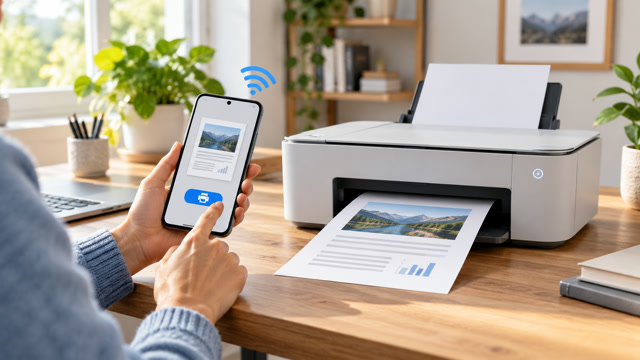
برای چاپ یک عکس، رسید، بلیت یا سند لازم نیست همیشه فایل را به رایانه منتقل کنید. چاپ با گوشی در Android معمولاً از سرویس چاپ سیستم یا برنامهٔ سازندهٔ پرینتر انجام میشود؛ در iPhone و iPad مسیر متداول AirPrint است. در هر دو روش، باید مدل چاپگر و شبکه با هم سازگار باشند و برنامهای که فایل را در آن باز کردهاید امکان چاپ را ارائه کند. در این راهنما مرحلهبهمرحله اتصال، انتخاب کاغذ و رنگ، چاپ چندصفحهای و رفع خطاهای رایج را مرور میکنیم. نام گزینهها ممکن است در مدل و نسخهٔ دستگاه شما تفاوت داشته باشد، بنابراین مسیر عمومی را با راهنمای سازندهٔ پرینتر تطبیق دهید.
پیش از شروع: سازگاری و شبکه را بررسی کنید
چاپ با گوشی را ابتدا با یک فایل غیرحساس و یک نسخه امتحان کنید.
اول مدل دقیق پرینتر را از برچسب دستگاه یا صفحهٔ تنظیماتش پیدا کنید. در دفترچه یا صفحهٔ رسمی سازنده بررسی کنید که چاپ بیسیم با Android، سرویس چاپ سیستم یا AirPrint پشتیبانی میشود. عبارتهایی مانند Wi‑Fi Direct، AirPrint و Mopria به روشهای متفاوت اتصال اشاره میکنند و معادل یکدیگر نیستند. بعضی پرینترها فقط با برنامهٔ رسمی همان برند قابل استفادهاند؛ بعضی دیگر از سرویس عمومی چاپ سیستم پشتیبانی میکنند. نصب چند برنامهٔ تصادفی از فروشگاه، معمولاً مشکل ناسازگاری را حل نمیکند و میتواند مجوزهای غیرلازم ایجاد کند.
برای AirPrint، Apple میگوید iPhone و چاپگر باید روی یک شبکهٔ Wi‑Fi باشند و پرینتر از AirPrint پشتیبانی کند. در Android نیز چاپگر باید از طریق سرویس فعال قابل شناسایی باشد؛ بسته به مدل ممکن است لازم باشد گوشی و چاپگر به یک شبکهٔ محلی وصل شوند یا اطلاعات سرویس سازنده وارد شود. اتصال تلفن به اینترنت موبایل بهتنهایی چاپگر محلی را پیدا نمیکند. شبکهٔ مهمان، جداسازی دستگاهها در روتر، VPN یا فایروال میتواند مانع کشف خودکار پرینتر شود، حتی اگر هر دو دستگاه ظاهراً اینترنت داشته باشند.
پرینتر را روشن کنید، خطای کاغذ یا جوهر را بررسی کنید و اگر مدتی است روشن نشده، آماده شدنش را صبر کنید. از منوی خود چاپگر یا برنامهٔ رسمی آن، وضعیت Wi‑Fi را ببینید. اگر تازه رمز شبکه را عوض کردهاید، پرینتر شاید هنوز به شبکهٔ قبلی متصل باشد. نمایش نام Wi‑Fi روی نمایشگر پرینتر یا چاپ یک صفحهٔ گزارش شبکه میتواند این ابهام را برطرف کند. رمز شبکه را در برنامههای ناشناس وارد نکنید؛ اگر برنامهٔ رسمی سازنده نیازمند راهاندازی است، نام ناشر و دسترسیهایش را بررسی کنید.
فعال کردن سرویس چاپ در Android
در چاپ با گوشی، شبکهٔ متصل به پرینتر از اینترنت عمومی مهمتر است.
در گوشی Pixel و بسیاری از دستگاههای جدید، مسیر معمول در تنظیمات چنین است: Connected devices، سپس Connection preferences و بعد Printing. در این قسمت سرویس چاپ موجود را انتخاب و فعال کنید. اگر چاپگر دیده نمیشود، گزینهٔ Add service را بررسی کنید تا سرویس مورد نیاز نصب یا اضافه شود. نام دقیق منو ممکن است در گوشی Samsung، Xiaomi و برندهای دیگر فرق کند؛ سادهترین راه، جستوجوی «Printing» یا «چاپ» در کادر جستوجوی تنظیمات است. از راهنمای رسمی مدل خود نیز کمک بگیرید، چون بعضی مراحل Google فقط برای نسخههای مشخص Android هستند.
- گوشی و چاپگر را به شبکهٔ محلی مناسب وصل کنید یا روش رسمی Wi‑Fi Direct را آماده کنید.
- در Settings عبارت Printing یا چاپ را جستوجو کنید.
- سرویس چاپ موجود یا سرویس رسمی برند چاپگر را فعال کنید.
- فایل را در برنامهای باز کنید که چاپ را پشتیبانی میکند و منوی Share، More یا سهنقطه را بزنید.
- Print را انتخاب کنید، چاپگر را از فهرست بزنید و پیشنمایش را بررسی کنید.
برای یک فایل ساده، ممکن است مسیر چاپ داخل برنامهٔ Files یا گالری در دسترس باشد. در Google Docs، Sheets و Slides گزینهٔ چاپ معمولاً زیر منوی More و Share & export قرار میگیرد. در Chrome میتوان از منوی اشتراکگذاری و Print استفاده کرد و در صورت نیاز پیشنمایش را به PDF تبدیل کرد. اما همهٔ برنامهها گزینهٔ چاپ ندارند. اگر Print در منو دیده نمیشود، فایل را به برنامهای منتقل کنید که فرمتش را پشتیبانی میکند، یا نسخهٔ PDF را از برنامهٔ اصلی صادر کنید؛ اسکرینشات فقط برای محتوای ساده مناسب است و قالب، متن انتخابپذیر و کیفیت را حفظ نمیکند.
چاپ با برنامهٔ سازندهٔ پرینتر
اگر چاپگر از سرویس عمومی Android پشتیبانی نمیکند، سازنده ممکن است برنامهٔ رسمی برای افزودن دستگاه، اسکن، تنظیم کیفیت یا چاپ از فایل ارائه کند. برنامه را فقط از فروشگاه رسمی بگیرید و نام سازنده را با مدل روی دستگاه تطبیق دهید. هنگام راهاندازی، بعضی برنامهها برای کشف پرینتر اجازهٔ دسترسی به شبکهٔ محلی یا موقعیت مکانی را درخواست میکنند؛ توضیح همان نسخه را بخوانید و تنها مجوز مورد نیاز را بدهید. پس از نصب، بهتر است یک صفحهٔ آزمایشی غیرمحرمانه چاپ کنید و بعد سراغ سند کاری یا شخصی بروید.
اگر قرار است عکس را روی کاغذ چاپ کنید، بررسی نسخه و اندازهٔ فایل پیش از باز کردن منوی چاپ مفید است. برای انتقال فایل با کیفیت اصلی میتوانید از راهنمای انتقال عکس از گوشی به کامپیوتر بدون افت کیفیت هم استفاده کنید تا عکس فشردهشدهٔ پیامرسان را بهجای فایل اصلی نفرستید.
چاپ از iPhone و iPad با AirPrint
برای چاپ با گوشی Android، سرویس چاپ سیستم یا برنامهٔ رسمی برند را انتخاب کنید.
برای استفاده از AirPrint، برنامهای باز کنید که فایل یا عکس در آن است و دکمهٔ Share، More یا منوی Action را لمس کنید. در فهرست، Print را انتخاب کنید، روی No Printer Selected بزنید و چاپگر AirPrint را انتخاب کنید. بعد از تعیین تعداد نسخه، بازهٔ صفحه یا گزینههای موجود، پیشنمایش را بازبینی کنید و دکمهٔ چاپ را بزنید. در Photos، Mail و Safari امکان چاپ در بسیاری از نسخهها وجود دارد؛ جای گزینه با برنامه فرق میکند. اگر Print در لیست نخست نیست، فهرست را به بالا بکشید یا More را باز کنید.
برای اطمینان از سازگاری، مدل چاپگر را در راهنمای AirPrint شرکت Apple یا مستندات خود شرکت سازنده بررسی کنید. هر چاپگر Wi‑Fi الزاماً AirPrint ندارد. اگر در خانه یا محل کار چند شبکه با نامهای مشابه میبینید، نام دقیق شبکهٔ متصل به تلفن را بررسی کنید. گاهی روتر شبکهٔ 2.4 و 5 گیگاهرتز را با دو نام جدا نشان میدهد؛ بسیاری از پرینترها به هر دو باند متصل میشوند، اما رفتارشان به مدل وابسته است. راه امن این است که دستورالعمل سازنده برای شبکهٔ همان چاپگر را دنبال کنید و تنظیمات امنیتی روتر را برای اتصال موقت ضعیف نکنید.
صف چاپ را میتوانید از Print Center در App Switcher ببینید. اگر یک کار چندبار در صف مانده، همهٔ نسخهها را قبل از چاپ دوباره بررسی کنید تا کاغذ هدر نرود. یک ارسال تکراری ممکن است به دلیل مکث چندثانیهای در پاسخ چاپگر اتفاق بیفتد. ابتدا وضعیت صف و نمایشگر چاپگر را کنترل کنید، سپس اگر لازم بود همان کار را لغو و فقط یکبار ارسال کنید. برای سند طولانی، منتظر بمانید چاپگر شروع و کار قبلی تمام شود؛ قطع ارتباط وسط چاپ میتواند خروجی ناقص یا کاغذ نیمهچاپ ایجاد کند.
اندازه، رنگ و صفحهها را پیش از چاپ تنظیم کنید
چاپ با گوشی از برنامهای ممکن است که منوی Print را پشتیبانی کند.
پیشنمایش را فقط برای دیدن تصویر نهایی نگذارید. اندازهٔ کاغذ را با کاغذ واقعی داخل سینی یکسان کنید؛ A4، Letter و اندازههای عکس را اشتباه نگیرید. برای متن معمولاً حالت سیاهوسفید و کیفیت استاندارد مصرف را کم میکند. عکس یا نمودار ممکن است به رنگ و کیفیت بالاتر نیاز داشته باشد. گزینهٔ دو رو فقط وقتی کاربرد دارد که هم پرینتر و هم فایل آن را درست پشتیبانی کنند. چرخش صفحه، بزرگنمایی، حاشیه و تعداد نسخه هم ممکن است در More options یا تنظیمات پیشرفته باشد؛ همهٔ این گزینهها در تمام برنامهها نمایش داده نمیشوند.
برای چاپ چند صفحه، اگر فقط یک برگ لازم است، بازهٔ صفحه را مشخص کنید. گزینهٔ Pages per sheet چند صفحه را در یک برگ جا میدهد اما نوشته را کوچک میکند و برای متن ریز مناسب نیست. «Fit to page» ممکن است بخشی از محتوا را کوچک کند؛ گزینهٔ Fill یا Borderless در چاپ عکس میتواند لبهها را ببرد. اگر رسید یا فرم مهمی چاپ میکنید، حاشیهٔ سفید و مقیاس را نگاه کنید تا شماره، امضا یا QR از کادر بیرون نرود. در عکس، نسبت تصویر فایل با نسبت کاغذ فرق دارد؛ پیشنمایش کمک میکند تصمیم بگیرید کدام لبه برش بخورد.
| نوع محتوا | تنظیم پیشنهادی برای شروع | چیزی که باید کنترل شود |
|---|---|---|
| سند متنی | کاغذ مطابق سینی، سیاهوسفید، کیفیت استاندارد | قابلخواندن بودن متن ریز و کامل ماندن حاشیهها |
| عکس | کاغذ عکس و رنگ، در صورت نیاز بدون حاشیه | برش گوشهها و تطبیق نسبت تصویر با کاغذ |
| فرم یا رسید | اندازهٔ واقعی و یک نسخهٔ آزمایشی | نمایش همهٔ کادرها، شمارهها و QR |
| سند چندصفحهای | انتخاب بازهٔ دقیق و بررسی دو رو | ترتیب صفحهها و جهت پشتورو |
عیبیابی وقتی چاپگر در فهرست نیست
اگر چاپ با گوشی نتیجه نداد، اول صف چاپ و وضعیت خود دستگاه را ببینید.
اگر پرینتر پیدا نمیشود، از سادهترین بررسیها شروع کنید: پرینتر روشن و آماده است؟ گوشی به شبکهٔ درست وصل است؟ سرویس چاپ فعال است؟ چاپگر در حالت خطا، خواب عمیق یا راهاندازی اولیه نیست؟ برنامهٔ سازنده یا firmware پرینتر بهروز است؟ بعد گوشی و چاپگر را یک بار از شبکه جدا و دوباره متصل کنید. اگر از VPN استفاده میکنید، آن را فقط برای آزمایش کوتاه و روی شبکهٔ مورد اعتماد بررسی کنید؛ برای دسترسی چاپگر نیازی نیست اتصال خود را به شبکهٔ عمومی یا Wi‑Fi ناامن بسپارید.
اگر چاپگر در برنامهٔ رسمی دیده میشود اما در منوی Print نیست، احتمالاً سرویس سیستم نصب یا فعال نشده است، یا برنامهٔ فعلی چاپ را پشتیبانی نمیکند. فایل را از داخل برنامهٔ PDF یا Photos باز کنید. اگر چاپگر فقط در Wi‑Fi Direct دیده میشود، راهنمای سازنده را برای اتصال مستقیم دنبال کنید؛ در این حالت ممکن است اینترنت گوشی موقتاً قطع شود و رفتار شبکه متفاوت باشد. پس از اتمام، به شبکهٔ خانگی برگردید. برای کنترل این تفاوتها، مقالهٔ اسکن مدارک با گوشی و ساخت PDF را هم ببینید؛ فایل PDF معمولاً بین برنامهها راحتتر جابهجا میشود.
اگر چاپ آغاز میشود اما برگه سفید یا ناقص است، ابتدا همان فایل را در دستگاه دیگری یا پیشنمایش برنامهٔ دیگر بررسی کنید. مشکل میتواند از سند، فونت پشتیبانینشده، فایل آسیبدیده، جوهر/تونر یا اندازهٔ نامتناسب کاغذ باشد. برای PDF، یک نسخهٔ محلی ذخیره کرده و همان را چاپ کنید؛ صفحهٔ وب ممکن است عناصر تبلیغاتی یا فونتهای بارگذارینشده داشته باشد. اگر چند بار نتیجهٔ یکسان نگرفتید، کارهای تکراری صف را لغو کنید و از صفحهٔ وضعیت چاپگر، خطای سینی یا اتصال را بررسی کنید.

حریم خصوصی و امنیت سند چاپی
برای چاپ با گوشی، هر بار مقصد و تعداد نسخه را پیش از تأیید نهایی دوباره کنترل کنید.
چاپ با گوشی در شبکهٔ مهمان ممکن است بهدلیل جداسازی دستگاهها مسدود شود.
سندی که برای چاپ انتخاب میکنید ممکن است شماره تلفن، نشانی، رسید پرداخت یا اطلاعات کاری داشته باشد. آن را در چاپگر عمومی، مهمان یا دستگاه مشترکی که صفش قابل مشاهده است رها نکنید. پس از ارسال، کار چاپی را از سینی بردارید و اگر فایل را از برنامهٔ ناشناس فرستادهاید، مجوز و سیاست نگهداری آن را بررسی کنید. چاپگرهای شبکهای ممکن است تاریخچهٔ کارها یا نسخهٔ موقت فایل را تا مدتی نگه دارند؛ نحوهٔ پاک کردن صف به سازنده بستگی دارد. برای سند حساس، از چاپگر مورد اعتماد در شبکهٔ خصوصی استفاده کنید.
در شبکهٔ عمومی هتل یا کافه، دستگاهها ممکن است از یکدیگر جدا باشند. این جداسازی برای امنیت طراحی شده و دور زدن آن با خاموش کردن حفاظت روتر پیشنهاد نمیشود. اگر باید چاپ کنید، فایل را به روش امن به رایانهٔ شخصی یا سرویس مورد اعتماد منتقل کنید و از آنجا اقدام کنید. برنامهٔ چاپگر را از منبع رسمی بگیرید و هنگام حذف آن، مجوزهای باقیمانده و دسترسی به شبکه را بررسی کنید. برای نگهداری فایل، بهتر است نسخهٔ PDF را در مکانی با کنترل دسترسی ذخیره کنید و لینک عمومی اشتراک نسازید.
پرسشهای پرتکرار
آیا برای چاپ با گوشی حتماً اینترنت لازم است؟
پیشنمایش چاپ با گوشی کمک میکند پیش از هدررفتن کاغذ، برش را اصلاح کنید.
برای چاپ محلی معمولاً اینترنت عمومی لازم نیست، اما اتصال شبکهٔ محلی و روش پرینتر اهمیت دارد. بعضی سرویسها ممکن است برای راهاندازی اولیه از اینترنت استفاده کنند.
چرا iPhone چاپگر Wi‑Fi من را پیدا نمیکند؟
هر پرینتر Wi‑Fi از AirPrint پشتیبانی نمیکند. سازگاری مدل و مشترک بودن شبکهٔ Wi‑Fi را بررسی کنید و سپس راهنمای سازنده را ببینید.
در Android گزینهٔ چاپ وجود ندارد؛ چه کنم؟
سرویس چاپ سیستم را در Settings فعال کنید، برنامهٔ رسمی سازنده را بررسی کنید یا فایل را در برنامهای باز کنید که Print را پشتیبانی میکند.
میتوان صفحهٔ وب را بدون پرینتر به PDF تبدیل کرد؟
در Chrome Android معمولاً از Print و انتخاب Save as PDF استفاده میشود. این گزینه فایل را ذخیره میکند و چیزی روی کاغذ چاپ نمیکند.
چرا چند نسخه از یک کار چاپ میشود؟
کار ممکن است در صف مانده باشد و با ارسال دوباره تکرار شود. پیش از ارسال مجدد، صف چاپ و وضعیت نمایشگر پرینتر را بررسی کنید.
جمعبندی
چاپ با گوشی زمانی بیدردسر است که مدل پرینتر، شبکه و روش چاپ با هم سازگار باشند. در Android سرویس چاپ را از تنظیمات فعال کنید یا برنامهٔ رسمی سازنده را به کار ببرید؛ در iPhone و iPad، چاپگر AirPrint و شبکهٔ مشترک را بررسی کنید. همیشه پیشنمایش، اندازهٔ کاغذ، بازهٔ صفحه و رنگ را کنترل کنید و برای اسناد خصوصی از چاپگر و شبکهٔ مورد اعتماد استفاده کنید. اگر چاپگر پیدا نمیشود، به ترتیب شبکه، سرویس فعال، پشتیبانی برنامه و وضعیت خود پرینتر را بررسی کنید؛ نصب ابزارهای ناشناس یا تضعیف امنیت شبکه راهحل مناسبی نیست.